
Le Amazon Fire Stick est un appareil de streaming populaire. Il transforme n’importe quelle télévision en une smart TV et vous permet d’accéder à une variété de services de streaming, d’applications et de contenu provenant de plateformes telles que Netflix, Hulu, etc. Bien qu’il fonctionne en douceur, il peut parfois rencontrer des problèmes comme l’affichage d’un écran noir. Comme vous êtes arrivé sur cet article, il est probable que vous rencontriez également ce problème. Lisez la suite pour découvrir les étapes de résolution du problème d’écran noir de Fire TV.
Le Amazon Fire Stick est un appareil compact qui se branche sur le port HDMI de votre télévision, se connecte à Internet via Wi-Fi et offre un moyen facile et pratique de profiter du divertissement. Le problème de l’écran noir peut être dû à plusieurs raisons, telles que des connexions desserrées, une surchauffe, des problèmes d’alimentation, des erreurs logicielles, etc. Pour vous aider à ramener votre Fire Stick à un état de fonctionnement, nous avons identifié certaines étapes de dépannage que vous pouvez suivre pour diagnostiquer et résoudre le problème.
Réparer l’écran noir de Fire TV
Vous pouvez facilement identifier la source du problème et le résoudre sans avoir besoin d’une aide experte. Lisez simplement la partie suivante de l’article et suivez les solutions les unes après les autres.
Vérifiez le cordon d’alimentation
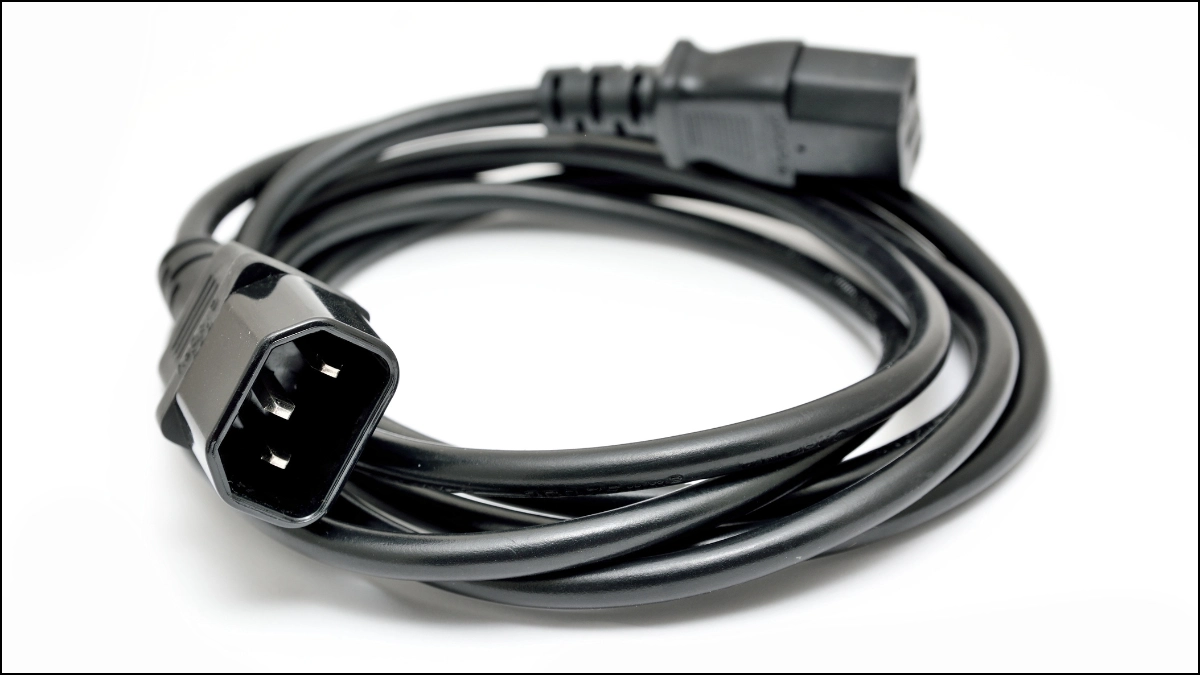
La première chose que vous devez faire est de vérifier si le cordon d’alimentation présente des bosses ou des dommages. Dans la plupart des cas, le problème est dû à un cordon d’alimentation endommagé. Assurez-vous donc qu’il est en bon état pour alimenter votre Firestick. Sinon, vous pouvez utiliser un autre cordon.
Retirez les accessoires externes
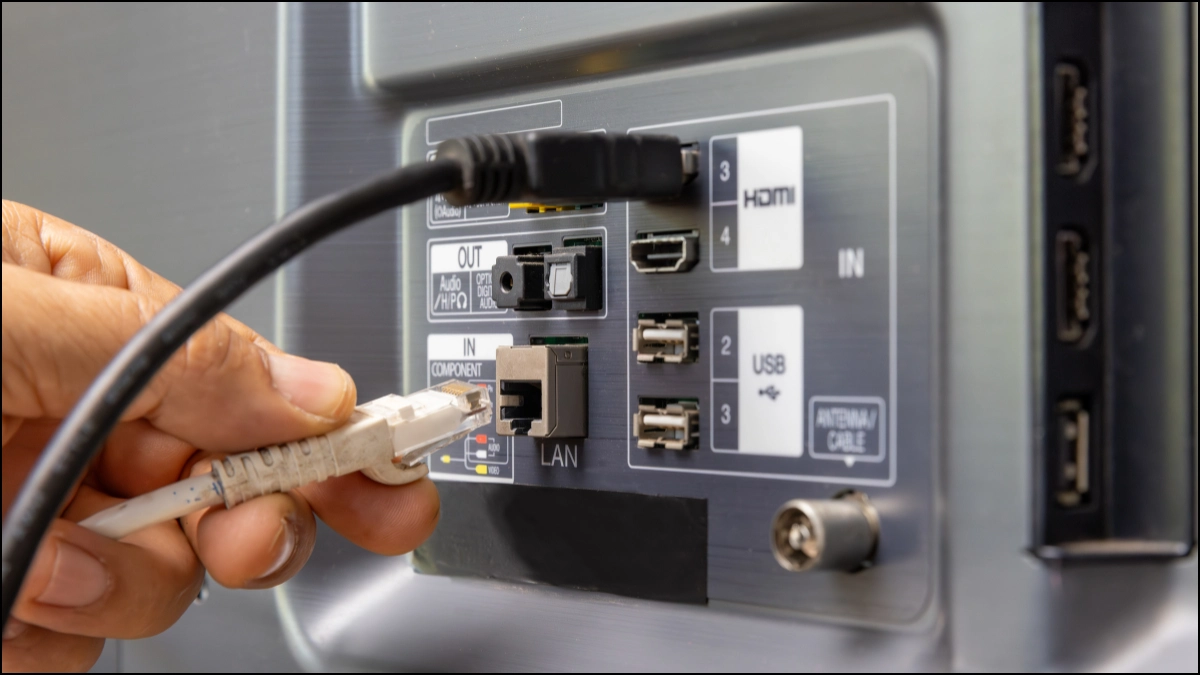
Certains utilisateurs ont signalé qu’en retirant les accessoires externes, ils ont réussi à se débarrasser du problème. La raison derrière cela est qu’ils causent des pénuries d’alimentation sur le Fire Stick, qui ne se lancera pas. Par conséquent, essayez de retirer les accessoires que vous avez connectés à la télévision et voyez si le problème se résout ou non. Sinon, passez à la correction suivante.
Branchez le Fire Stick sur un autre port HDMI
Vous pouvez également essayer de brancher le Amazon Fire Stick sur un autre port HDMI. Presque toutes les télévisions ont plusieurs ports HDMI, et si vous avez un port libre disponible sur la télévision, débranchez simplement le Fire Stick du port actuel et branchez-le sur un autre. S’il n’y a aucun port HDMI libre disponible sur l’appareil, échangez simplement les appareils entre eux et vérifiez si le Fire Stick fonctionne ou non.
Redémarrez votre téléviseur
Vous pouvez également essayer de redémarrer votre téléviseur, car il peut y avoir des problèmes de mise en cache qui provoquent l’écran noir. Voici comment procéder :
Étape 1 : Tout d’abord, éteignez votre téléviseur et débranchez le cordon.
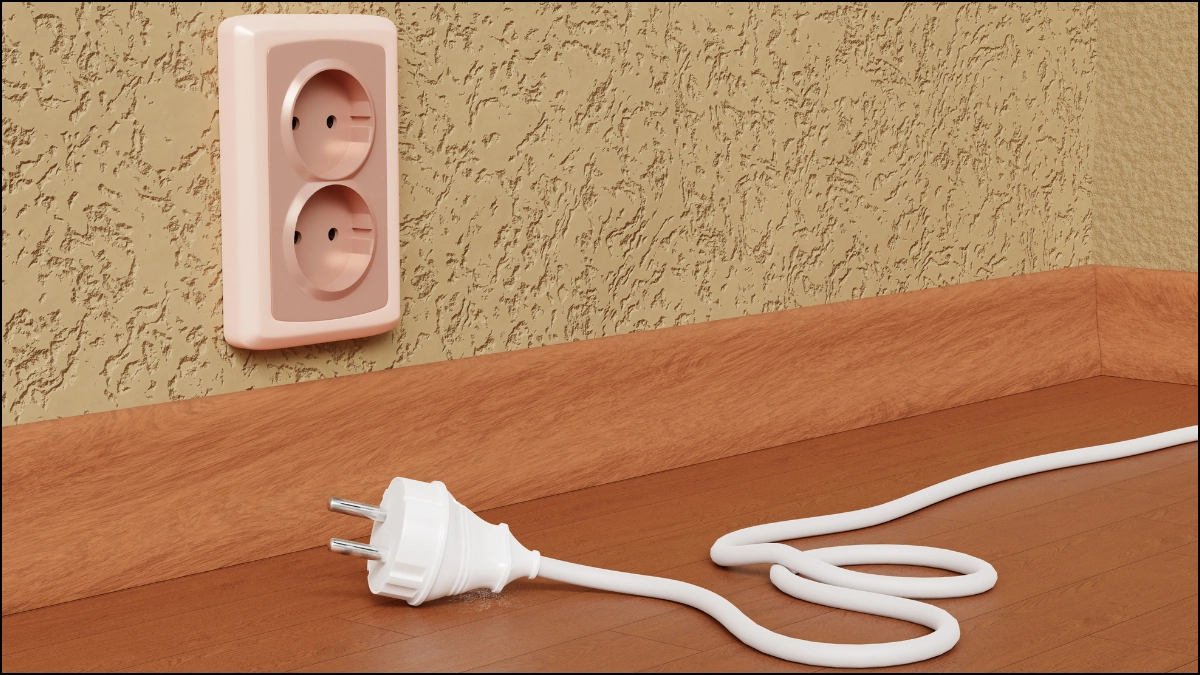
Étape 2 : Attendez environ une minute avant de le rebrancher.
Étape 3 : Enfin, allumez le téléviseur avec la télécommande ou le bouton physique et vérifiez si le problème est résolu ou non.
Vérifiez la source d’entrée
Une autre chose que vous devez faire est de vérifier si vous avez sélectionné la source d’entrée correcte à partir de laquelle vous avez branché le Fire Stick ou non.
Par exemple, si vous avez branché le Firestick sur le port HDMI 1, vous devez passer à l’entrée HDMI 1 et non à un autre port HDMI.
Vérifiez la surchauffe
Si vous voyez un écran noir pendant que vous regardez du contenu, la surchauffe pourrait être une des raisons possibles du problème.
Touchez le Firestick et vérifiez sa température. S’il est trop chaud au toucher, vous devez le laisser refroidir.
Vérifiez la compatibilité HDCP du téléviseur
Comme son nom l’indique, HDCP (High-bandwidth Digital Content Protection) est une protection contre la copie de contenu sur les plateformes de streaming. Bien que Fire Stick dispose d’une prise en charge de la connexion HDCP pour fonctionner, si cette fonctionnalité est absente de votre téléviseur, vous ne pourrez peut-être pas utiliser ou afficher l’interface de FireStick.
Pour vérifier si HDCP est pris en charge sur votre téléviseur ou non, consultez simplement la page produit du modèle de téléviseur ou contactez le service client. Si ce n’est pas pris en charge, vous devrez utiliser un autre téléviseur.
Vérifiez le contrôle des appareils HDMI-CEC
Si votre téléviseur prend en charge HDMI-CEC, cela pourrait être la cause du problème. Voici ce que vous devez faire :
Étape 1 : Accédez aux paramètres de votre téléviseur.
Étape 2 : Choisissez Affichage et audio et sélectionnez Contrôle des appareils HDMI-CEC.
Étape 3 : Désactivez la fonctionnalité si elle est activée et attendez quelques secondes, puis réactivez-la, ou vice versa.
Vous ne verrez peut-être pas le Contrôle des appareils HDMI-CEC sur tous les téléviseurs, car toutes les marques ont leurs propres noms pour le HDMI CEC. Par exemple, SimpLink, Net Command, RIHD, EasyLink, HDAVI Control, Anynet+, BRAVIA Sync, CE-Link, Kuro Link, etc.
Contactez l’équipe de support Amazon
Si vous rencontrez toujours le problème même après avoir essayé toutes les solutions, vous devez contacter l’équipe de support Amazon, car ils peuvent vous aider à résoudre le problème.