

Si vous avez regardé la conférence annuelle des développeurs, Google I/O 2024, vous devez savoir que Google a déployé la fonctionnalité Aperçus AI pour un public plus large aux États-Unis. Alors que Google affirme qu’elle améliorera l’expérience de recherche des utilisateurs, la plupart des utilisateurs ne sont pas d’accord avec cela et veulent la désactiver. Si vous faites partie de ceux-là, continuez à lire pour découvrir les étapes à suivre pour désactiver les Aperçus AI de la recherche Google.
Malheureusement, Google n’a pas fourni d’option pour désactiver les Aperçus AI dans ses paramètres, mais cela ne signifie pas que vous ne pouvez pas les désactiver. Il existe des solutions de contournement grâce auxquelles vous pouvez les désactiver sur votre ordinateur.
Cependant, pour le moment, aucune de ces solutions de contournement ne fonctionne pour Chrome sur Android ou iOS. Mais vous pouvez utiliser des navigateurs comme Firefox pour désactiver les Aperçus AI de la recherche Google en utilisant l’une des solutions que nous utilisons pour les PC.
Comment désactiver les Aperçus AI avec le filtre Web de la recherche Google
Étant donné que les Aperçus AI sont intégrés à la page des résultats de recherche par défaut, vous ne pouvez pas les éviter en les voyant sur la page de recherche principale. Au lieu de cela, vous pouvez choisir de consulter une page de résultats de recherche avec des liens Web uniquement, ce qui a été introduit lors de l’I/O 2024.
Après avoir recherché quelque chose dans le navigateur, sélectionnez simplement l’onglet Web sous Plus, et vous obtiendrez une page de résultats de recherche sans résumé rédigé par l’IA des résultats de Google. Vous pouvez également créer un raccourci pour cela en suivant les étapes simples:
Étape 1: Ouvrez le navigateur Google Chrome sur votre PC.
Étape 2: Cliquez sur l’icône des trois points en haut et sélectionnez Paramètres.
Étape 3: Dans la barre latérale, choisissez Moteur de recherche, puis cliquez sur Gérer les moteurs de recherche et la recherche sur le site. Alternativement, tapez directement chrome://settings/searchEngines dans la barre d’adresse du navigateur et appuyez sur Entrée.
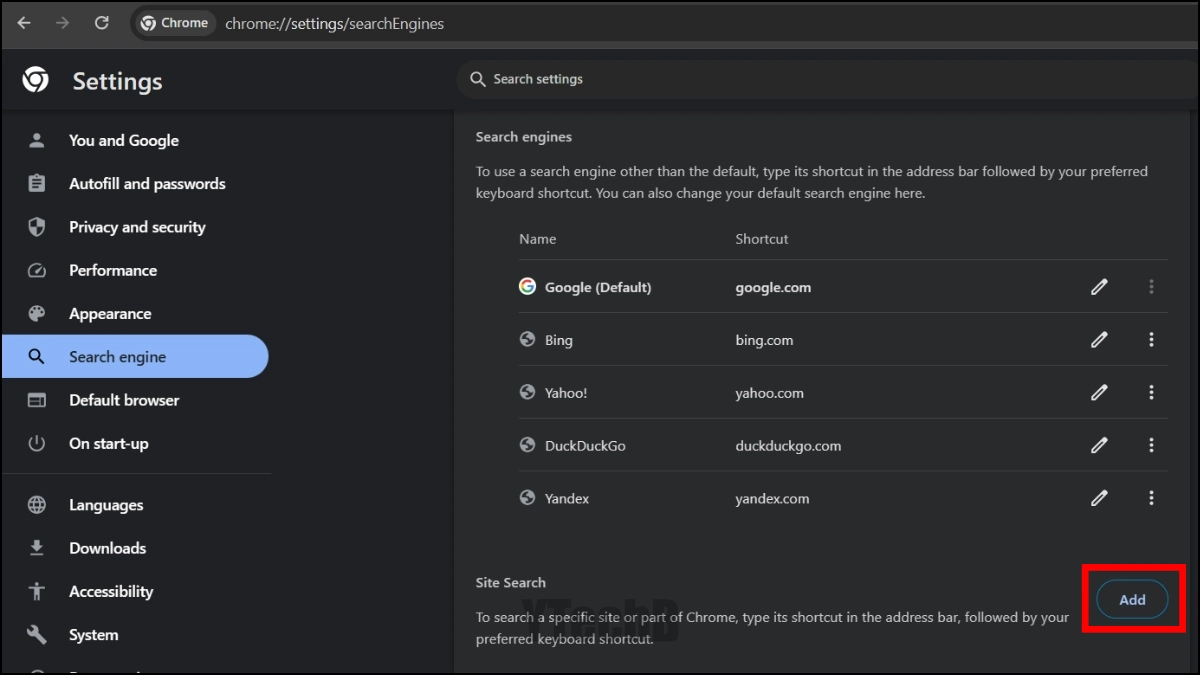
Étape 4: Dans la fenêtre suivante, vous verrez une liste de moteurs de recherche. Cliquez sur le bouton Ajouter à côté de la Recherche sur le site.
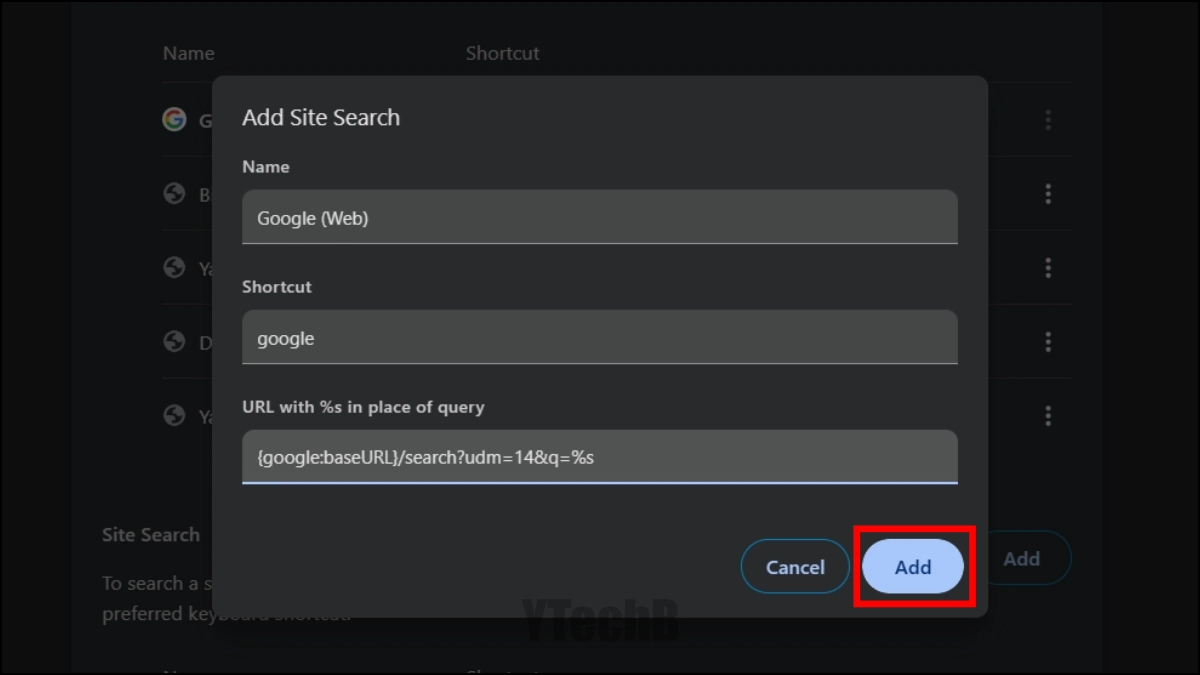
Étape 5: Saisissez “Google (Web)” sous Nom, “google” sous Raccourci, et entrez “{google:baseURL}/search?udm=14&q=%s” sous URL avec %s à la place du champ de requête. Enfin, cliquez sur le bouton Enregistrer.
Étape 6: Ensuite, cliquez sur l’icône des trois points et choisissez Définir comme défaut.
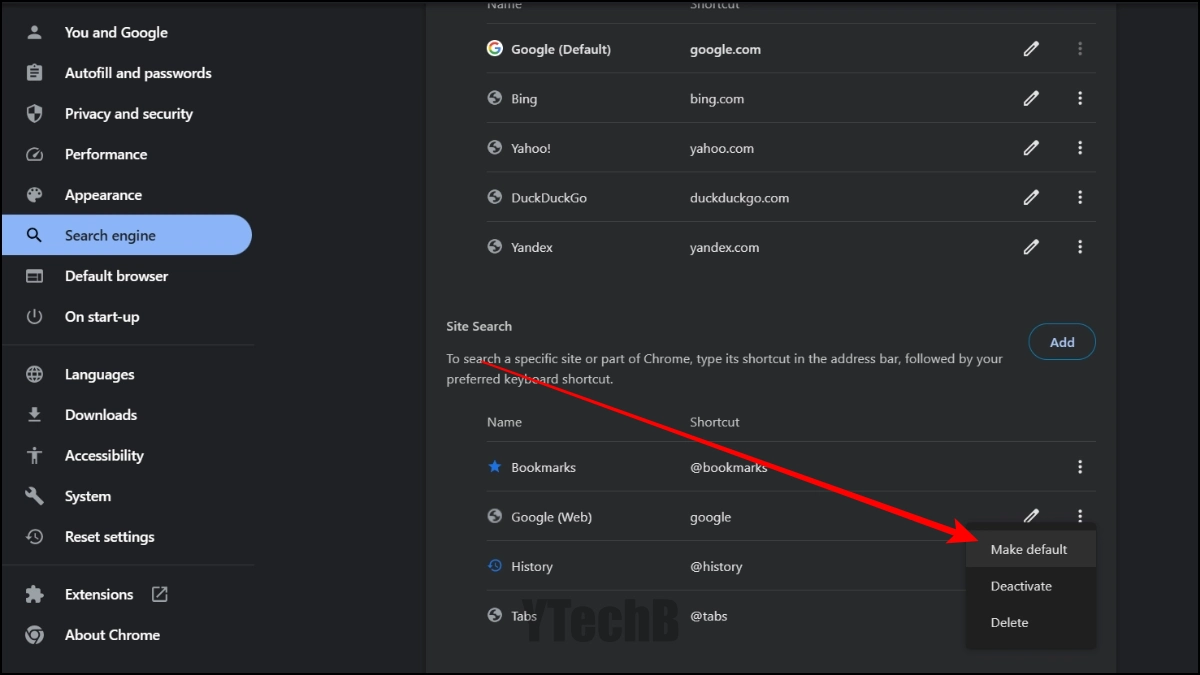
C’est fait! Désormais, vous atterrirez automatiquement sur les résultats de recherche du filtre Web chaque fois que vous recherchez quelque chose.
Comment désactiver l’Aperçu AI depuis la recherche Google à l’aide d’une extension Chrome
Au lieu de créer un raccourci, vous pouvez également utiliser une extension Google Chrome sur votre navigateur pour supprimer les Aperçus AI des résultats de recherche. Voici ce que vous devez faire:
Étape 1: Installez l’extension Hide Google AI Overviews sur votre navigateur.
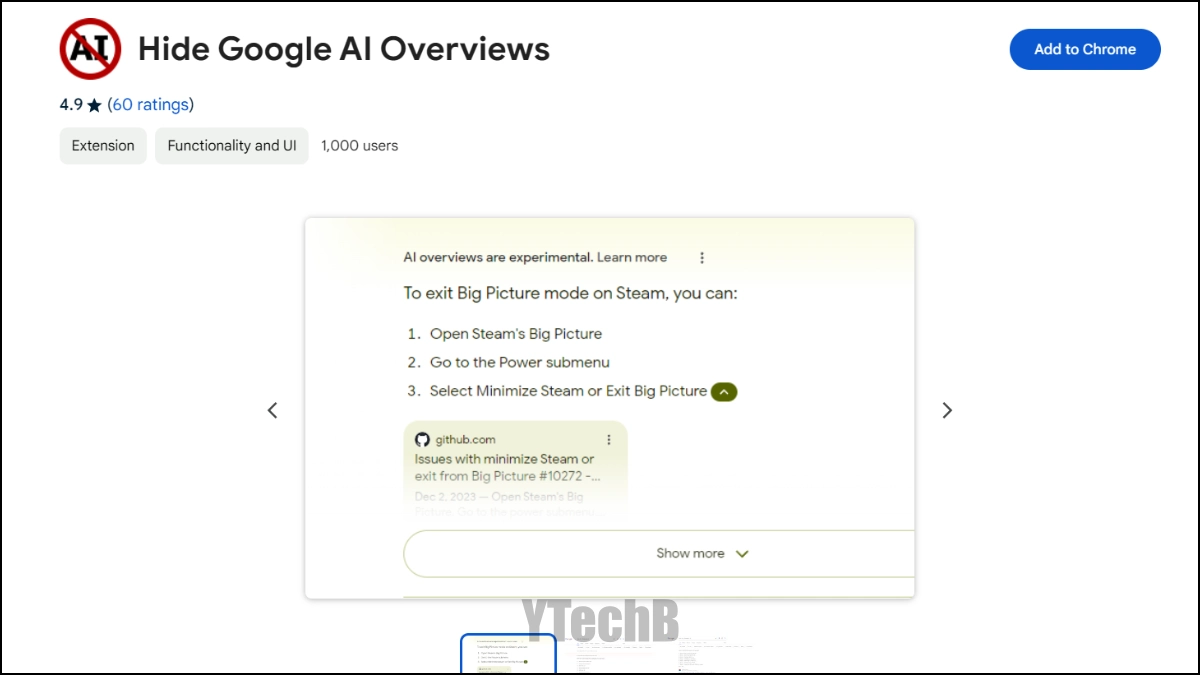
Étape 2: À présent, activez l’extension en cliquant sur l’icône de l’extension, puis en sélectionnant l’extension.
Étape 3: Une fois terminé, effectuez une requête de recherche, et vous ne verrez pas les Aperçus AI.
Comment désactiver l’Aperçu AI depuis la recherche Google sur Android ou iOS
Comme mentionné précédemment, vous ne pouvez pas utiliser d’extensions et ne pouvez pas ajouter d’URL de chaîne sur Chrome pour Android ou iOS. Cependant, vous pouvez ajouter la requête de chaîne dans le navigateur Firefox. Installez simplement le navigateur si vous ne l’avez pas déjà.
Accédez à Paramètres Firefox > Recherche > Moteur de recherche par défaut > Ajouter un moteur de recherche.
Ensuite, remplissez “google.com/search?udm=14&q=%s” sous URL de chaîne de recherche et d’autres détails, puis Enregistrez.
Get Rid of AI Overview on Google!
Steps for iPhone and Android Phones:
1. Open Firefox
2. Tap three lines icon and select Paramètres.
3. Search > Default Search Engine > Add Search Engine.
4. Name it.
5. Add Search String URL – » pic.twitter.com/trYcqFgqk5— Haneet Singh (@iamHaneet) Mai 17, 2024
Enfin, sélectionnez-le dans le menu, et vous ne verrez plus les Aperçus AI.