

La sous-titrage de contenu de courte durée n’est plus seulement important, c’est obligatoire. Les sous-titres rendent les vidéos plus accessibles et maintiennent l’attention des spectateurs, qu’ils aient le son activé ou non. Les sous-titres automatiques rendent ce processus rapide et facile, mais les fonctions de sous-titrage automatique de certaines plateformes laissent beaucoup à désirer.
Comme YouTube Shorts.
Dans cet article, nous expliquerons comment ajouter des sous-titres automatiques aux vidéos Shorts sur YouTube, ainsi qu’un outil de sous-titrage automatique alternatif que vous pouvez utiliser pour personnaliser vos sous-titres, corriger les erreurs et ajouter votre propre image de marque et votre style.
Comment ajouter des sous-titres à YouTube Shorts dans YouTube Studio
Il existe plusieurs façons d’ajouter des sous-titres à vos vidéos Shorts sur YouTube Studio. Vous pouvez les saisir manuellement (ce qui n’est pas recommandé), télécharger un fichier .SRT ou .SBV, ou synchroniser une transcription vidéo existante. Vous pouvez également attendre que YouTube ajoute automatiquement des sous-titres une fois que vous avez publié votre Short. Cela prend quelques heures à quelques jours, selon la durée de la vidéo.
Actuellement, il n’est pas possible d’ajouter des sous-titres automatiques à YouTube Shorts dans YouTube Studio avant la publication.
Comment modifier les sous-titres automatiques des vidéos YouTube Shorts
Si vous souhaitez modifier les sous-titres automatiques pour plus de précision, vous pouvez le faire dans YouTube Studio. En réalité, le centre d’aide de YouTube recommande de « toujours vérifier les sous-titres automatiques et modifier les parties qui n’ont pas été correctement transcrites. »
Alors, comment éditer les sous-titres automatiques des vidéos YouTube Shorts ?
Voici comment ajouter des sous-titres automatiques aux vidéos YouTube Shorts avec le sous-titreur de YouTube :
- Naviguez jusqu’à YouTube Studio.
- Ouvrez l’onglet « Contenu » et sélectionnez « Shorts ».
- Recherchez le Short auquel vous souhaitez ajouter des sous-titres.
- Cliquez sur le bouton « Détails » pour modifier.
- Ouvrez l’outil « Sous-titres » dans le menu de droite.
- Modifiez manuellement les sous-titres automatiques et enregistrez vos modifications.
Pourquoi la fonctionnalité de sous-titrage automatique de YouTube n’est pas la meilleure pour les vidéos Shorts
Ce processus est assez simple, mais il y a quelques aspects que nous n’aimons pas dans les sous-titres automatiques de YouTube.
Tout d’abord, vous ne pouvez pas ajouter de sous-titres automatiques avant la publication, ce qui signifie que vos Shorts n’auront pas de sous-titres pendant quelques heures à quelques jours après la publication, ce qui n’est pas la meilleure expérience pour les spectateurs qui trouvent votre vidéo pendant cet intervalle de temps. Nous savons que les utilisateurs des médias sociaux préfèrent massivement les contenus sous-titrés, ce qui place vos Shorts dans une position désavantageuse.
Deuxièmement, les sous-titres nécessitent une assez bonne quantité de modifications. Les sous-titres automatiques de YouTube sont connus pour leurs erreurs d’orthographe et de grammaire. Dans cet exemple, vous pouvez voir à quel point « ChatGPT » a été mal transcrit.
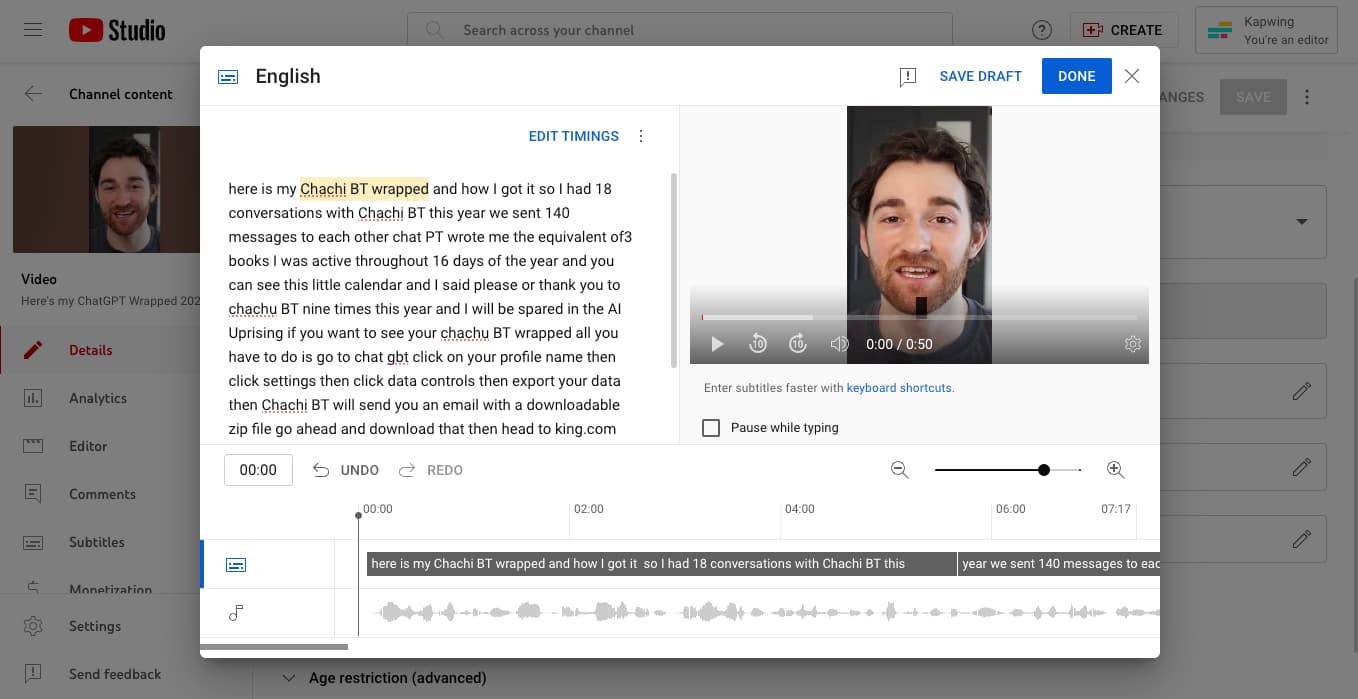
Il n’y a également presque pas de majuscules ni de ponctuation. C’est un désordre.
Si nettoyer les sous-titres automatiques de YouTube est plus rapide que de transcrire manuellement la vidéo vous-même, cela reste un travail supplémentaire que vous ne devriez pas avoir à faire, et que vous n’avez pas à faire si vous utilisez un autre outil. Nous en parlerons dans un instant.
Enfin, vous ne pouvez pas personnaliser la mise en forme et le style des sous-titres automatiques de YouTube. Comme les Shorts fonctionnent plus comme TikToks et Reels que comme les vidéos traditionnelles de YouTube, l’apparence et la sensation de la vidéo finale sont assez importantes. Si votre image de marque et votre style sont importants pour vous, les sous-titres automatiques de YouTube pourraient être un peu limités pour votre processus d’édition de Shorts.
Voyons un outil de sous-titrage automatique alternatif pour ajouter des sous-titres aux Shorts.
Comment ajouter des sous-titres automatiques personnalisables à YouTube Shorts
Étape 1) Téléchargez votre vidéo sur NETCOST
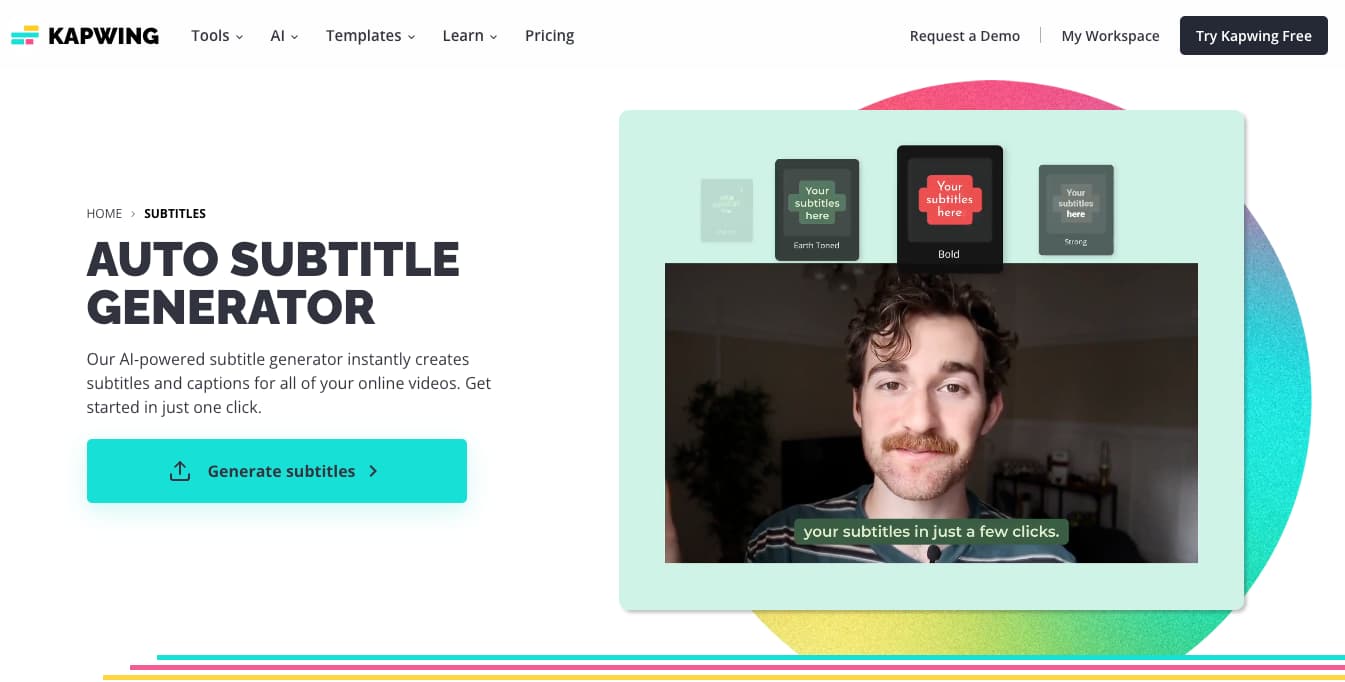
Vous serez invité à vous connecter à votre compte si vous n’êtes pas déjà connecté, puis vous pourrez créer un nouveau projet. Lorsque vous ouvrez votre nouveau projet, vous verrez les options de téléchargement.
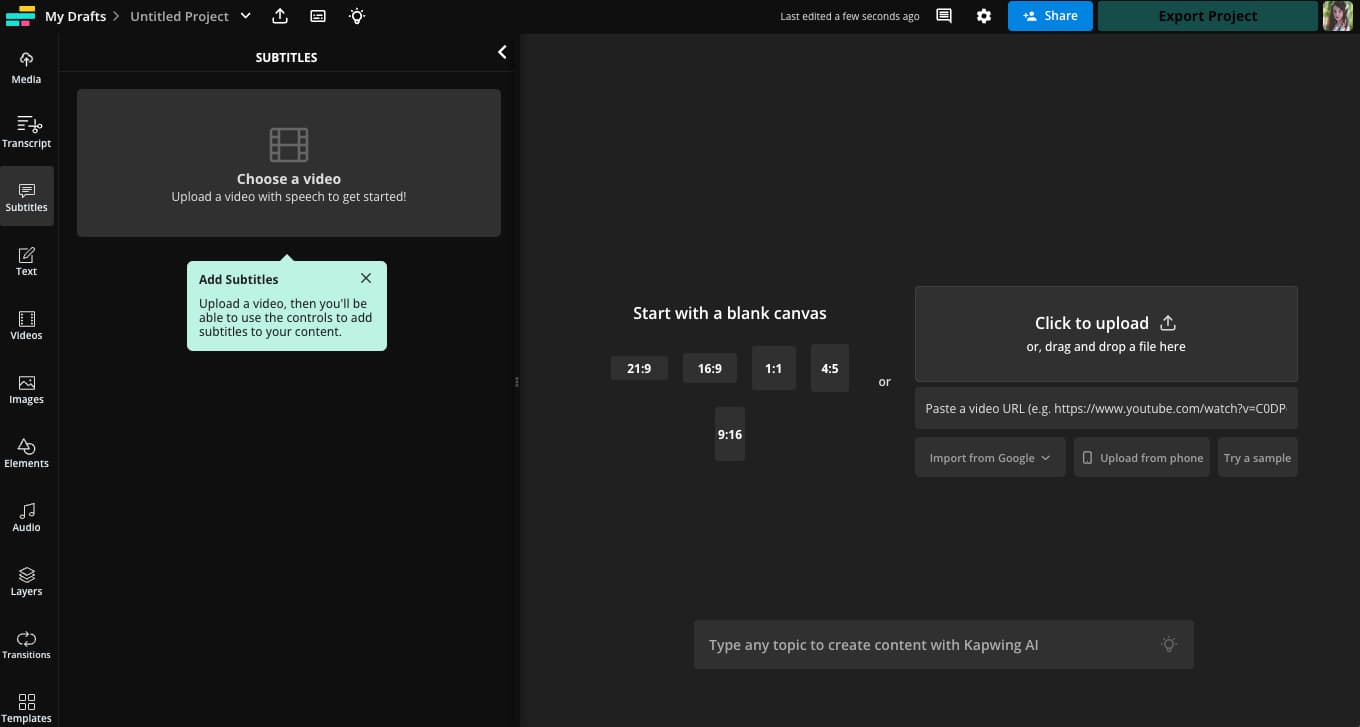
Vous pouvez soit télécharger votre vidéo depuis votre appareil grâce au glisser-déposer, télécharger depuis Google Drive ou Photos, ou coller un lien vers une vidéo TikTok ou d’autres vidéos de courte durée en ligne.
Étape 2) Générer des sous-titres automatiques pour votre vidéo
Une fois votre vidéo téléchargée, rendez-vous dans l’onglet « Sous-titres » dans la barre latérale gauche. Vous avez plusieurs façons d’ajouter des sous-titres ici, notamment les options de téléchargement de fichiers .SRT/VTT, la saisie manuelle de vos sous-titres ou le doublage de votre vidéo dans une nouvelle langue.
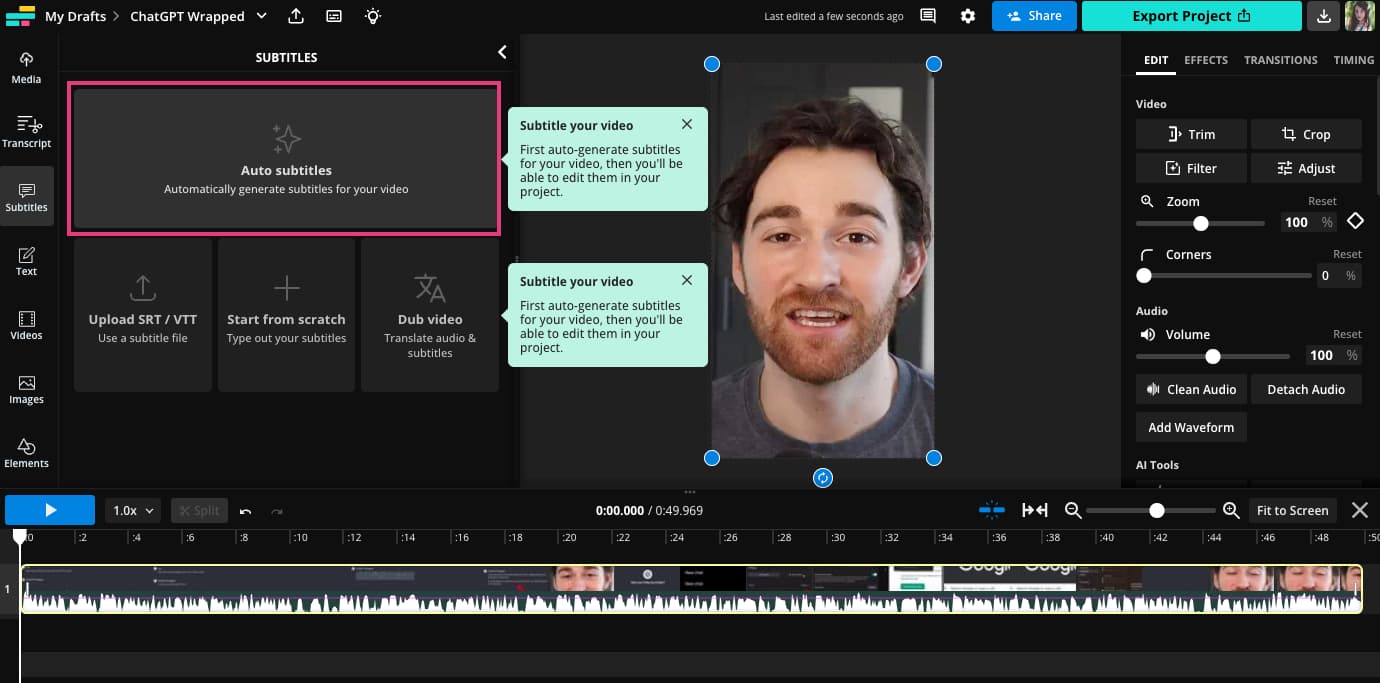
Sélectionnez « Sous-titres automatiques » en haut de la liste, ce qui ajoutera automatiquement des sous-titres à votre vidéo synchronisés avec le timing exact de votre discours.
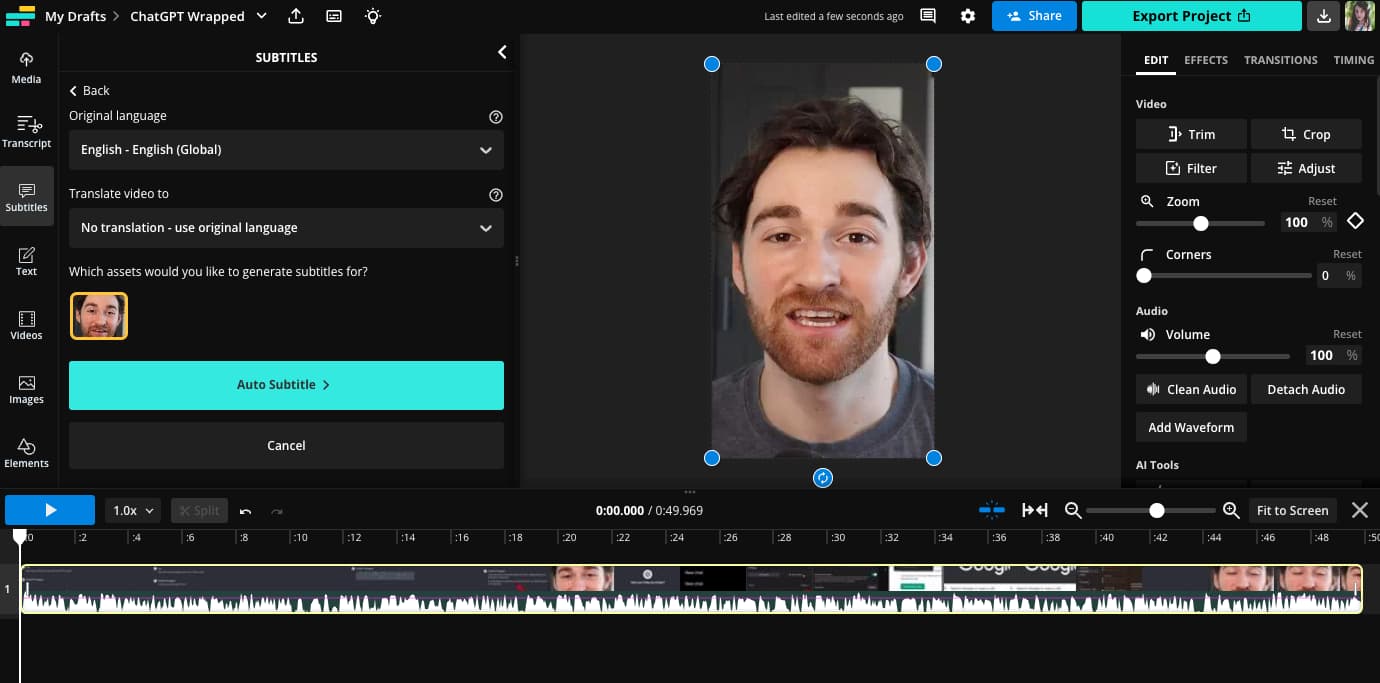
Ensuite, configurez les paramètres de langue de vos sous-titres (vous pouvez même traduire vos sous-titres si vous le souhaitez), cliquez sur « Sous-titre automatique », puis attendez que le sous-titreur fasse son travail. Le temps de traitement varie en fonction de la durée de votre vidéo, mais pour les vidéos de courte durée, vous n’avez généralement besoin d’attendre que quelques instants.
Pour cet exemple, il a fallu environ trois minutes pour générer des sous-titres automatiques.
Étape 3) Personnalisez vos sous-titres automatiques
Lorsque les sous-titres sont prêts, vous les verrez apparaître sur votre vidéo si vous appuyez sur lecture dans l’aperçu. Vous verrez également un aperçu complet des sous-titres, y compris les horodatages où ils apparaissent dans la vidéo, dans la fenêtre des sous-titres à gauche.
Passez un moment à les lire et assurez-vous qu’ils sont corrects. Si vous trouvez quelque chose à modifier, comme un homophone qui a été transcrit incorrectement ou un nom de marque qui a été mal orthographié, il est facile de corriger.
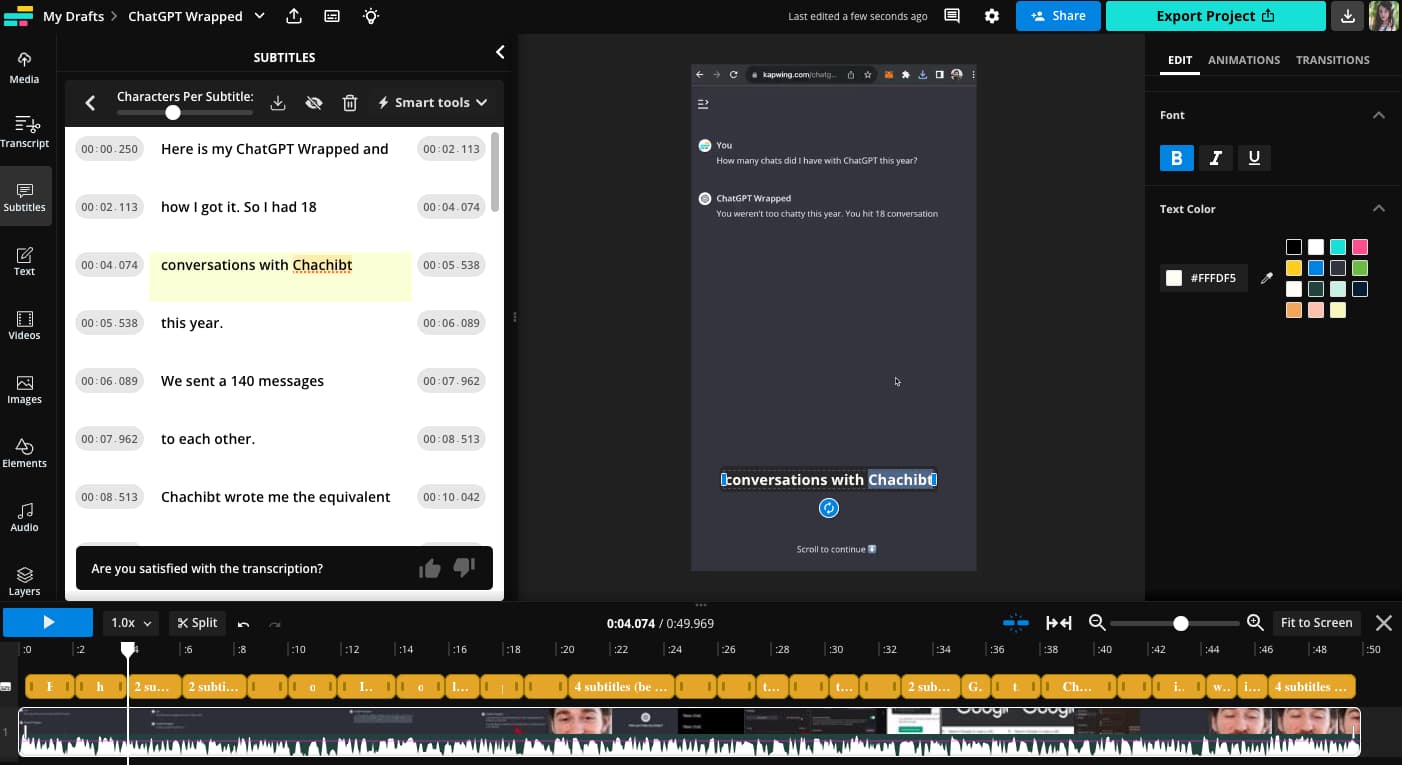
Cliquez simplement sur l’erreur dans la transcription et modifiez-la comme dans un document Word.
Vous pouvez également faire plusieurs choses pour changer l’apparence de vos sous-titres automatiques pour les vidéos YouTube Shorts.
1) Ajustez le nombre de caractères par sous-titre
Pour changer le nombre de mots dans chaque sous-titre, déplacez simplement le curseur des caractères par sous-titre.
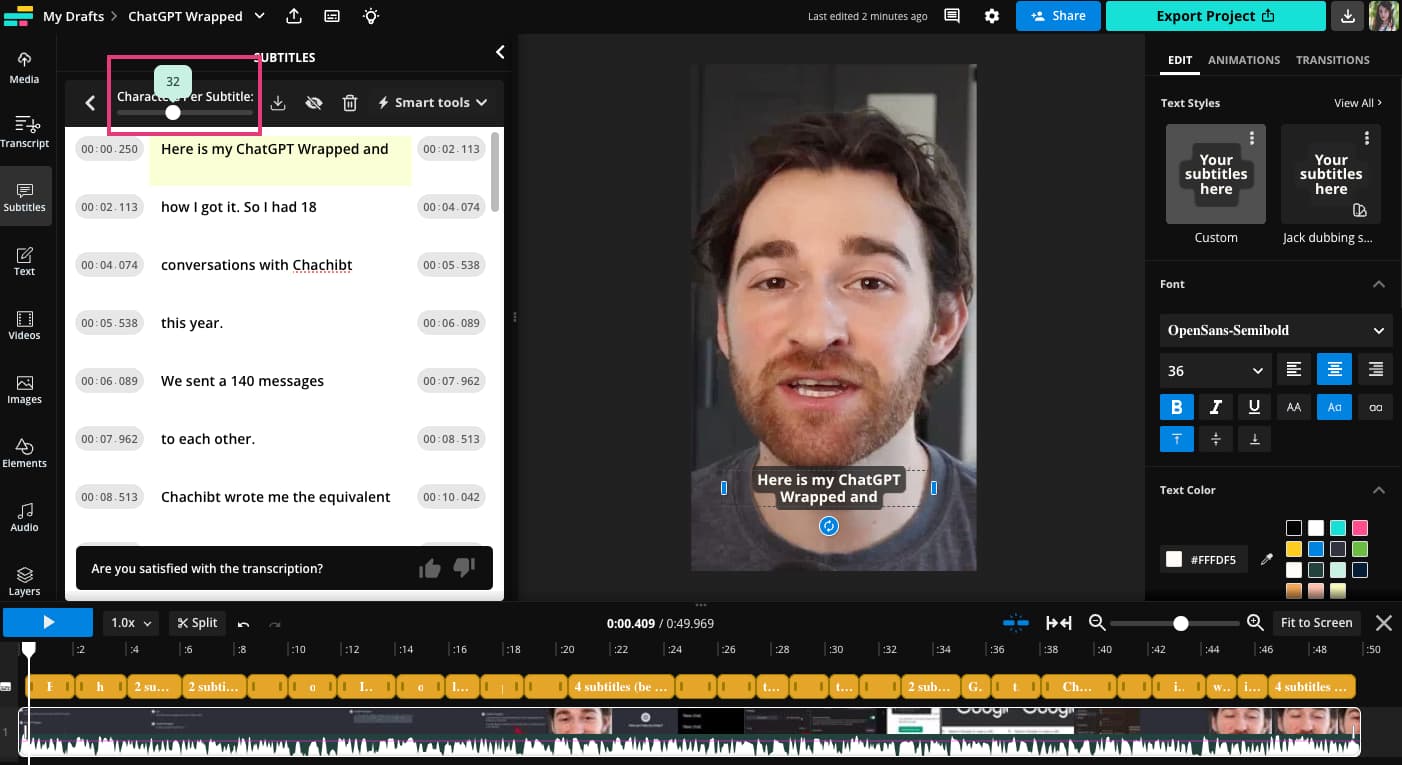
Pour une vidéo de courte durée, je recommanderais d’avoir seulement quelques mots à l’écran à la fois. Sinon, cela pourrait devenir encombré et difficile à lire, ce qui est contraire à l’accessibilité et à l’engagement.
2) Changez la police, la couleur et la taille
Cliquez sur le champ de texte du sous-titre pour voir le menu Modifier sur le côté droit. Dans ce menu, vous avez la possibilité de personnaliser la police, la couleur de la police, la taille de la police, la couleur de l’arrière-plan et le style de l’arrière-plan de vos sous-titres.
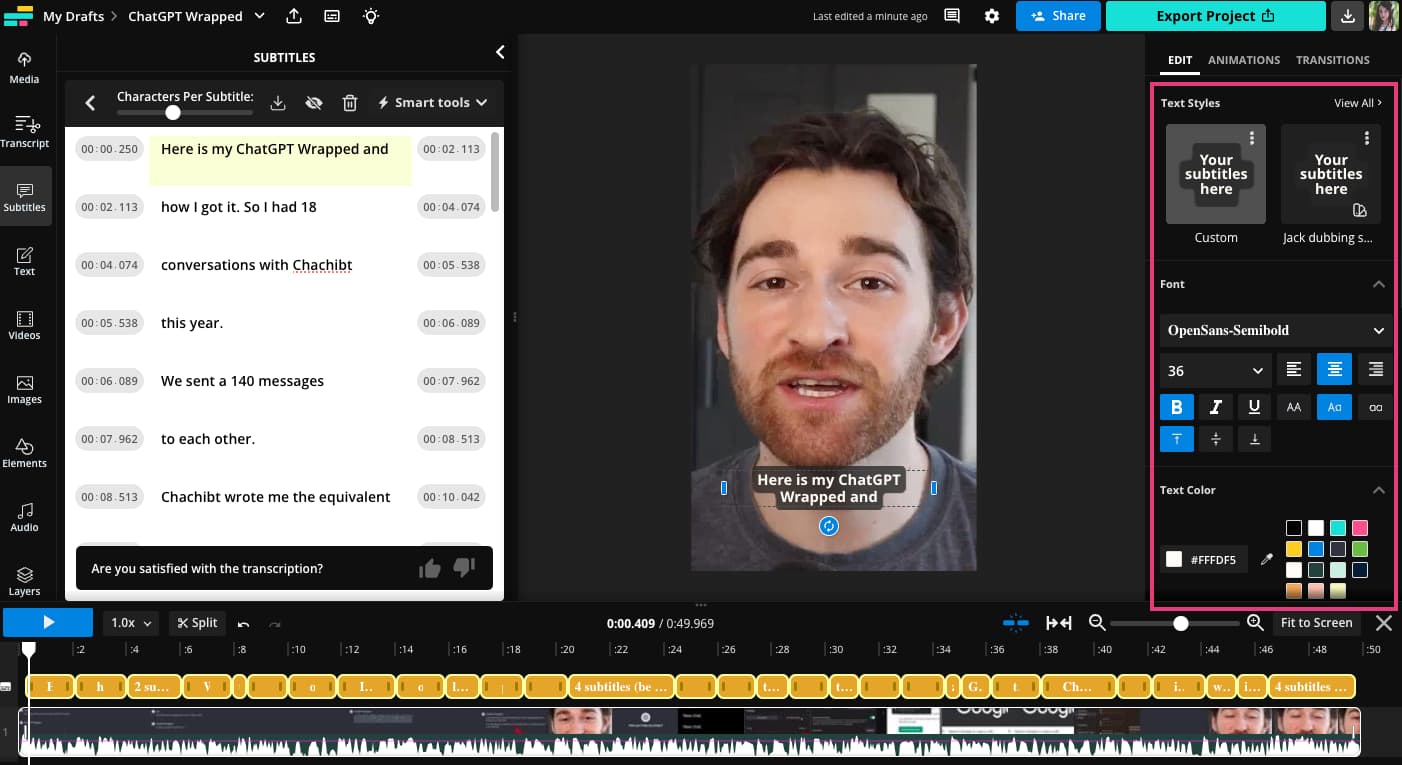
Vous pouvez garder les choses simples, créer un look de marque ou simplement opter pour des couleurs vives et amusantes.
L’important est de garder à l’esprit que vos sous-titres automatiques doivent être agréables et lisibles. Cela signifie un contraste élevé pour les choix de couleurs (pas de police blanche sur un fond beige) et des polices faciles à lire avec un poids de ligne plus important et sans trop de empattements ou de boucles bouclées.
3) Ajoutez une animation à vos sous-titres
Cliquez sur l’onglet « Animations » sur la droite pour choisir parmi sept styles d’animation différents pour les sous-titres.
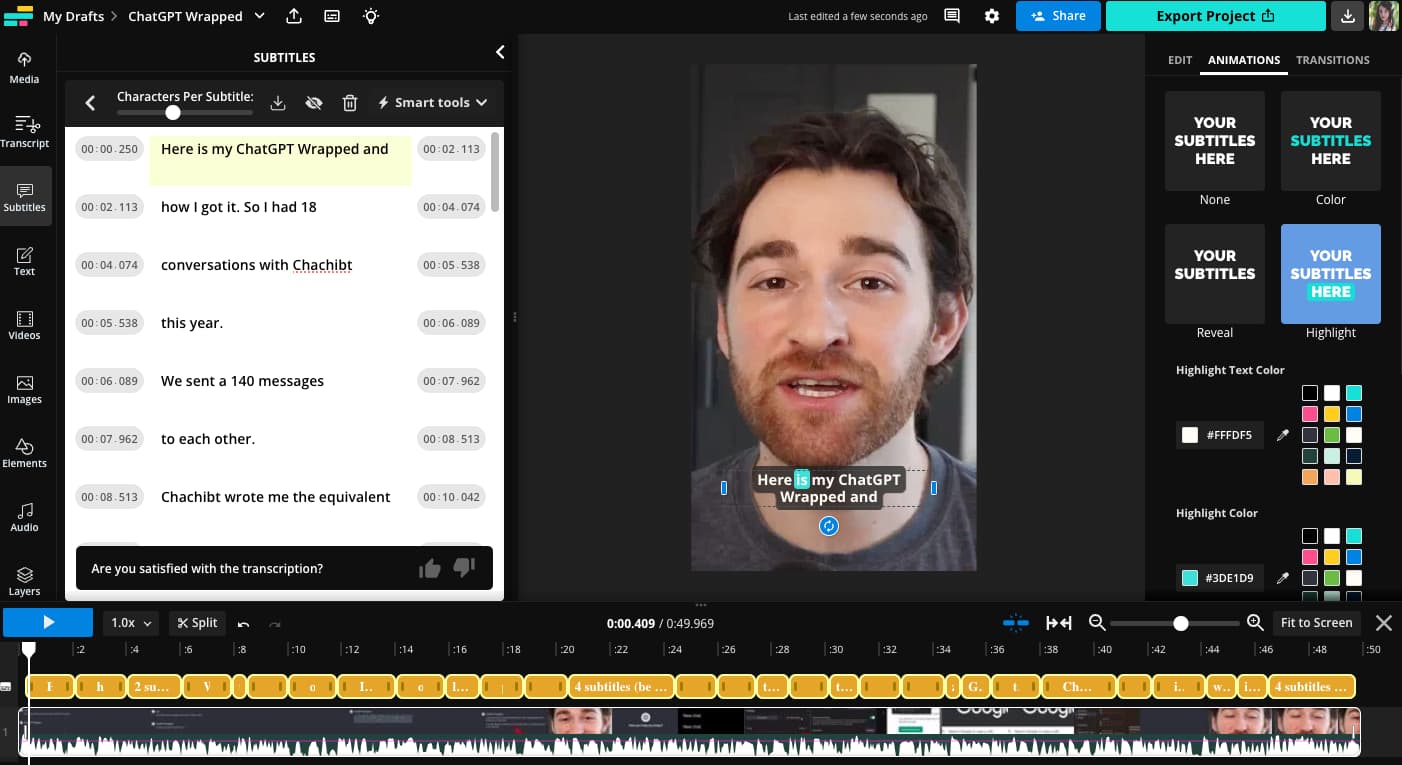
La plupart d’entre elles sont des animations style karaoké qui mettent en évidence ou révèlent le mot qui est prononcé au fur et à mesure que vous le prononcez. Elles ajoutent une touche de couleur et de mouvement supplémentaire à votre vidéo pour maintenir l’attention des spectateurs.
Cliquez sur un style pour voir un aperçu de son apparence avec vos sous-titres et personnalisez les différentes options de couleur et de style disponibles.
4) Ajoutez automatiquement des emojis à vos sous-titres
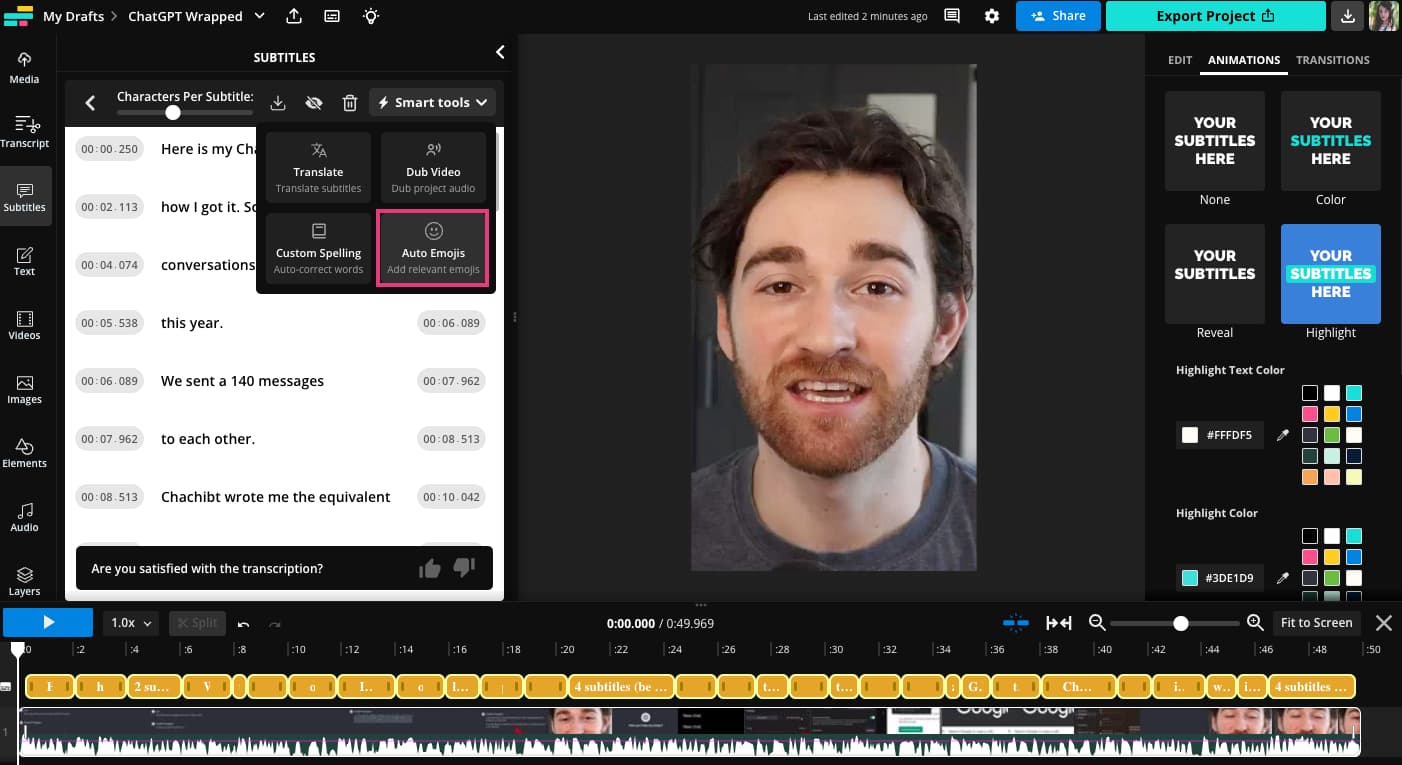
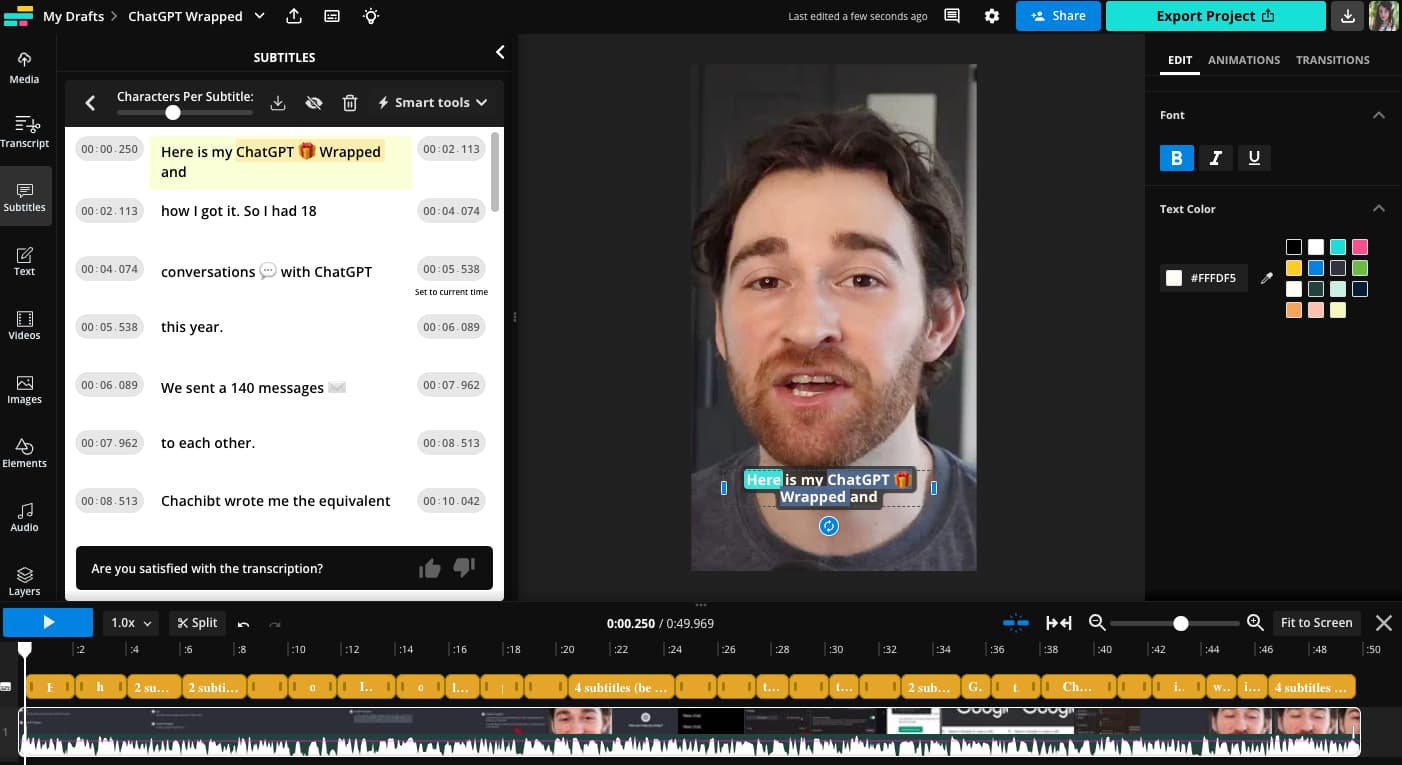
Une autre façon d’ajouter de l’intérêt et de l’impact visuel à vos sous-titres est d’utiliser des emojis. Ouvrez le menu déroulant « Outils intelligents » de la fenêtre des sous-titres et sélectionnez « Emojis automatiques ».
Étape 4) Utilisez les zones de sécurité pour rendre les sous-titres visibles
Lorsque vous avez terminé de personnaliser et de modifier vos sous-titres automatiques, cliquez sur le canevas. Le canevas est simplement l’arrière-plan sombre derrière votre aperçu vidéo. Dans le menu du canevas sur la droite, vous verrez une option pour « Afficher les zones de sécurité ».
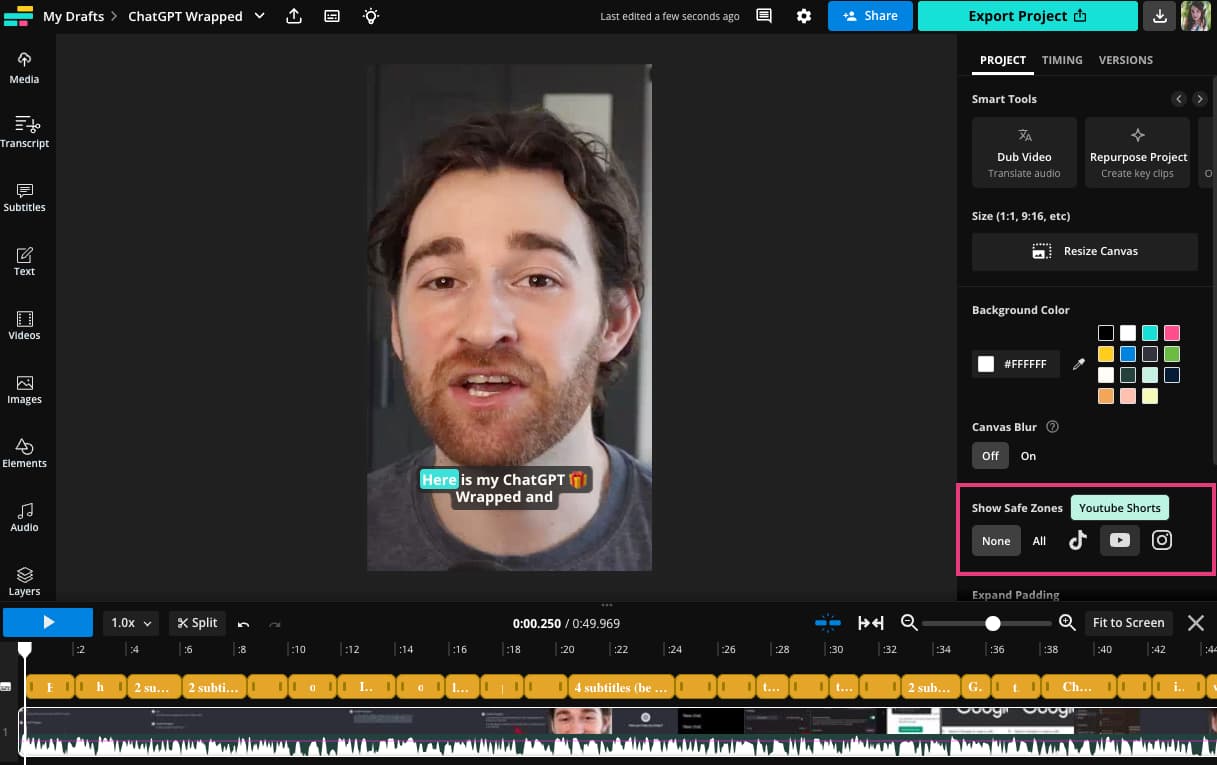
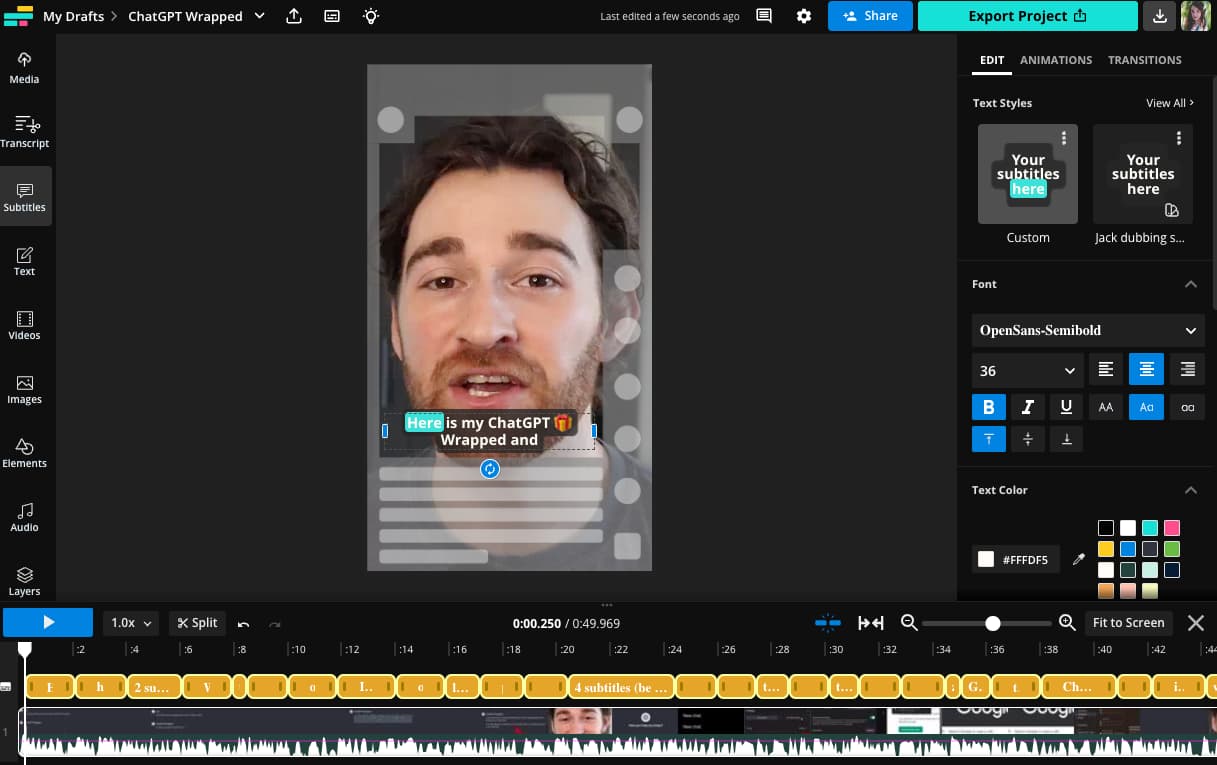
L’utilisation des zones de sécurité vous permet de vérifier si votre contenu sera visible une fois que vous l’aurez publié sur TikTok, Instagram Reels ou YouTube Shorts en plaçant un calque transparent sur votre vidéo pendant que vous la modifiez.
Comme nous faisons une vidéo YouTube Short, choisissez l’option pour afficher les zones de sécurité pour YouTube Shorts.
Mes sous-titres sont bien à l’intérieur de la zone claire au milieu où ils ne seront pas masqués par une description de la vidéo, les boutons « J’aime », « » et « Commenter » ou d’autres fonctionnalités.
Étape 5) Exportez et partagez sur YouTube Shorts
Lorsque tout est exactement comme vous le souhaitez, cliquez sur le bouton Exporter et choisissez votre format de fichier et vos préférences de taille.
Téléchargez votre vidéo, puis téléchargez-la sur YouTube Shorts et publiez-la comme d’habitude, mais maintenant elle a des sous-titres automatiques ! La meilleure partie, c’est qu’avec ces sous-titres intégrés à votre vidéo, vous pouvez la publier n’importe où, pas seulement sur YouTube Shorts, et elle sera accessible et engageante pour tous les spectateurs.
FAQ sur les sous-titres automatiques de YouTube Shorts
1. Pouvez-vous ajouter des sous-titres à YouTube Shorts ?
Oui, vous pouvez ajouter des sous-titres à YouTube Shorts et, en réalité, vous devriez le faire. Il existe plusieurs façons de le faire. Vous pouvez utiliser l’outil de sous-titrage de YouTube pour téléverser un fichier SRT, synchroniser une transcription ou saisir manuellement les sous-titres. Vous pouvez compter sur la fonction de sous-titrage automatique de YouTube, qui sera générée après que vous ayez publié la vidéo. Ou vous pouvez utiliser un générateur automatique de sous-titres pour créer et ajouter de manière permanente vos sous-titres à votre vidéo.
2. Comment obtenir des sous-titres sur YouTube s’il n’y a pas de bouton CC ?
Si une vidéo YouTube n’a pas de bouton CC, il est possible que YouTube n’ait pas encore terminé de générer les sous-titres automatiques. Si c’est votre vidéo, vous pouvez ajouter des sous-titres vous-même en téléchargeant un fichier SRT ou une transcription dans YouTube Studio.
3. Où pouvez-vous trouver CC sur YouTube ?
Si vous regardez une vidéo sur YouTube et que vous voulez activer les sous-titres CC, vous pouvez y accéder dans les paramètres de la vidéo. Pour une vidéo YouTube Short, cliquez sur le menu des trois points, puis cliquez sur « Sous-titres ». Pour une vidéo YouTube classique, le bouton CC devrait apparaître en bas du lecteur vidéo. Cliquez dessus pour activer ou désactiver les sous-titres. Pour changer la langue des sous-titres automatiques, cliquez sur l’icône de l’engrenage des paramètres à côté du bouton CC.