
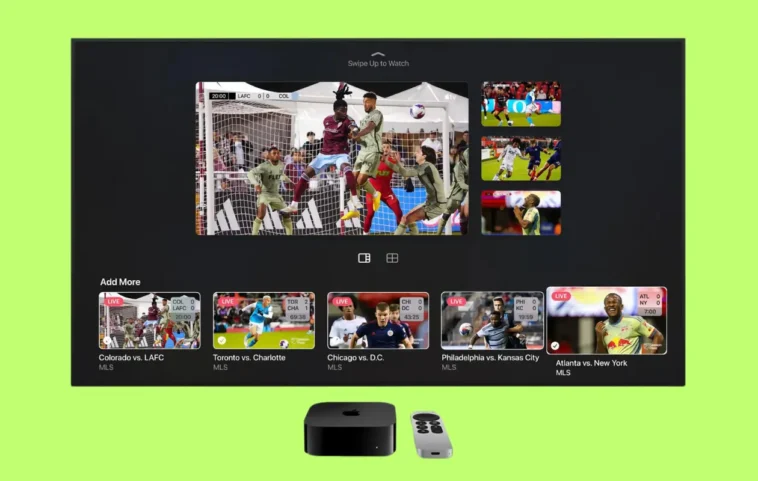
Apple dispose d’une fonctionnalité multivue qui permet aux utilisateurs de diffuser jusqu’à quatre événements sportifs en direct simultanément. Cette fonctionnalité est disponible uniquement sur les appareils Apple TV 4K et n’est pas compatible avec les modèles plus anciens. Aujourd’hui, vous apprendrez comment utiliser la multivue sur Apple TV.
Même si la fonctionnalité est excellente, elle ne fonctionne maintenant que pour les matchs de la Major League Soccer ou du baseball du vendredi soir. De plus, pour utiliser cette fonctionnalité sur votre Apple TV, celle-ci doit exécuter tvOS 16.5 ou une version ultérieure et ne fonctionne pas sur l’Apple TV HD. Lisez la suite pour savoir en quoi consiste cette fonctionnalité et comment l’utiliser sur votre Apple TV.
Qu’est-ce que MultiView sur Apple TV ?
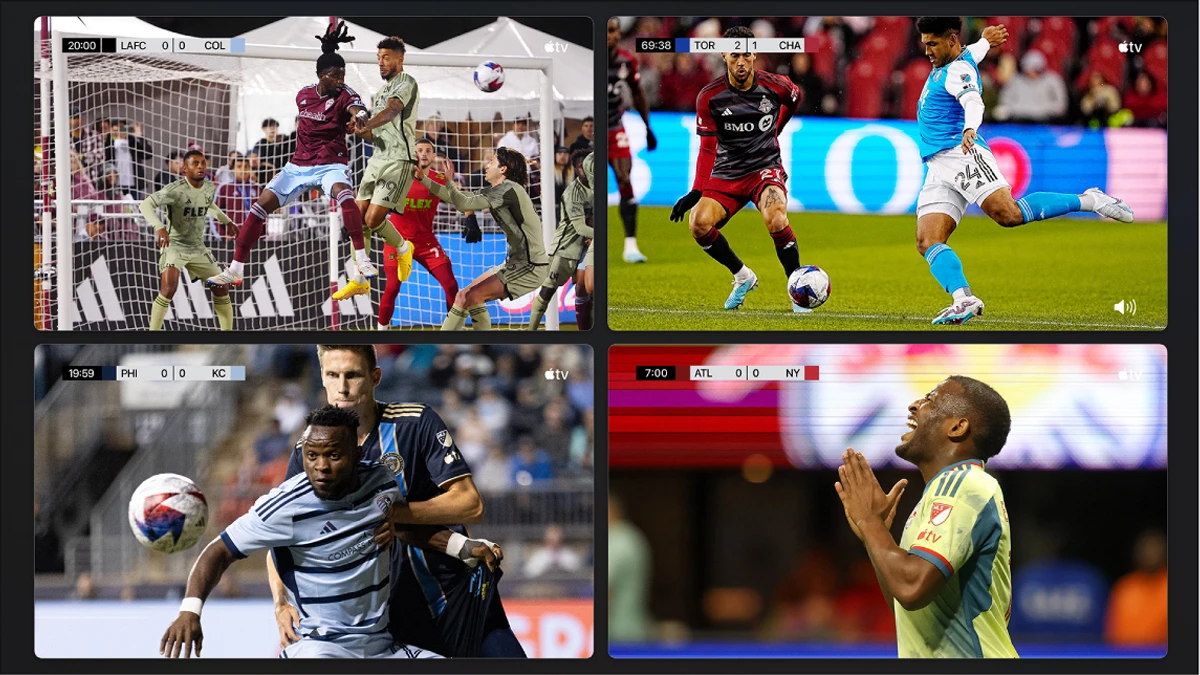
La multivue est une fonctionnalité d’image dans l’image (PIP) qui permet aux utilisateurs de regarder jusqu’à quatre flux de jeux sportifs en direct simultanément sur l’écran de l’Apple TV. Les utilisateurs peuvent choisir parmi différents agencements, donner la priorité à un sport et basculer rapidement entre les flux audio.
Pour le moment, cette fonctionnalité n’est disponible que pour certains contenus de sport en direct dans l’application Apple TV, mais il est prévu qu’elle sera bientôt étendue à d’autres chaînes et applications. Les événements sportifs en direct sélectionnés incluent les principales ligues comme la NFL, la NBA, la MLB, la NHL, la MLS et le baseball du vendredi soir.
Comment utiliser MultiView sur Apple TV
Désormais que vous savez en quoi consiste cette fonctionnalité, vous vous demandez peut-être comment l’utiliser sur votre Apple TV.
Avant cela, assurez-vous que votre Apple TV utilise tvOS 16.5. Pour vérifier et mettre à jour, accédez à Paramètres > Système > Mises à jour du logiciel > Mettre à jour le logiciel et suivez les instructions à l’écran pour mettre à jour le logiciel.
Une fois que vous avez vérifié que votre version logicielle répond aux exigences, suivez les étapes ci-dessous pour utiliser la fonctionnalité multivue sur Apple TV.
Étape 1 : Ouvrez l’application Apple TV et commencez à diffuser en direct un flux de sport en plein écran.
Étape 2 : Vous verrez une icône de grille sur le côté droit si le multiview est pris en charge ; cliquez dessus et le jeu en cours sera réduit dans une fenêtre plus petite.
Étape 3 : Ensuite, une liste des autres jeux en direct disponibles apparaîtra sous le menu Ajouter plus de jeux en dessous des commandes de lecture.
Étape 4 : Sélectionnez celui que vous souhaitez ajouter à la multivue.
Étape 5 : Répétez le processus pour ajouter d’autres flux, pour un total de quatre flux simultanés.
Personnaliser la mise en page de la multivue
Vous pouvez également personnaliser la mise en page de la multivue et passer à une répartition égale, une image dans l’image et une mise au point selon vos choix. Cliquez simplement sur l’icône de mise en page en haut à droite de l’écran pour basculer entre les mises en page suivantes :
Égalité de répartition : Dans cette mise en page, les quatre flux sont affichés dans des carrés de taille égale.
Image dans l’image : Dans la mise en page PIP, un flux est affiché de manière prédominante, tandis que les trois autres sont affichés sous forme de miniatures plus petites sur le côté.
Mise au point : Dans cette mise en page, vous pouvez choisir un flux comme point central, tandis que les trois autres sont affichés dans de plus petites fenêtres au-dessus ou en dessous.
Changer la mise au point audio dans la multivue
Une fois que vous êtes en multivue, seul un fichier audio des jeux actuellement sélectionnés est lu par défaut. Cependant, vous pouvez changer la mise au point audio vers un autre flux.

Faites glisser simplement la surface tactile de la télécommande pour basculer la mise au point audio vers un autre flux dans la grille. Alternativement, maintenez la surface tactile enfoncée pour afficher un menu où vous pouvez réorganiser l’ordre des flux.