
OS
 Sheharyar Ahmad Saeed 1 juin 2021
Depuis que Windows 10 a lancé son panneau de notification, nommé Centre d’action, les notifications se sont considérablement améliorées avec le temps depuis les notifications par bulles de Windows 7. Les notifications contiennent des informations importantes et traitent également de l’aspect de l’interaction avec l’utilisateur. Par conséquent, leur configuration, leur utilisation et leur gestion doivent également faire l’objet de la plus grande attention. Par conséquent, nous avons apporté le guide d’utilisation et de configuration du nouveau centre d’action dans Windows 10.
Voici les étapes rapides pour gérer votre centre d’action sur Windows 10.
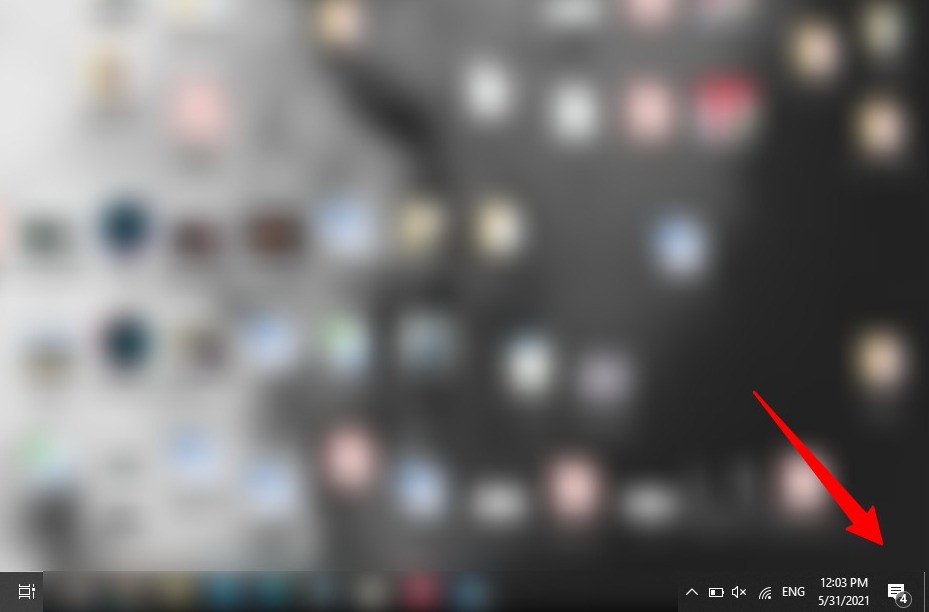
- Trouvez l’icône du centre d’action
Dans le coin inférieur gauche de l’écran, il y aura une icône en forme de message.

- Les notifications
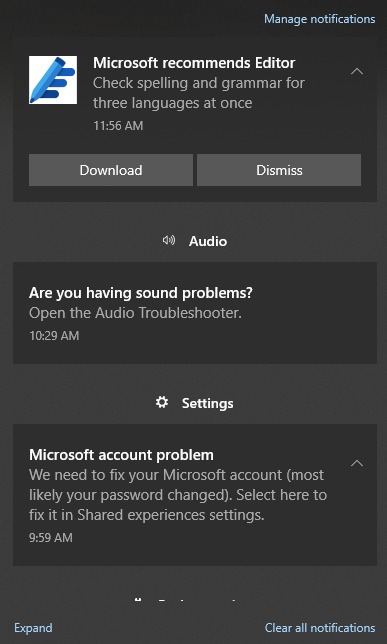
Les messages des applications apparaissent sur le panneau.

- Actions rapides
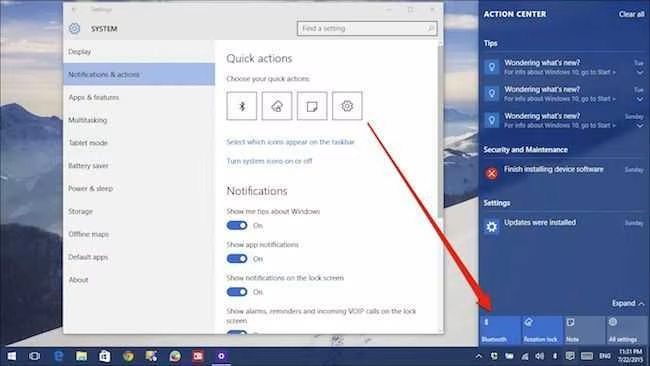
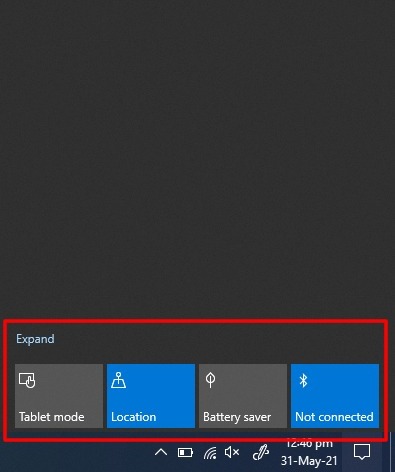
Au bas du panneau, il y aura des actions rapides dans leur forme réduite. Vous pouvez modifier l’application de l’expéditeur de la notification via les paramètres, qui seront abordés plus tard.

- Actions rapides étendues
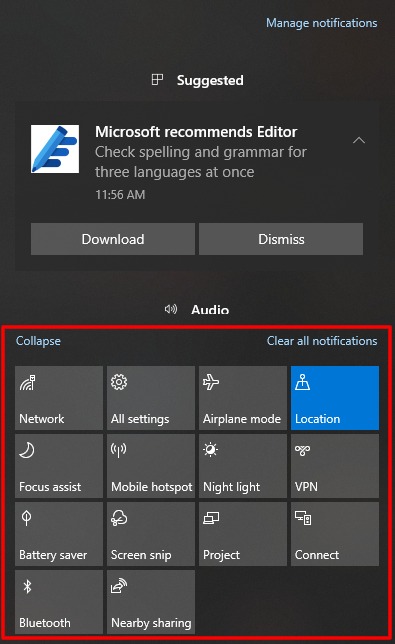
Vous pouvez développer le panneau d’action rapide et également explorer d’autres applications.

- Entrez les paramètres
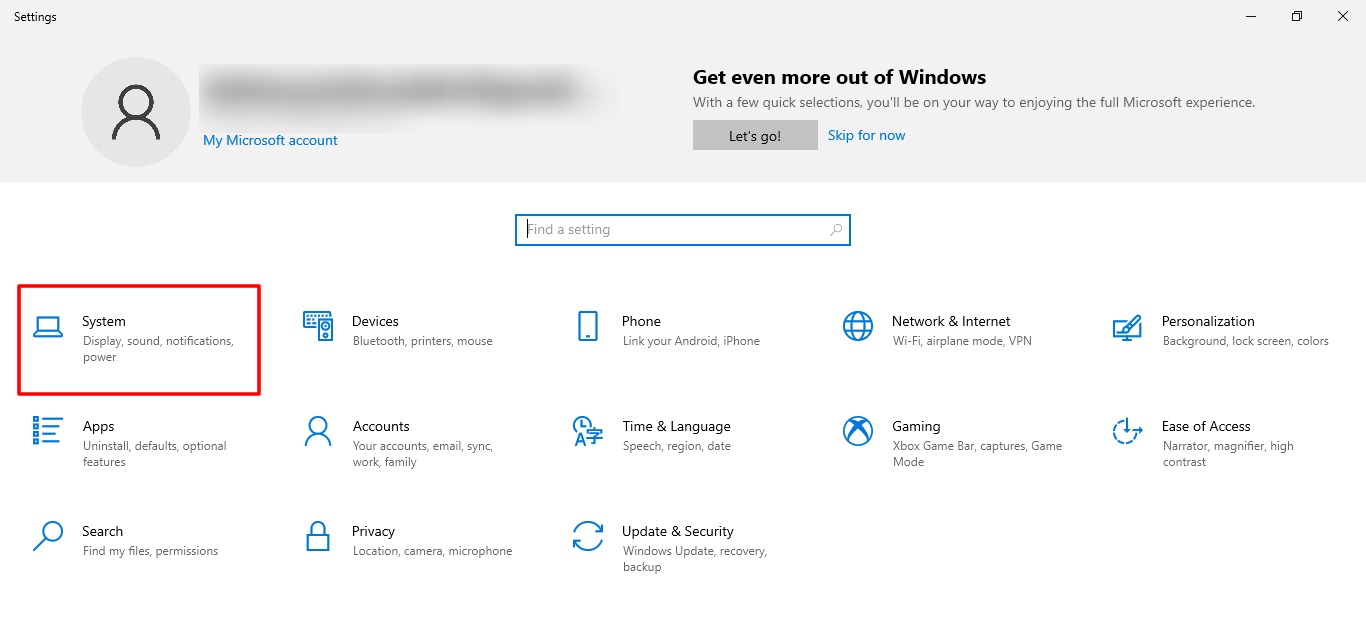
Ouvrez « Paramètres » dans le menu Démarrer et cliquez sur « Système ».

- Onglet Notifications et actions
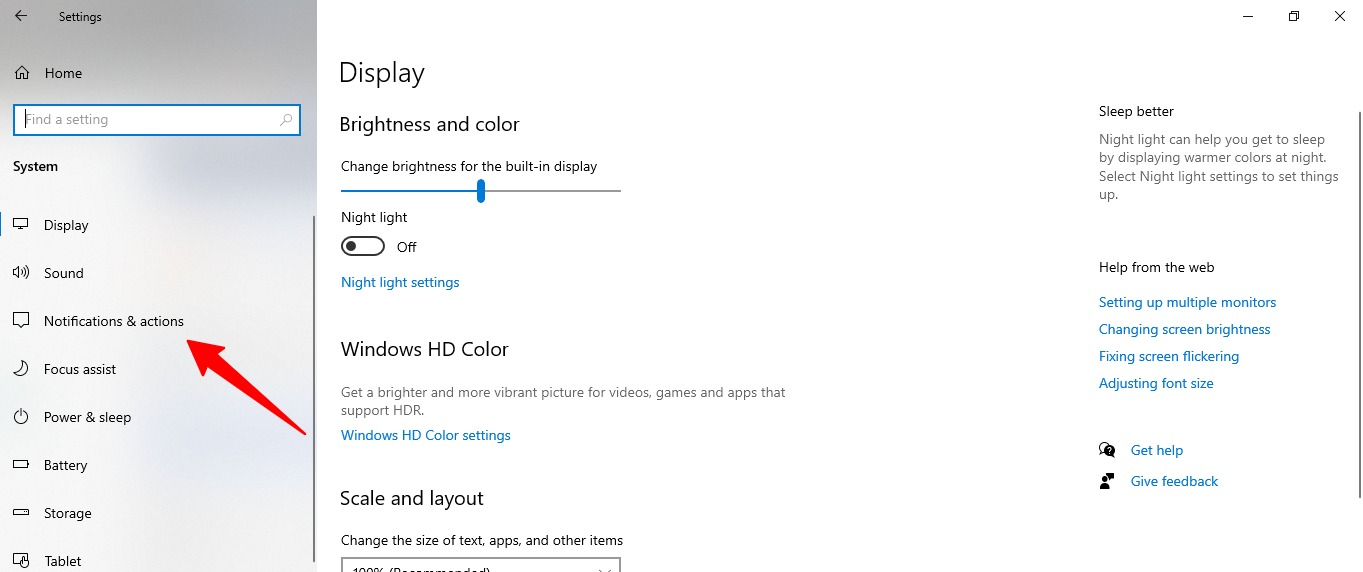
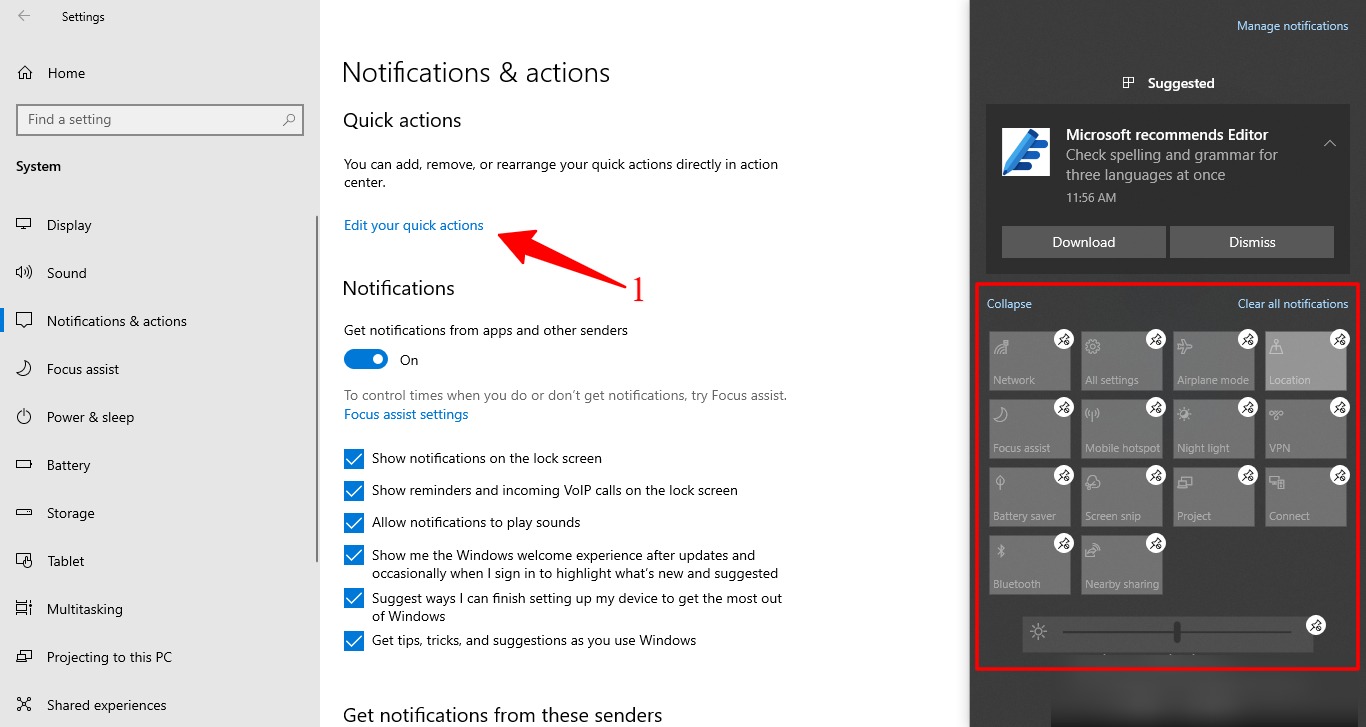
Ouvrez l’onglet «Notifications et actions» pour personnaliser le centre de notifications et les panneaux d’action rapide.

- Modifier le panneau d’action rapide
Si vous avez besoin de personnaliser le panneau d’action rapide, recherchez «Modifier vos actions rapides» et cliquez dessus. Le panneau Actions rapides développé apparaîtra soudainement où vous pourrez y épingler et détacher des fonctionnalités.

- Gérez les applis
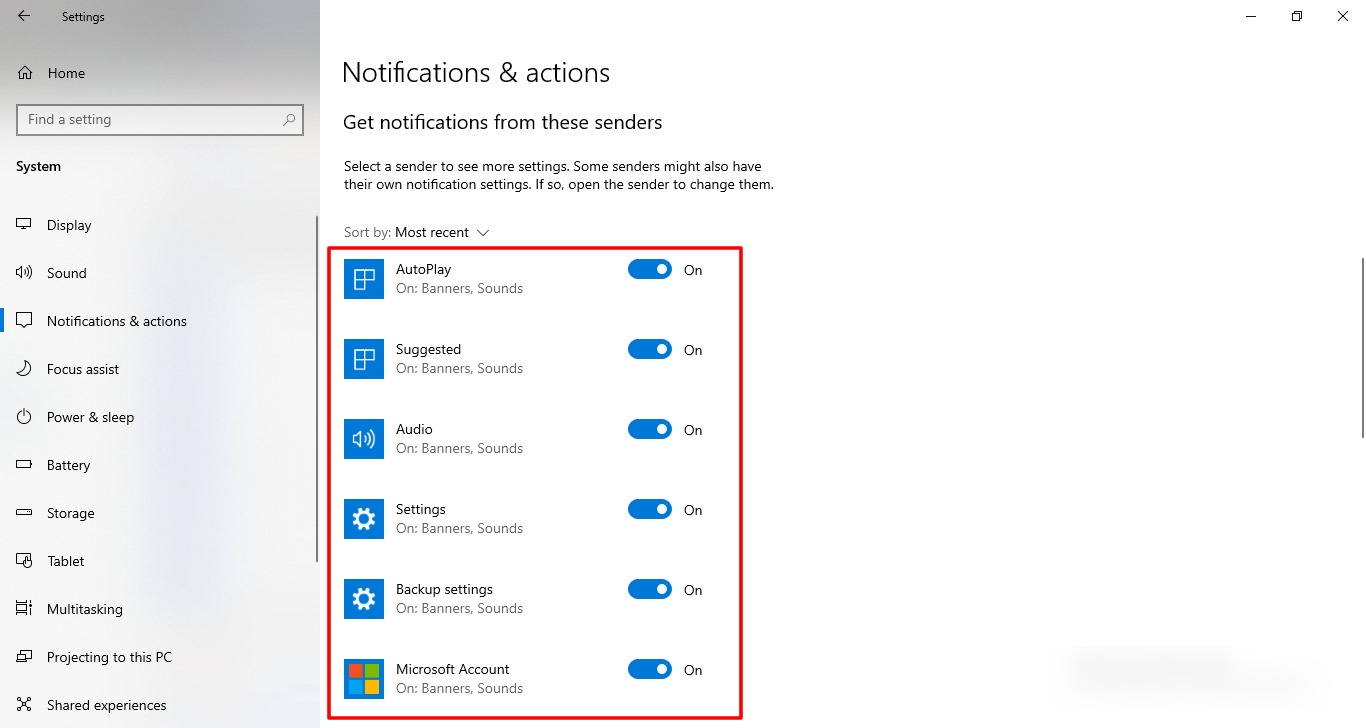
En faisant défiler vers le bas simplement sur la même page, vous trouverez «Recevez des notifications de ces expéditeurs». Activez simplement les applications souhaitées et désactivez l’application indésirable.

En suivant ces étapes, vous pouvez gérer et configurer facilement le centre de notifications sur votre PC.

Sheharyar Ahmad Saeed
Écrivain
Sheharyar réside actuellement à l’intersection animée de la technologie et de la vie quotidienne. Il croit qu’avoir l’art dans la main droite et apprendre la science par la gauche, ce mélange vous mènera vers la décence réelle de l’univers.