
Vous vous demandez comment essayer les nouvelles fonctionnalités d’IA de Samsung Galaxy sans passer à un appareil phare Galaxy ? Si c’est le cas, ce guide vous est dédié, car nous vous guiderons à travers les étapes pour obtenir les fonctionnalités d’IA de Samsung Galaxy sur n’importe quel téléphone Android.
Pour ceux qui ne le savent pas, Samsung propose des fonctionnalités d’IA, telles que Live Translate, Circle to Search, etc. avec les nouveaux appareils Galaxy S24. Bien que nous ayons déjà vu ces fonctionnalités sur d’autres appareils Samsung et Pixel, lisez l’article jusqu’à la fin si vous souhaitez les utiliser sur d’autres téléphones.
Obtenir les fonctionnalités d’IA de Galaxy sur n’importe quel appareil Android
Alors que Samsung a une application TryGalaxy qui offre aux utilisateurs Android une démonstration des fonctionnalités d’IA et de ce qu’ils manquent sur leur appareil, aujourd’hui vous apprendrez comment contourner ces solutions pour utiliser la même fonctionnalité sur n’importe quel appareil Android.
Live Translate
La fonction Live Translate de Samsung traduit la voix en temps réel et pendant les appels téléphoniques, facilitant ainsi la communication avec les utilisateurs qui parlent une langue différente que vous ne comprenez pas.
La fonction Live Translate est déjà disponible sur les smartphones de la série Google Pixel et fonctionne bien tout le temps, mais elle ne fonctionne pas pour les appels téléphoniques pour le moment. De plus, pour les autres téléphones Android, vous devez vous fier à des applications tierces, car la fonctionnalité n’est pas disponible pour eux.
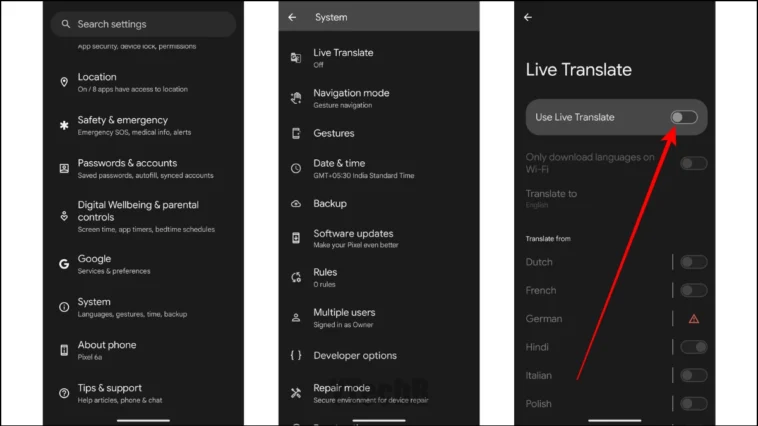
Pour utiliser la traduction en direct sur les téléphones Pixel, accédez à Paramètres > Système > Live Translate et activez le bouton bascule pour Utiliser Live Translate.
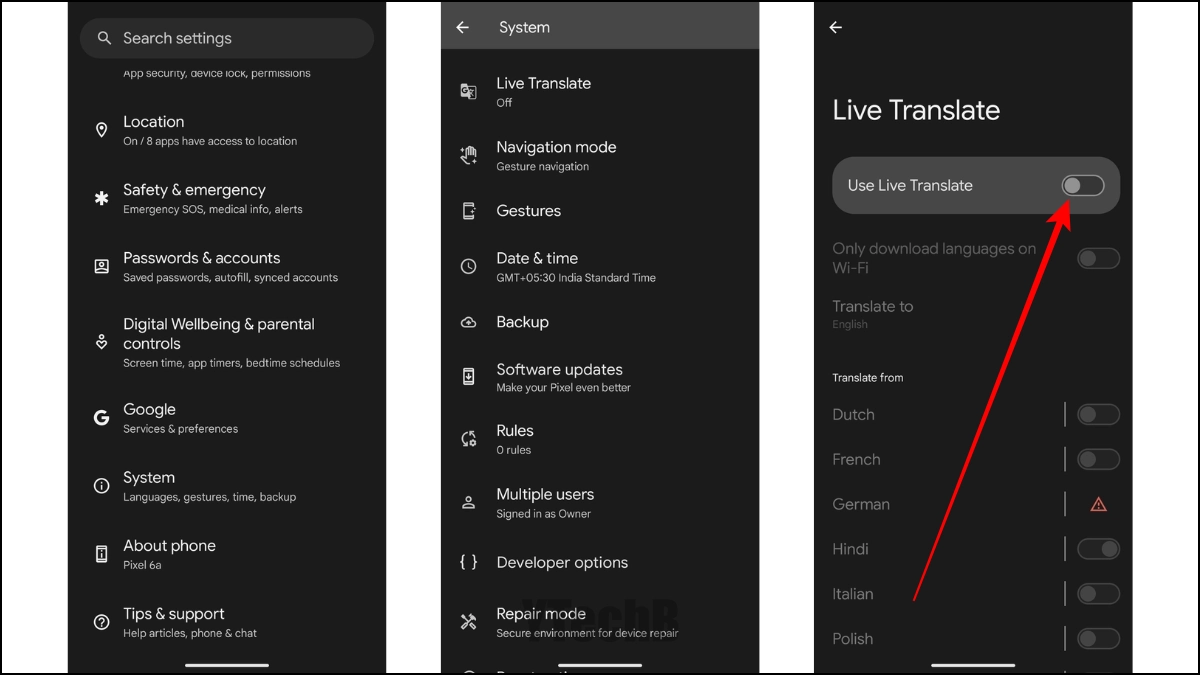
Une fois activée, ajoutez les langues que vous souhaitez utiliser pour la traduction. Cliquez sur Ajouter une langue et choisissez les langues parmi celles disponibles. Une fois terminé, vous verrez un bouton de traduction sur les applications compatibles.
Pour les autres téléphones Android, suivez les étapes suivantes :
Étape 1: Ouvrez le Play Store sur votre appareil. Installez les applications Truecaller et Google Translate.
Étape 2: Enregistrez l’appel que vous souhaitez traduire. Accédez à l’enregistrement vocal sur l’application Truecaller que vous souhaitez traduire et appuyez dessus.
Étape 3: Sur l’écran suivant, appuyez sur Transcription pour voir la traduction.
Étape 4: Copiez le texte et collez-le dans Google Translate pour traduire l’appel enregistré dans une autre langue.
Notez que la fonctionnalité de transcription de Truecaller n’est disponible qu’aux États-Unis pour les utilisateurs premium pour le moment.
Interprète
La fonction Interprète de Samsung traduit les conversations en personne en temps réel, ce qui permet aux utilisateurs de converser sans être gênés par les barrières linguistiques.
La fonctionnalité est très similaire à l’application Google Translate, et vous pouvez l’utiliser sur d’autres appareils Android pour obtenir une fonctionnalité similaire à celle de l’Interprète de Samsung. Voici comment vous pouvez l’utiliser :
Étape 1: Depuis le Play Store, installez l’application Google Translate.
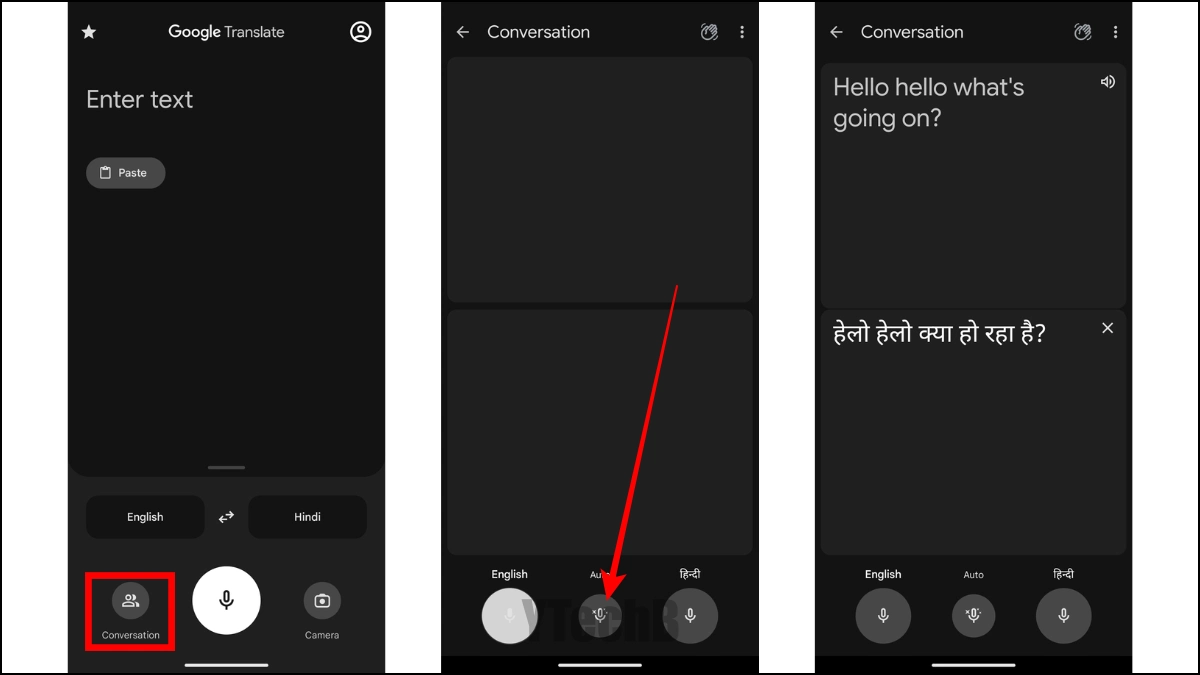
Étape 2: Une fois téléchargée, ouvrez l’application et appuyez sur conversation.
Étape 3: Sélectionnez les langues d’entrée et de sortie. Vous pouvez également utiliser l’application hors ligne. Pour cela, vous devrez télécharger les voix que vous souhaitez convertir.
Étape 4: Appuyez sur le bouton Auto mic et commencez à parler. Il traduira automatiquement la voix dans l’autre langue, avec la sortie vocale.
Assistance de discussion
L’Assistance de discussion est une fonctionnalité sur le Samsung Galaxy S24 qui traduit les discussions entrantes et sortantes en temps réel. La fonction Chat Assist sur les appareils Samsung traduit à la fois les discussions entrantes et sortantes en temps réel.
Il fonctionne parfaitement avec des applications tierces, ce qui élimine la nécessité de passer à une autre application pendant les conversations. Pour utiliser cette fonctionnalité sur d’autres appareils Android, vous devez installer une application de clavier IA telle que Microsoft SwiftKey, Wordtune, etc.
Voici comment vous pouvez utiliser SwiftKey pour obtenir une fonctionnalité similaire à celle de l’Assistance de discussion de Samsung.
Étape 1: Installez l’application Microsoft SwiftKey AI Keyboard sur votre téléphone.
Étape 2: Ouvrez l’application et créez un compte.
Étape 3: Définissez le clavier AI Microsoft SwiftKey comme clavier par défaut. Suivez simplement les instructions à l’écran pour y parvenir.
Étape 4: Ensuite, ouvrez l’application dans laquelle vous souhaitez traduire les messages.
Étape 5: Ouvrez le clavier et cliquez sur l’icône Traduire.
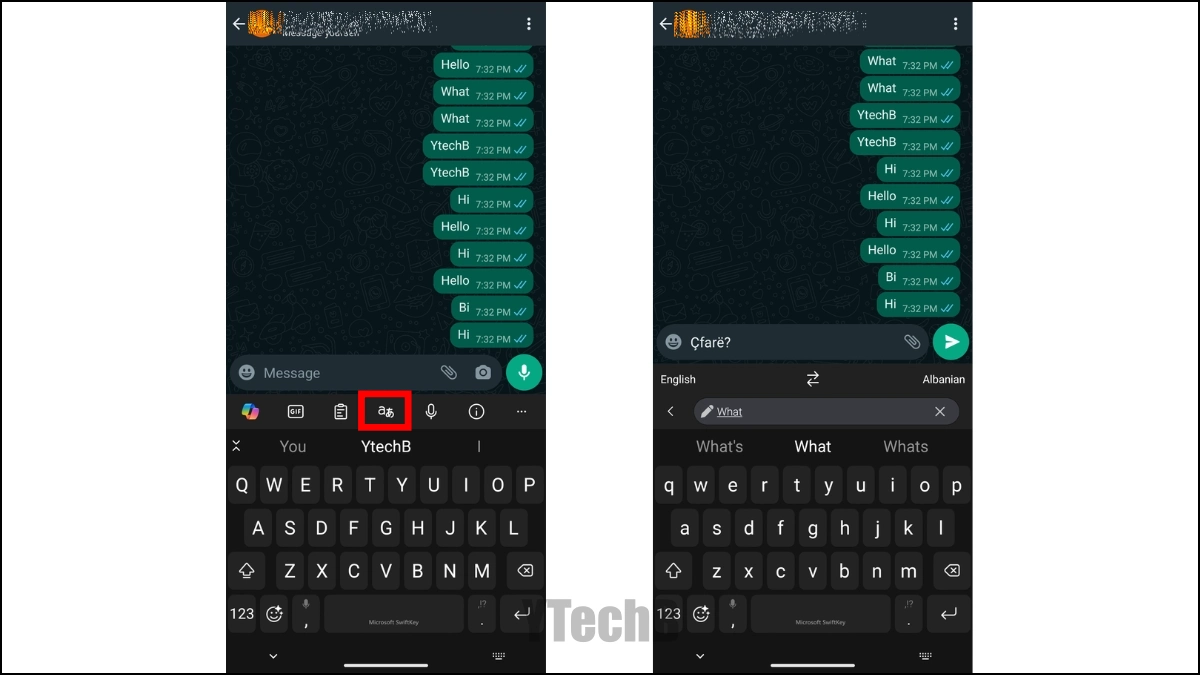
Étape 6: Choisissez la langue dans laquelle vous souhaitez modifier le texte.
Au lieu du clavier AI SwiftKey de Microsoft, vous pouvez utiliser le Gboard de Google pour obtenir la même fonctionnalité de traduction.
Assistance de note
La fonctionnalité Note Assist sur les appareils Samsung aide les utilisateurs à améliorer leur efficacité en simplifiant des tâches telles que la synthèse, la mise en forme et l’organisation des notes dans l’application Samsung Notes.
De nombreuses applications gratuites de prise de notes IA, comme Notion, Obsidian, etc., offrent la même fonctionnalité que la fonction Note Assist. Voici comment vous pouvez utiliser l’application Notion :
Étape 1: Tout d’abord, installez l’application Notion.
Étape 2: Une fois installée, ouvrez l’application et créez un compte.
Étape 3: Appuyez sur l’icône plus pour créer une note.
Étape 4: Dans la page de création de la note, appuyez sur l’icône IA dans le coin gauche.
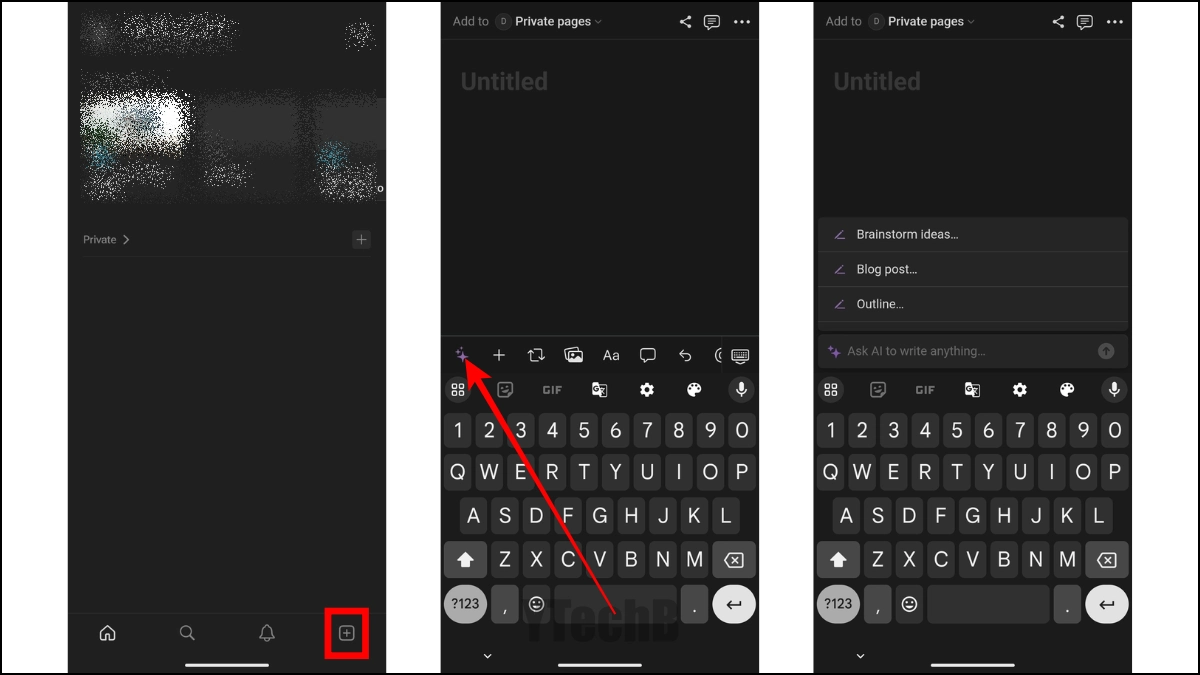
Étape 5: Saisissez le texte et il créera des notes pour vous.
Modification générative
Avec la fonction Modification générative de Samsung, vous pouvez redimensionner, supprimer ou repositionner des objets dans une image. Désormais, si vous connaissez l’Éditeur magique de Google, vous avez peut-être pensé que c’est similaire. Oui, l’édition générative de Samsung est similaire à l’éditeur magique de l’application Photos.
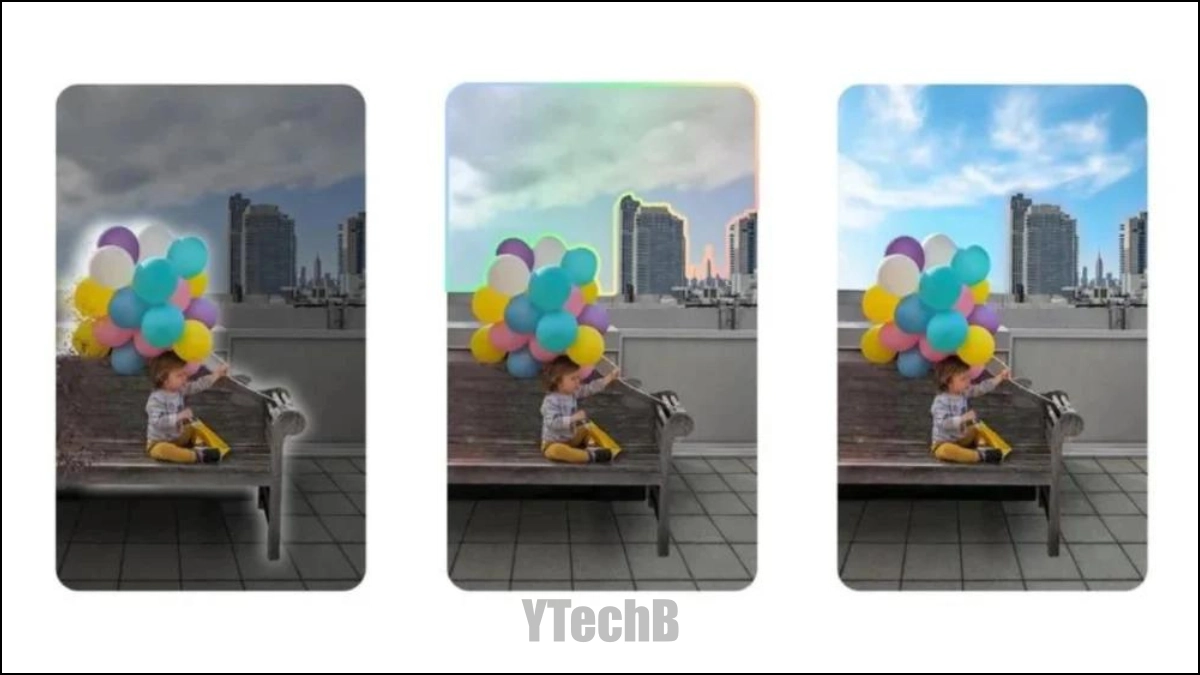
Si vous avez un appareil non-Pixel, vous pouvez utiliser l’Éditeur magique à l’aide de l’abonnement Google One.
Assistant de transcription
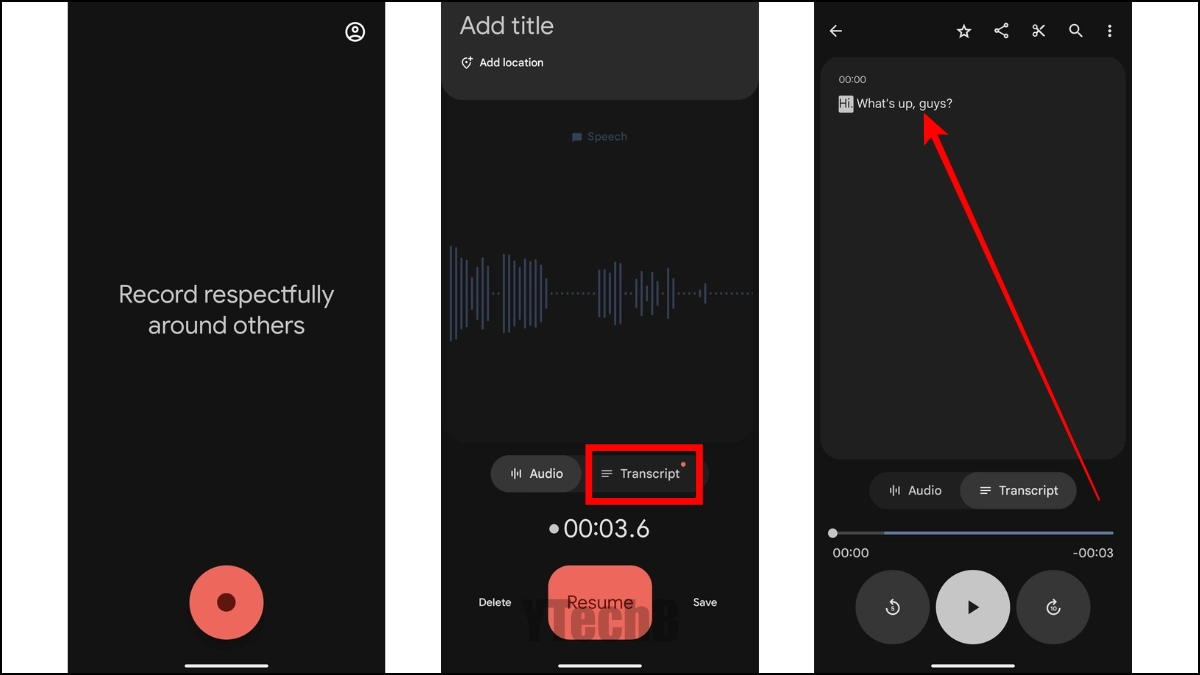
La fonctionnalité de transcription d’aide de Samsung résume et traduit des texts à partir d’enregistrements. L’application Google Recorder dispose déjà de la fonction de transcription de la voix ; vous pouvez la télécharger pour obtenir l’aide de transcription de Samsung sur n’importe quel appareil Android. Voici comment vous pouvez le faire :
Étape 1: Installez l’application Google Recorder sur votre téléphone.
Étape 2: Une fois téléchargée, ouvrez l’application et commencez à enregistrer votre voix.
Étape 3: Basculez vers l’onglet Transcrire de Audio pour voir la transition de votre voix.
Assistant de navigation
L’Assistant de navigation de Samsung est très similaire à la fonction de Résumé du Google Pixel, dans laquelle vous devez dire ou appuyer sur Résumer après avoir ouvert Google Assistant pour obtenir un bref aperçu du contenu que vous consultez, que vous pouvez également traduire.
Alors que les téléphones non-Pixel n’ont pas la fonctionnalité, vous pouvez traduire le contenu en appuyant simplement sur Traduire après avoir lancé Google Assistant.
Cercle pour rechercher
Vous êtes peut-être déjà au courant de cette fonctionnalité car elle est devenue très populaire sur Internet. Avec la fonction Cercle pour rechercher, vous pouvez rechercher des informations en dessinant simplement un cercle autour du texte à l’aide d’un simple geste, sans changer d’application. Nous avons un guide dédié sur la façon dont vous pouvez obtenir la fonction Cercle pour rechercher sur n’importe quel appareil Android.
Notre avis
Voilà, ce sont les solutions de contournement grâce auxquelles vous pouvez obtenir les fonctionnalités IA de Samsung Galaxy sur n’importe quel téléphone Android. Bien que nous n’ayons répertorié que huit fonctionnalités, Samsung a annoncé d’autres fonctionnalités d’IA, comme Photo Assist, Nightography, etc.