
Vous souhaitez changer l’adresse MAC sur les PC Windows 10 et 11 ? Si c’est le cas, ce guide vous donnera les étapes pour différentes solutions afin d’y parvenir.
L’adresse MAC (adresse de contrôle d’accès au support) est un identifiant unique fourni par votre carte réseau qui permet d’identifier votre ordinateur dans un réseau.
Changer l’adresse MAC peut aider les utilisateurs à diagnostiquer des problèmes de réseau, naviguer en dehors d’une liste de sites autorisés par une école ou une organisation, ou simplement s’amuser avec un nom stupide.
Lisez la suite pour découvrir les étapes à suivre pour la changer sur votre ordinateur Windows.
Comment changer l’adresse MAC sur Windows 10 et 11
Les étapes pour changer l’adresse MAC sur un PC Windows 10 ou 11 sont très similaires, et vous pouvez le faire en utilisant le gestionnaire de périphériques, le panneau de configuration et le registre. Lisez la suite pour découvrir les étapes à suivre.
Utilisation du gestionnaire de périphériques
Vous pouvez facilement changer l’adresse MAC sur votre PC Windows 10 ou 11 en utilisant le gestionnaire de périphériques. Voici les étapes à suivre :
Étape 1: Ouvrez le Gestionnaire de périphériques sur votre PC Windows. Vous pouvez y accéder depuis le Panneau de configuration, puis accédez à Système. Vous pouvez également appuyer sur les touches Windows + X et choisir Gestionnaire de périphériques.
Étape 2: Dans la fenêtre du Gestionnaire de périphériques, développez les adaptateurs réseau.
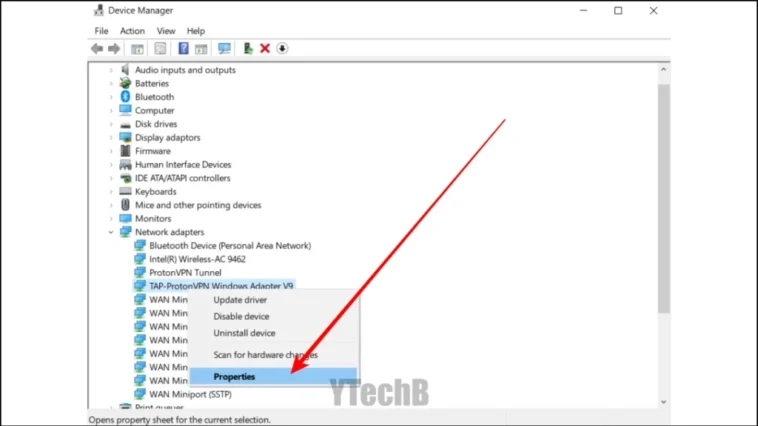
Étape 3: Cliquez avec le bouton droit sur l’adaptateur réseau et choisissez Propriétés.
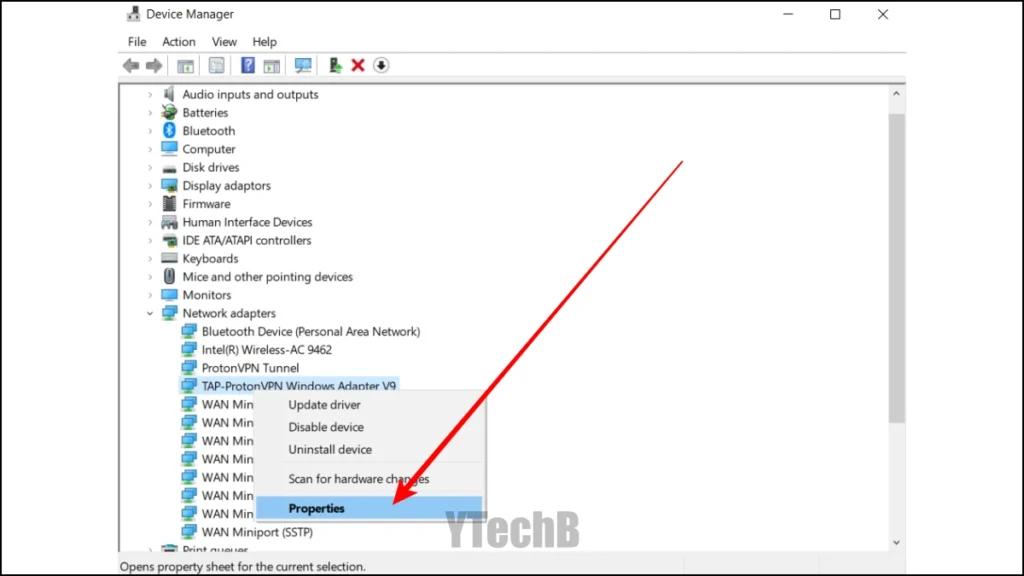
Étape 4: Allez dans l’onglet Avancé.
Étape 5: Choisissez l’option Adresse MAC ou Adresse réseau ou Adresse administrée localement en fonction de l’option que vous voyez.
Étape 6: Sélectionnez l’option Valeur ou Réglage et saisissez la nouvelle adresse MAC. Assurez-vous de saisir l’adresse sans tirets ni points.
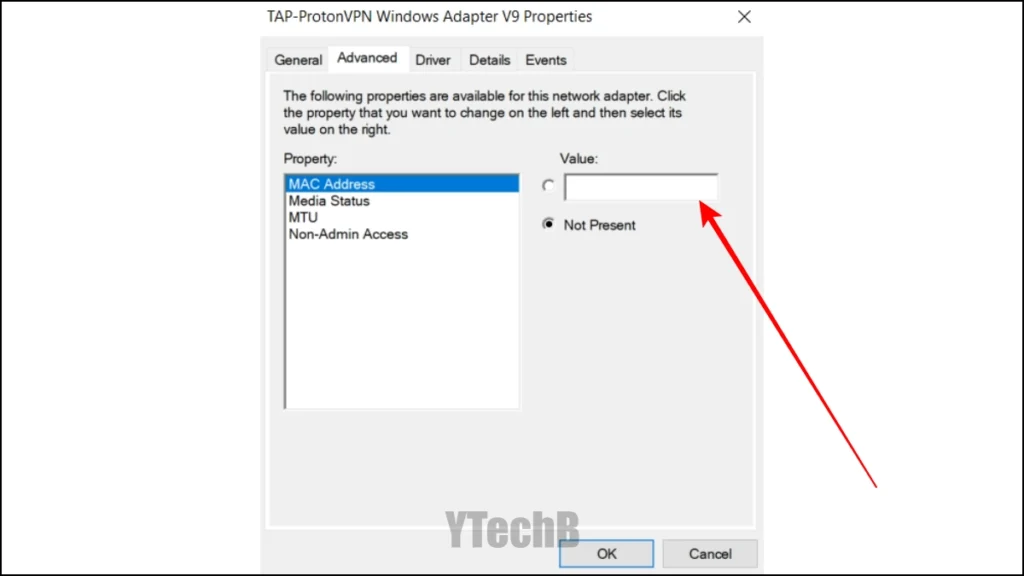
Étape 7: Une fois saisie, enregistrez les modifications et redémarrez votre ordinateur.
Utilisation du Centre Réseau et partage
Une autre façon de modifier l’adresse MAC sur votre ordinateur Windows est d’utiliser le Centre Réseau et partage. Suivez les étapes ci-dessous pour le faire :
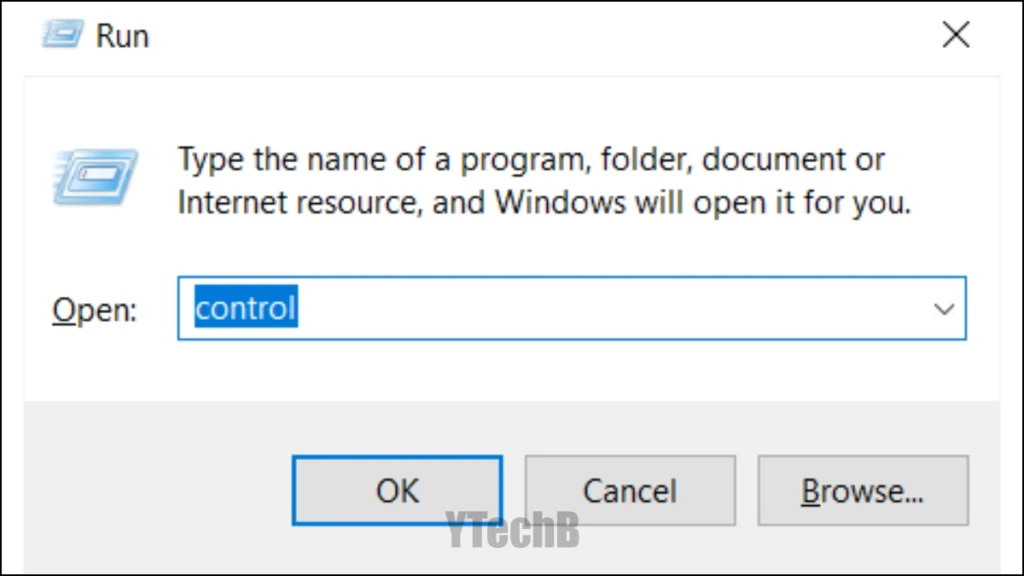
Étape 1: Ouvrez le Centre de contrôle sur votre PC. Vous pouvez l’ouvrir depuis la boîte de dialogue Exécuter ; appuyez sur les touches Windows + R pour l’ouvrir. Tapez control et appuyez sur Entrée.
Étape 2: Cliquez sur la liste déroulante à côté de Afficher par en haut et sélectionnez Catégorie.
Étape 3: Désormais, choisissez Réseau et Internet.
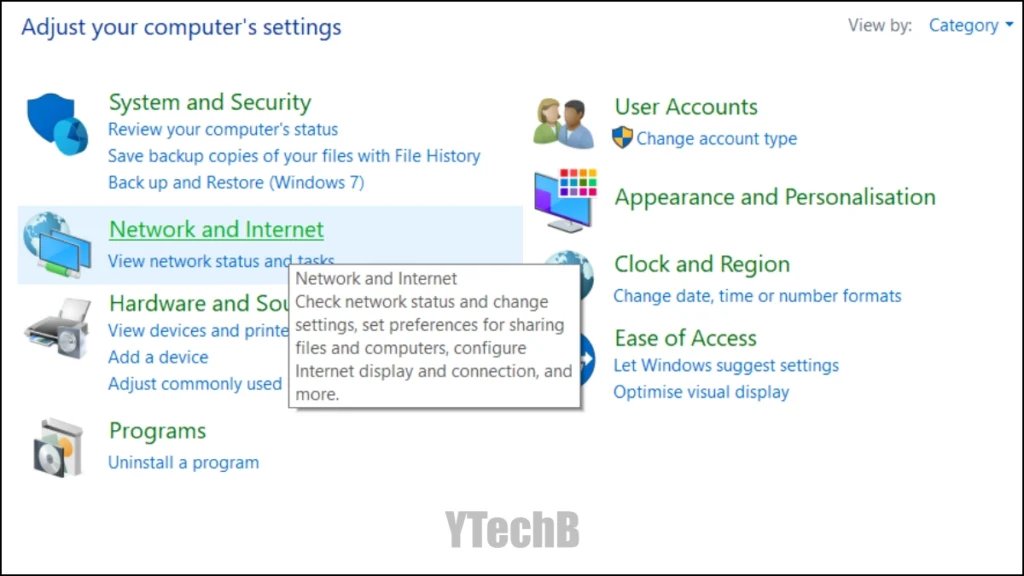
Étape 4: Ensuite, choisissez Centre Réseau et partage.

Étape 5: Cliquez sur Modifier les paramètres de l’adaptateur.

Étape 6: Cliquez avec le bouton droit sur l’adaptateur réseau et choisissez Propriétés.

Étape 7: Cliquez sur Configuration, puis allez dans l’onglet Avancé.

Étape 8: Recherchez l’adresse MAC, l’adresse réseau, l’adresse administrée localement ou une propriété similaire.

Étape 9: Saisissez l’adresse et enregistrez-la. Enfin, redémarrez votre système.
Modification du registre
Vous pouvez également changer l’adresse MAC en modifiant le registre. Pour cette solution, vous devrez d’abord obtenir des informations de base sur l’adaptateur réseau via l’invite de commande. Voici ce que vous devez faire :
Étape 1: Appuyez sur les touches Windows + R pour ouvrir la boîte de dialogue Exécuter.
Étape 2: Tapez cmd et appuyez sur Entrée pour ouvrir l’invite de commande.
Étape 3: Dans l’invite de commande, tapez ipconfig /all et appuyez sur Entrée. Notez la Description et l’Adresse physique du périphérique réseau actif.
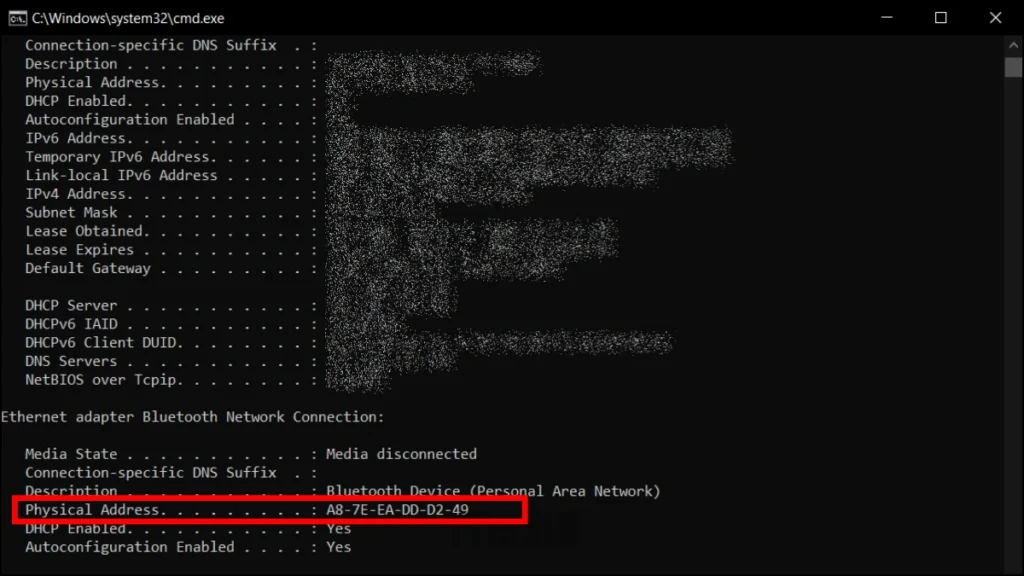
Étape 4: Tapez net config rdr et appuyez sur Entrée. Notez le GUID, qui s’affiche entre les crochets à côté de l’adresse physique que vous avez enregistrée précédemment.

Étape 5: Encore une fois, ouvrez la boîte de dialogue Exécuter en appuyant sur les touches Windows + R.
Étape 6: Tapez regedit et appuyez sur Entrée.
Étape 7: Accédez à ce chemin : Ordinateur\HKEY_LOCAL_MACHINE\SYSTEM\CurrentControlSet\Control\Class{4d36e972-e325-11ce-bfc1-08002be10318}. Double-cliquez sur le dossier pour l’étendre.

Étape 8: Ici, vous verrez plusieurs dossiers étiquetés « 0000 », « 0001 », « 0002 », etc. Ouvrez chacun d’entre eux et comparez le champ NetCfgInstanceID et faites correspondre avec le GUID.

Étape 9: Cliquez avec le bouton droit sur le dossier dont le champ NetCfgInstanceID correspond au GUID. Sélectionnez Nouveau > Valeur de chaîne et nommez la nouvelle valeur « NetworkAddress ».

Étape 10: Double-cliquez sur la nouvelle entrée Adresse réseau. Dans le champ Données de la valeur, saisissez votre nouvelle adresse MAC. Assurez-vous de saisir l’adresse MAC sans tirets ni points.
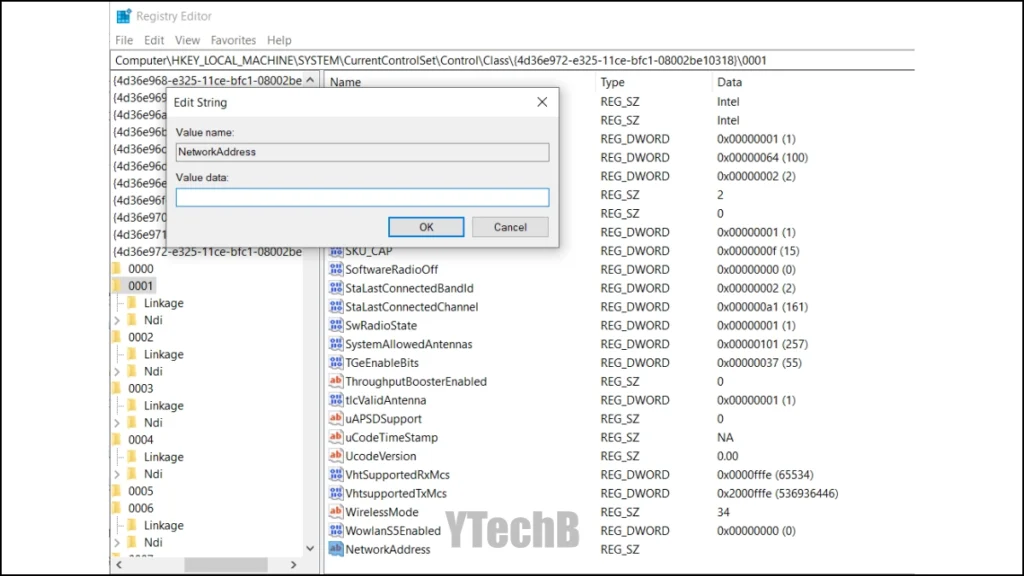
Étape 11: Enfin, redémarrez votre ordinateur pour activer les modifications.
Notre avis
Voilà donc quelques-unes des meilleures façons de changer l’adresse MAC sur les PC Windows 10 et 11. Outre les solutions énumérées ci-dessus, vous pouvez également utiliser des logiciels tiers comme TMAC, Technitium MAC Address Changer, etc.
Téléchargez le logiciel et suivez les instructions mentionnées sur leur site web pour changer l’adresse MAC. Après avoir changé l’adresse, ouvrez l’invite de commande et tapez ipconfig /all pour vérifier si la nouvelle adresse MAC a été mise à jour ou non.