
Microsoft a récemment souligné l’importance de Copilot. Non seulement l’IA devrait travailler de manière transparente avec toutes les applications Office et dans Windows 11, mais la grande entreprise souhaite également établir sa propre touche Copilot sur le clavier, qui remplacerait ou serait ajoutée à côté de la touche Windows.
Belle idée, mais cela peut aussi se faire sans. Car Windows vous offre dans les versions 10 et 11 une possibilité pratique et rapide de définir vous-même une combinaison de touches.
Étape 1 : Préparer le raccourci
Dans le jargon, cette combinaison de touches est appelée raccourci. Malheureusement, Windows ne propose pas de menu pour créer ces raccourcis vous-même.
Ici, nous créons un raccourci de programme sur le bureau – selon le même schéma, vous pouvez également le déplacer n’importe où sur votre ordinateur.
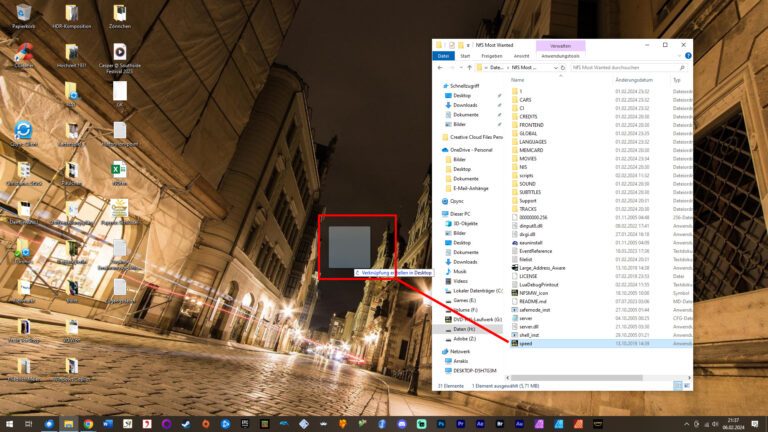
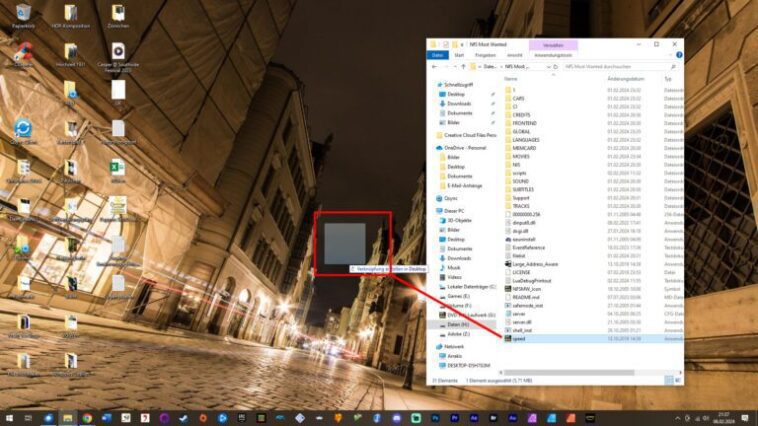
Commencez par ouvrir le dossier dans lequel se trouve le programme. Ici, j’utilise le fichier exe de Need for Speed Most Wanted (2005). Cliquez avec le bouton droit de la souris sur l’application tout en maintenant le bouton enfoncé.
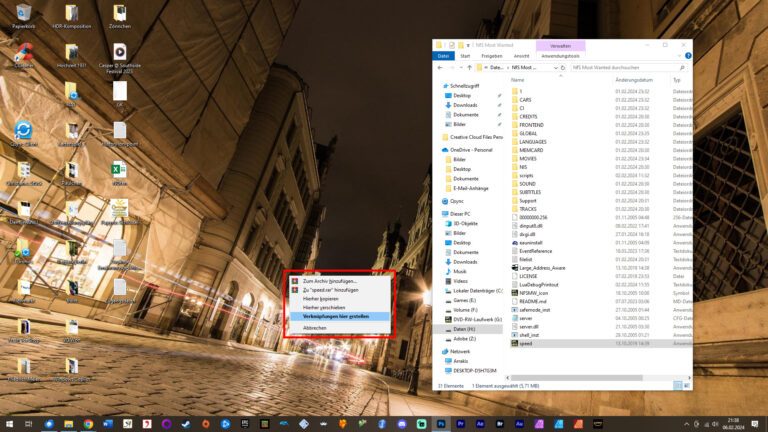
Faites glisser l’application sur un espace vide sur le bureau et sélectionnez Créer des raccourcis ici. Vous avez maintenant créé un raccourci. Il ne reste plus qu’à définir la combinaison de touches du raccourci.
Étape 2 sous Windows 10 : Configurer la combinaison
Sous Windows 10, cliquez avec le bouton droit de la souris sur le raccourci, puis sélectionnez Propriétés.
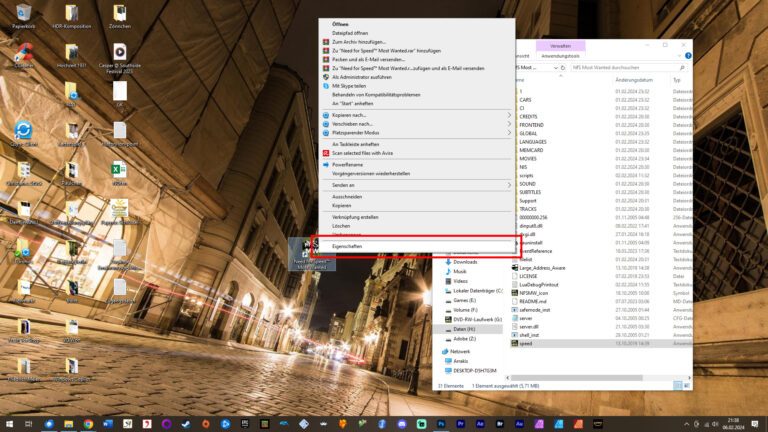
Dans l’onglet Raccourci, vous pouvez définir votre propre combinaison dans la fenêtre de saisie derrière Combinaison de touches.
Cette combinaison suit toujours le modèle Ctrl + Alt + [n’importe quelle touche] et est accessible de n’importe où dans Windows 10. Une fois que vous avez choisi une combinaison, confirmez-la avec Appliquer. C’est tout !
Étape 2 sous Windows 11 : Définir la combinaison de touches
Sous Windows 11, il est encore plus facile de définir la combinaison de touches du raccourci. Pour cela, cliquez avec le bouton droit de la souris sur la programmverknüpfung et sélectionnez Propriétés.
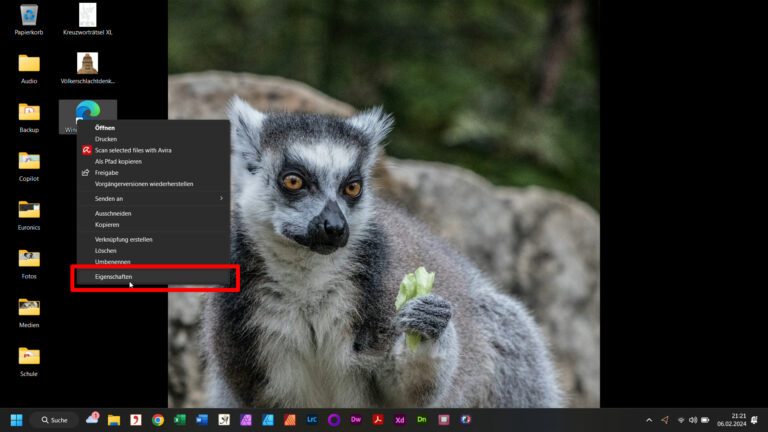
Dans le menu qui apparaît, vous pouvez entrer votre – oh, miracle ! – propre combinaison de raccourcis derrière Combinaison de touches. Dans ce cas également, il s’agit toujours de Ctrl + Alt + [n’importe quelle touche], mais elle est accessible à tout moment dans Windows 11 ! Une fois que vous avez ajouté une touche à la combinaison, confirmez l’entrée avec Appliquer. C’est tout !
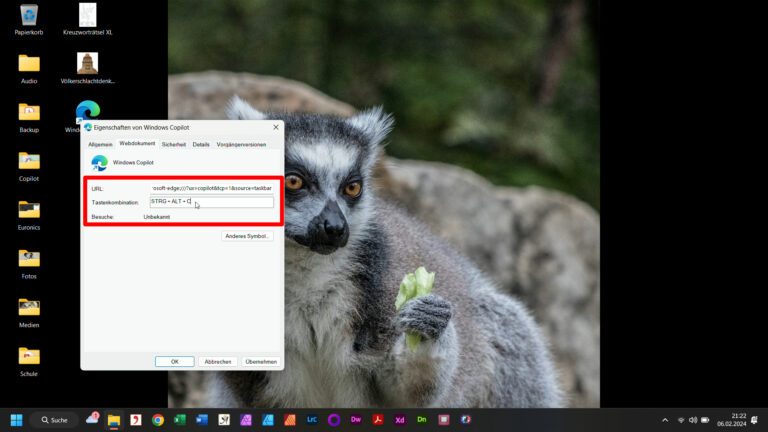
Dans ce deuxième exemple, nous avons associé Copilot à Windows 11, mais vous pouvez également ajouter une telle combinaison de touches à n’importe quel autre programme.
Comme vous pouvez le constater, il est très facile de définir votre propre combinaison de touches. Bien sûr, ce serait bien si Microsoft le gérait via son propre menu, mais même dans Windows 11, vous devez agir vous-même.