
Le mois dernier, Google a officiellement annoncé son modèle d’IA le plus avancé, appelé Gemini, qui a ensuite été rendu disponible au public. J’ai déjà partagé un guide étape par étape sur la façon de l’utiliser sur votre iPhone ou iPad. La façon officielle d’accéder à Google Gemini sur iPhone est d’utiliser l’application Google. Grâce aux développeurs, vous pouvez maintenant accéder à Gemini sur votre iPhone sans utiliser l’application Google, lisez la suite pour en savoir plus.
L’application Shortcuts est l’une des meilleures applications sur iPhone, nous pouvons créer de nombreux raccourcis utiles ainsi que des automatisations pour réaliser des tâches. Les développeurs ont profité de Shortcuts pour créer un raccourci qui permet aux utilisateurs d’utiliser Google Gemini sans même se connecter avec leur compte Google.
Le nouveau raccourci de ProCreations permet aux utilisateurs d’ajouter des invites et d’obtenir des réponses du dernier modèle d’IA de Google, Gemini. Évidemment, vous ne pouvez pas remplacer Siri par Gemini, mais si vous possédez l’iPhone 15 Pro ou l’iPhone 15 Pro Max, vous pouvez attribuer le raccourci au bouton d’action et le lancer rapidement. Si vous possédez un modèle plus ancien fonctionnant sous iOS 16 ou une version ultérieure, vous pouvez ajouter un widget de raccourci à l’écran verrouillé.
Comment accéder à Google Gemini via un raccourci sur iPhone
Gemini Chat Pro est un raccourci gratuit qui prend également en charge Gemini Pro. Vous pouvez facilement le configurer sur votre iPhone ou iPad, tout ce dont vous avez besoin est l’application Shortcuts et le raccourci Gemini Chat configuré.
Étape 1 : Installez l’application Shortcuts sur votre iPhone ou iPad depuis l’App Store.
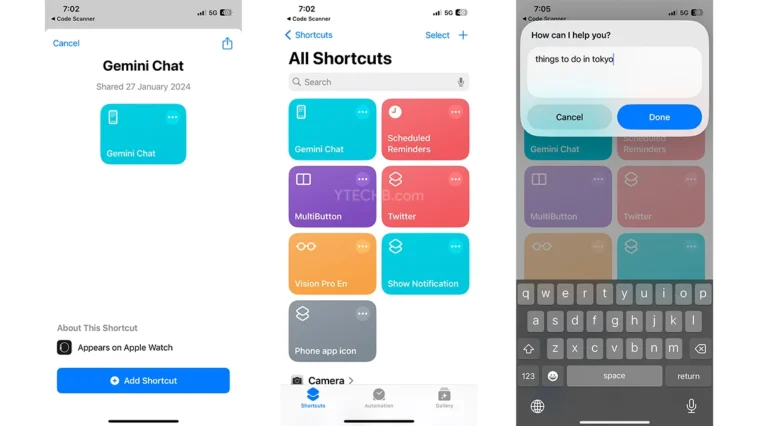
Étape 2 : Accédez à la page du raccourci de Gemini Pro Chat et appuyez sur le bouton Obtenir le raccourci ou scannez le code QR.


Étape 3 : Appuyez sur le bouton Ajouter un raccourci.
Étape 4 : Le raccourci apparaîtra sur l’écran d’accueil de l’application, appuyez sur le raccourci Gemini Chat.
Étape 5 : Lorsque vous voyez la boîte « Comment puis-je vous aider ? » à l’écran, saisissez simplement l’invite et appuyez sur Terminé.

Étape 6 : Vous obtiendrez instantanément la réponse, après l’avoir lue, appuyez sur Terminé. Vous pouvez poser des questions supplémentaires en ajoutant l’invite dans la boîte « Autre chose ? ».
Voici comment vous pouvez utiliser Google Gemini sur votre iPhone ou iPad sans installer l’application Google. Il ne fait aucun doute que cela fonctionne de manière similaire à la solution officielle, mais pour une meilleure expérience, vous pouvez toujours utiliser l’application Google officielle.
Si vous avez des questions, faites-le nous savoir dans la section des commentaires. Partagez cet article avec vos amis.