
Voulez-vous activer le mode multi-vue sur votre téléviseur LG ? Les téléviseurs LG sont très populaires auprès des utilisateurs car ils sont connus pour leurs fonctionnalités, dont l’une est la multi-vue. Cette fonctionnalité est disponible sur la plupart des téléviseurs intelligents LG lancés en 2022 et les années suivantes. La fonctionnalité est très similaire à la fonction d’écran partagé sur les téléphones mobiles et est très facile à activer. Aujourd’hui, vous apprendrez comment utiliser la multi-vue sur un téléviseur LG pour les écrans divisés.
Pour ceux qui ne sont pas familiers avec la fonction de multi-vue, elle permet aux utilisateurs de diviser l’écran, ce qui leur permet en fin de compte d’effectuer plusieurs tâches en affichant deux types de contenu différents en même temps et améliore leur expérience de visionnage.
Alors que la fonctionnalité est disponible sur les téléviseurs sortis en 2022 ou ultérieurement, vous pouvez également diviser l’écran de votre téléviseur LG sorti avant 2022 avec une fonctionnalité limitée. Sur de nombreux téléviseurs LG sortis avant 2022, l’option se limite à visionner une chaîne de télévision en direct sur la moitié de l’écran tout en naviguant sur internet ou en diffusant du contenu sur l’autre moitié. Lisez la suite pour découvrir comment vous pouvez réaliser cela.
Comment activer la multi-vue sur un téléviseur LG
Comme indiqué précédemment, toutes les modèles de téléviseurs LG ne prennent pas en charge la multi-vue. Pour savoir si votre téléviseur est compatible avec la multi-vue, vous devez consulter le manuel d’utilisation ou essayer les solutions mentionnées pour vérifier si elles fonctionnent ou non. Si vous avez la version WebOS 22 ou supérieure, suivez les étapes ci-dessous pour activer la multi-vue sur le téléviseur LG.
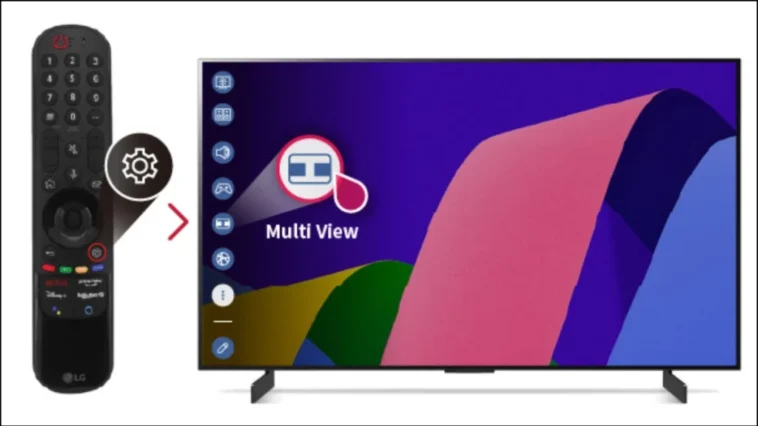
Étape 1 : Appuyez sur le bouton Paramètres de la télécommande.
Étape 2 : Accédez à Multi-vue.
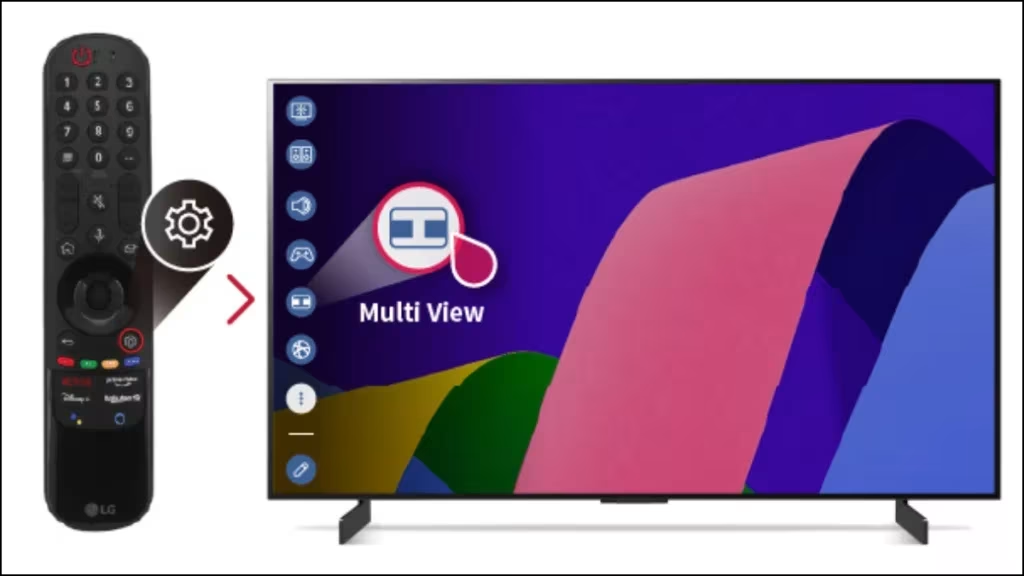
Étape 3 : Sélectionnez la mise en page de l’écran de votre choix.
Étape 4 : Ici, vous aurez le choix entre deux types de mises en page de l’écran : côte à côte et PIP (image dans l’image).
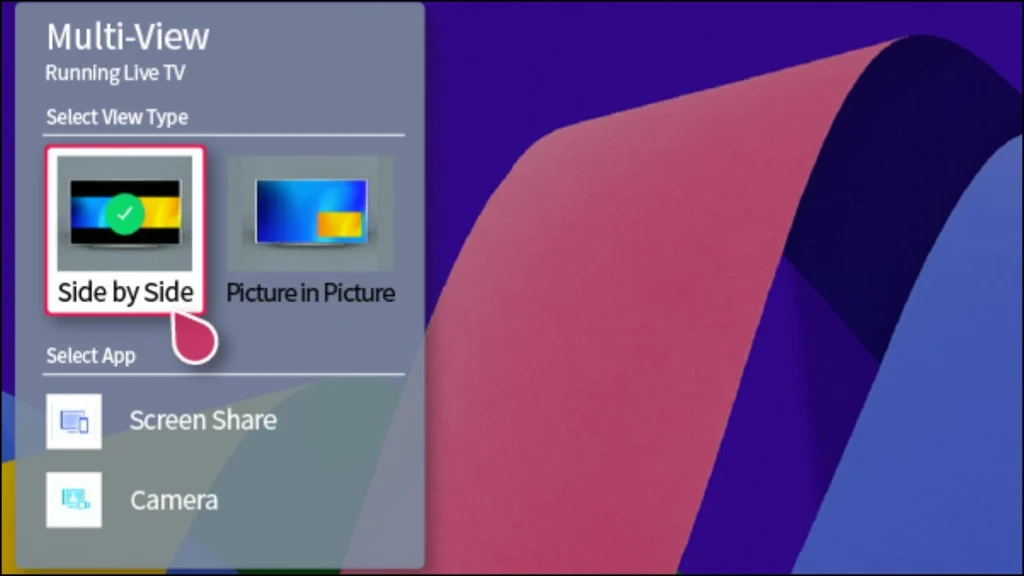
Côte à côte
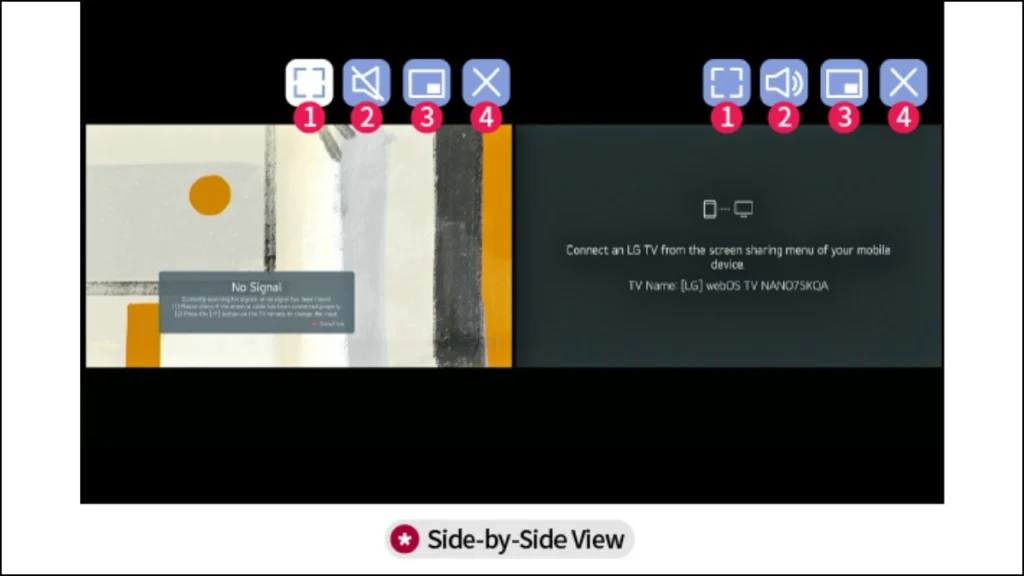
Si vous choisissez la mise en page côte à côte, vous verrez deux écrans côte à côte avec quatre options en haut des deux écrans, chacune définissant une action particulière.
1. Plein écran : Si vous choisissez la première option sur un écran, l’écran sélectionné quittera la vue divisée et apparaîtra en plein écran.
2. Audio : Pour n’entendre que le son de l’écran sélectionné, choisissez cette option.
3. Écran partagé : En cliquant sur la troisième option à partir de l’un des écrans, la mise en page côte à côte se transformera en mode PIP.
4. Fermer : En cliquant sur la quatrième icône, vous fermerez l’écran divisé.
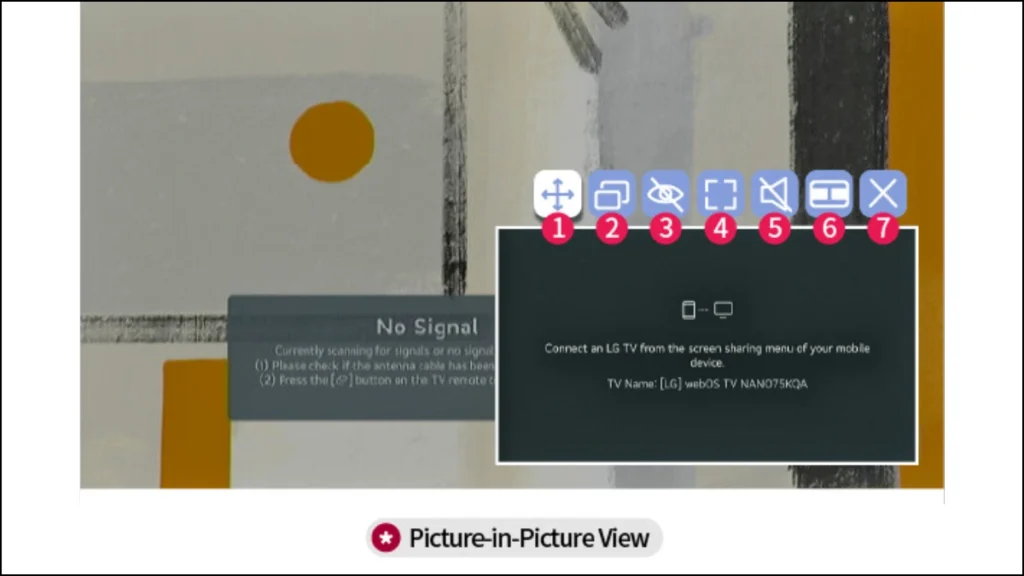
PIP (image dans l’image)
Si vous choisissez la mise en page PIP (image dans l’image), une autre application s’exécutera en haut de l’écran et vous verrez sept options sur cette application, chacune définissant une action particulière.
1. Déplacer : Vous pouvez utiliser cette option pour déplacer la position de l’écran PIP.
2. Redimensionner : Pour changer la taille de l’écran miniature, vous pouvez utiliser cette option.
3. Masquer : La troisième option masque l’écran PIP et vous pouvez accéder à l’écran principal.
4. Plein écran : Cette option transformera l’écran miniature en grand écran.
5. Audio : Si vous choisissez cette option, vous n’entendrez que le son de l’écran PIP.
6. Côte à côte : Si vous souhaitez changer la mise en page en côte à côte, choisissez cette option.
7. Fermer : Pour quitter l’écran PIP, sélectionnez cette option.
Combinaisons prises en charge pour la multi-vue
LG a prédéfini les combinaisons que vous pouvez utiliser, ce qui signifie simplement que vous ne pouvez pas utiliser de combinaisons indépendantes. De plus, vous ne pouvez pas utiliser la fonctionnalité multi-vue avec toutes les applications. Consultez le tableau ci-dessous pour voir les combinaisons disponibles.
| Grand écran en mode PIP, côté gauche en mode écran partagé | Petit écran en mode PIP, côté droit en mode écran partagé |
|---|---|
| Diffusion en cours | Partage d’écran de smartphone Caméra YouTube Spotify |
| HDMI | Partage d’écran de smartphone, AirPlay Caméra YouTube Spotify |
| Mode Galerie | Spotify |
| YouTube | Caméra Partage d’écran (séries OLED C ou ultérieures, QNED95 ou ultérieures) |
Comment diviser l’écran sur les anciens téléviseurs intelligents LG (modèles de 2016 à 2019)
Alors que les anciens téléviseurs LG lancés entre 2016 et 2019 n’ont pas de fonctionnalité de multi-vue dans les paramètres, leurs systèmes d’exploitation sont compatibles avec une application de multi-vue préinstallée. Sur ces modèles de téléviseurs, vous pouvez regarder deux diffusions télévisées ou du contenu provenant de deux entrées externes côte à côte. Voici comment l’activer :
Étape 1 : Sur la télécommande, appuyez sur le bouton Accueil.
Étape 2 : Faites défiler jusqu’à la barre des applications, puis sélectionnez et exécutez l’application.
Étape 3 : Choisissez une entrée pour chaque fenêtre parmi les options répertoriées sous chaque écran divisé.
Chaque fenêtre a un bouton en haut qui vous permet de passer en mode plein écran, et vous pouvez la fermer avec l’icône « X ».
Remarque : Vous ne pouvez pas utiliser la fonction d’enregistrement ou de lecture en direct en mode multi-vue sur les modèles de téléviseurs LG sortis entre 2016 et 2019.
Questions fréquemment posées
Y a-t-il des limitations à l’écran divisé sur un téléviseur LG ?
Oui. Il y a de nombreuses limitations à l’utilisation de la fonction de multi-vue sur le téléviseur LG. Tout d’abord, elle n’est pas disponible pour afficher du contenu Ultra HD. Deuxièmement, vous ne pouvez pas enregistrer les vidéos. Les autres limitations incluent le fait que vous obtiendrez l’audio à partir d’un seul écran.
Puis-je diviser l’écran d’un téléviseur intelligent LG fonctionnant sous webOS 5.0 et 6.0 ?
Les téléviseurs intelligents LG sortis entre 2020 et 2021 et fonctionnant sous webOS 5.0 et 6.0 n’ont pas de fonctionnalité d’écran divisé ou de multi-vue. De plus, ils ne sont pas compatibles avec les applications de multi-vue, contrairement aux modèles de téléviseurs LG de 2016 à 2019. Cependant, vous pouvez diviser l’écran tout en naviguant sur internet et en regardant une diffusion télévisée sur l’autre moitié.
Comment puis-je diviser mon téléviseur LG en deux écrans ?
Vous pouvez utiliser la fonction de multi-vue pour diviser l’écran de votre téléviseur en deux parties. Nous avons répertorié le processus étape par étape ci-dessus dans l’article.
Voilà tout ce que vous devez savoir sur l’utilisation de la multi-vue sur un téléviseur LG pour les écrans divisés. Nous avons également mentionné les combinaisons prises en charge pour la fonctionnalité et les étapes pour diviser l’écran sur les anciens modèles de téléviseurs sortis entre 2016 et 2019. Si vous avez des questions relatives à l’article, faites-le nous savoir sur nos réseaux sociaux.