
Voulez-vous exporter des favoris depuis le navigateur Google Chrome? Que vous souhaitiez passer à un autre navigateur ou simplement créer une sauvegarde, l’exportation des favoris depuis Google Chrome est très simple, car Google facilite les choses.
Tout comme les autres navigateurs, la fonctionnalité de signets de Chrome permet aux utilisateurs de sauvegarder tout site Web ou lien de page Web afin de le visiter rapidement en un seul clic. La création d’un signet dans le navigateur Chrome est super facile; il vous suffit de cliquer sur l’icône de l’étoile à la fin de la barre d’adresse ou d’appuyer sur les touches Ctrl + D pour Windows ou sur les touches Command + D pour les ordinateurs Mac.
Dès que vous le faites, tous les signets sont synchronisés sur les appareils où vous êtes connecté avec votre compte Google. Aujourd’hui, nous vous guiderons à travers le processus d’exportation des signets Chrome pour conserver une copie des liens de sites Web précieux que vous visitez fréquemment.
Comment exporter les signets de Chrome sur Windows et Mac
Il est très facile d’exporter les signets du navigateur Chrome, que vous utilisiez un Mac ou un PC Windows. Lisez la suite pour connaître les étapes.
Si vous utilisez Google Chrome sur votre PC et souhaitez exporter les signets, suivez les étapes ci-dessous:
Étape 1: Ouvrez le navigateur Google Chrome sur votre appareil.
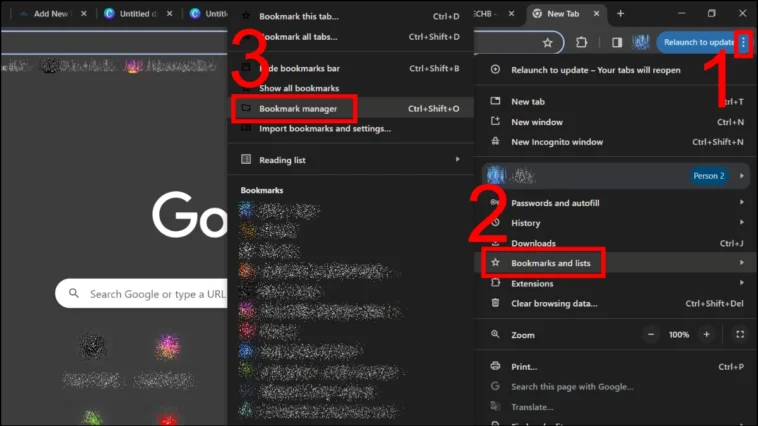
Étape 2: Cliquez sur l’icône en forme de trois points en haut à droite.
Étape 3: Sélectionnez Signets et listes, puis choisissez Gestionnaire de signets.

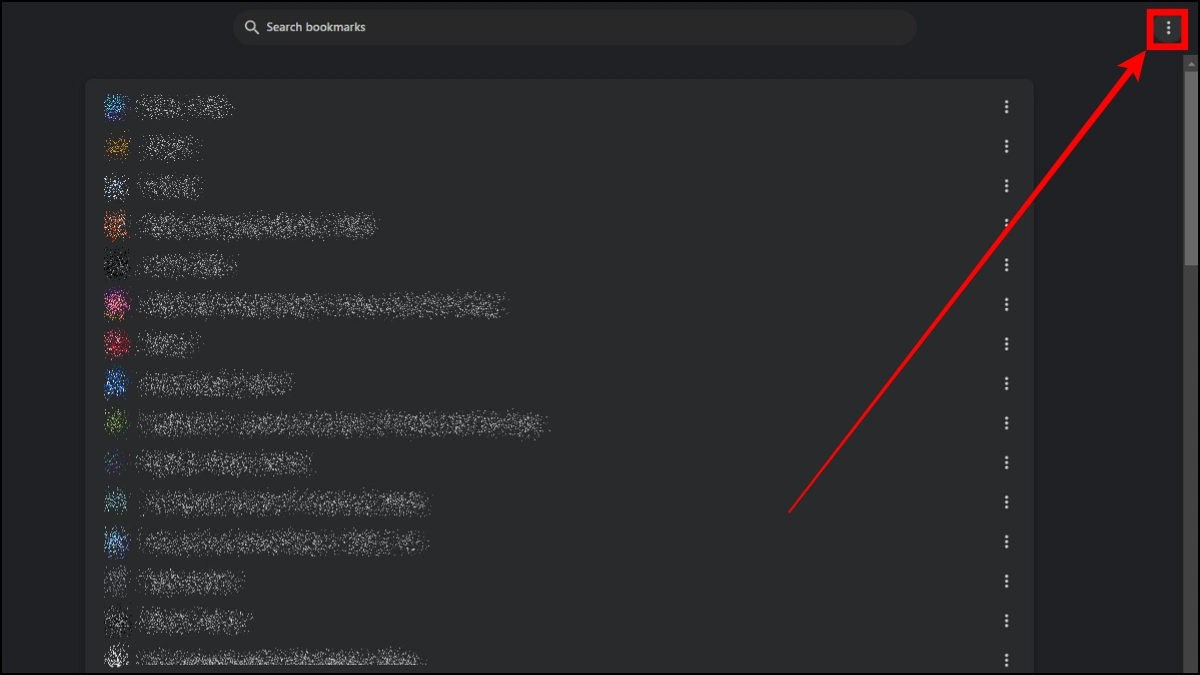
Étape 4: Désormais, le navigateur ouvrira une page de signets. Vous pouvez y accéder directement en appuyant sur les touches Ctrl + Maj + O sur Windows ou les touches Commande + Option + B sur Mac.
Étape 5: Cliquez sur l’icône en forme de trois points en haut à droite de la fenêtre.
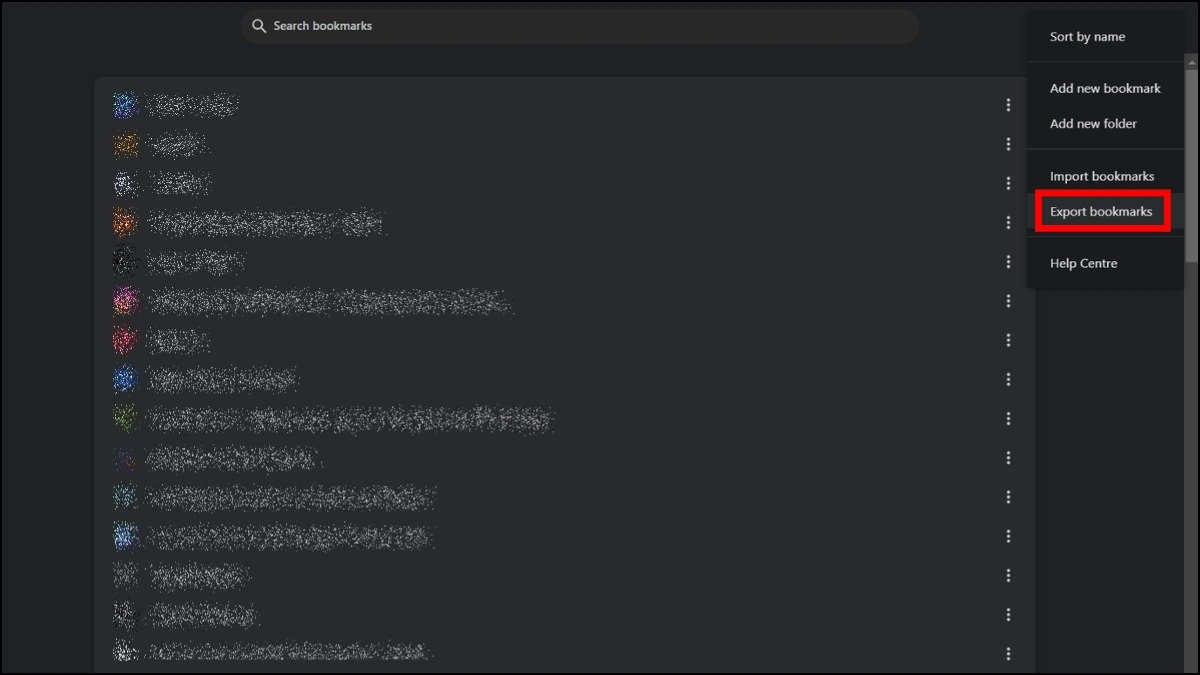
Étape 6: Choisissez Exporter les signets.
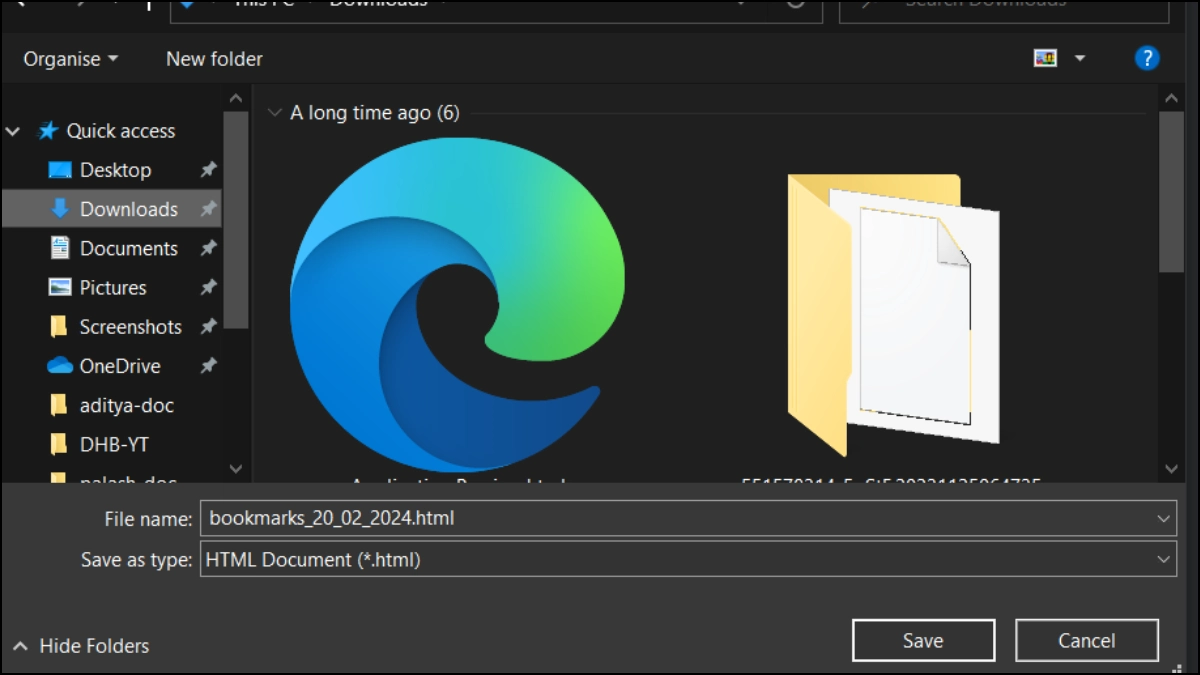
Étape 7: Choisissez un nom et un emplacement pour votre fichier de signets exporté. Si vous ne le souhaitez pas, vous pouvez conserver celui par défaut.
Étape 8: Désormais, cliquez sur le bouton Enregistrer pour exporter le fichier.
Pour vérifier que tous les signets ont été exportés avec succès, accédez à l’emplacement sur votre ordinateur où vous avez enregistré le fichier HTML. Ouvrez le fichier dans votre navigateur Web par défaut, et vous devriez voir une liste de tous vos signets.
Comment importer des signets Chrome vers d’autres navigateurs
Comme mentionné précédemment, vous pouvez facilement importer vos signets Chrome dans un autre navigateur comme Firefox, Brave, Safari, etc. Bien que les étapes diffèrent d’un navigateur à l’autre, voici les étapes communes à suivre.
Étape 1: Ouvrez le navigateur sur votre PC.
Étape 2: Accédez à la page Gestionnaire de signets.
Étape 3: Dans les options du menu, choisissez Importer des données depuis un autre navigateur, Importer des signets, ou une option similaire en fonction du navigateur.
Étape 4: Sélectionnez le navigateur si demandé, puis choisissez le fichier depuis votre système.
Étape 5: Suivez les instructions à l’écran pour exporter les signets vers le navigateur.
Questions fréquemment posées
Q. Puis-je importer des signets Chrome dans n’importe quel navigateur?
Oui. Une fois que vous avez exporté les signets de votre navigateur Google Chrome, vous obtiendrez un fichier HTML pouvant être importé dans n’importe quel navigateur Web disponible sur le marché.
Q. Pourquoi exporter des signets dans Chrome?
Que vous souhaitiez sauvegarder les fichiers des signets ou que vous ayez décidé de transférer les signets vers un autre navigateur, l’exportation des signets est tout ce que vous devez faire.
Q. Puis-je exporter tous mes signets Chrome?
Oui. Vous pouvez exporter et enregistrer tous les signets en un seul clic. Pour cela, ouvrez simplement le navigateur Chrome et cliquez sur l’icône en forme de trois points en haut à droite. Ensuite, accédez à Signets et listes > Gestionnaire de signets et cliquez sur l’icône en forme de trois points en haut à droite. Enfin, choisissez Exporter les signets dans le menu contextuel et choisissez le nom et l’emplacement où enregistrer vos signets Chrome.
Q. Comment exporter des signets Chrome depuis un appareil Android ou iPhone?
Il n’est pas possible d’exporter directement les signets dans l’application Chrome, mais vous pouvez les synchroniser avec votre compte Google, puis exporter les signets depuis votre ordinateur en ouvrant le même compte Google.
Voilà donc les étapes simples grâce auxquelles vous pouvez exporter les signets du navigateur Google Chrome, en faire une sauvegarde ou les transférer vers un autre navigateur. J’espère que l’article vous a aidé à atteindre votre objectif. Si vous avez des questions relatives à l’article, faites-le nous savoir sur nos réseaux sociaux.