
Si vous souhaitez effectuer un partage d’écran depuis votre smartphone ou votre PC vers votre téléviseur TCL, ne vous inquiétez pas, car il existe de nombreuses façons d’y parvenir. Aujourd’hui, vous verrez les étapes pour diffuser en miroir Android, iPhone, console de jeu et PC sur votre téléviseur.
Il existe d’innombrables possibilités d’utilisation du partage d’écran. Cependant, la seule chose qui ne peut pas être faite est le partage d’écran de vos applications de streaming. Pour cela, vous devrez utiliser la fonctionnalité de diffusion. Alors, sans perdre plus de temps, voyons comment diffuser en miroir depuis votre appareil mobile ou votre PC sur un téléviseur intelligent TCL.
Avant de commencer, vous devez savoir quel téléviseur intelligent TCL vous possédez. Les téléviseurs TCL sont livrés avec Android TV et également avec Roku OS. Pour diffuser en miroir des appareils Android sur n’importe quel téléviseur TCL, le processus est très simple. Cependant, en ce qui concerne les appareils iOS, les téléviseurs doivent disposer de la fonctionnalité Apple AirPlay intégrée.
Comment diffuser en miroir Android sur un téléviseur intelligent TCL
Si vous avez un téléphone Android et un téléviseur intelligent TCL Roku ou Android, suivez les étapes ci-dessous pour les diffuser en miroir :
Étape 1 : Allumez votre téléviseur TCL et connectez-le à votre réseau WiFi.
Étape 2 : Connectez votre appareil Android au même réseau WiFi.
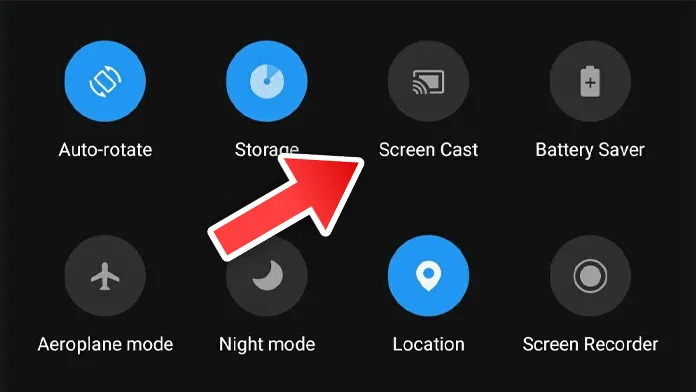
Étape 3 : Sur votre appareil Android, ouvrez l’application Paramètres et recherchez Affichage sans fil, Miroir d’écran, Vue intelligent ou Projection sans fil. Ou vous pouvez appuyer sur Lancer depuis les paramètres rapides.
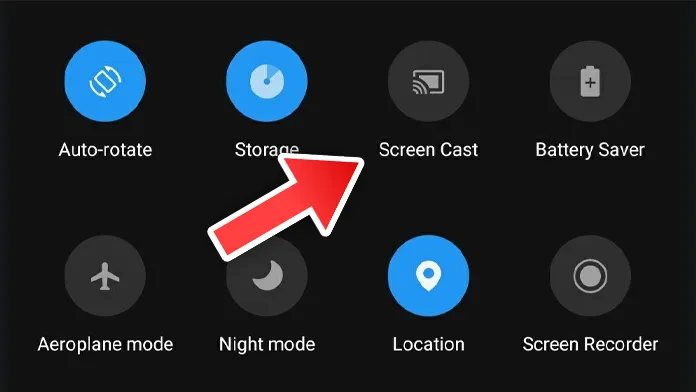
Étape 4 : Une fois que vous avez trouvé le menu, sélectionnez-le.
Étape 5 : L’appareil Android commencera à rechercher des affichages sans fil.
Étape 6 : Lorsque vous trouvez votre téléviseur TCL, appuyez dessus.
Étape 7 : Vous pouvez maintenant diffuser en miroir sur votre téléviseur TCL.
Si, pour une raison quelconque, votre téléviseur intelligent TCL n’a pas Apple AirPlay, vous devrez télécharger une application de prise en charge d’AirPlay depuis le Google Play Store pour votre téléviseur. Une fois l’application téléchargée sur votre téléviseur, lancez-la et assurez-vous que le téléviseur est toujours connecté à votre réseau WiFi.
Comment diffuser en miroir un iPhone sur un téléviseur intelligent TCL
Pour diffuser en miroir un iPhone Apple sur un téléviseur intelligent TCL Roku ou TCL Android, vous devez suivre les étapes ci-dessous :
Étape 1 : Tout d’abord, assurez-vous d’avoir connecté votre iPhone et votre téléviseur au même réseau WiFi.
Étape 2 : Ouvrez le centre de contrôle et appuyez sur la tuile de miroir d’écran.
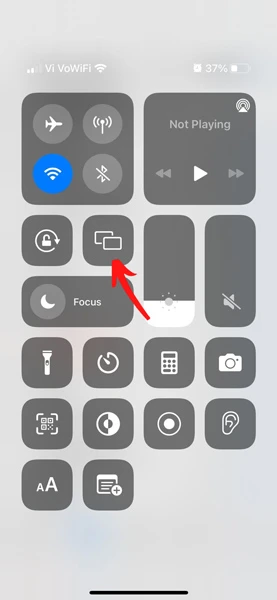
Étape 3 : L’appareil iPhone commencera à rechercher des affichages sans fil compatibles AirPlay sur le réseau.
Étape 4 : Une fois qu’il trouve le téléviseur, appuyez dessus.
Étape 5 : Désormais, il vous demandera d’entrer un code qui s’affiche sur votre téléviseur.
Avec le code saisi, vous pouvez maintenant diffuser en miroir votre appareil iOS sur le téléviseur TCL.
Comment diffuser en miroir un PC Windows vers un téléviseur TCL
Si vous avez un PC Windows et un téléviseur TCL et que vous souhaitez les connecter pour diffuser en miroir le PC sur votre téléviseur, suivez les étapes ci-dessous :
Étape 1 : Allumez votre téléviseur TCL et connectez-le à un réseau Wi-Fi.
Étape 2 : Sur la télécommande, appuyez sur le bouton Accueil.
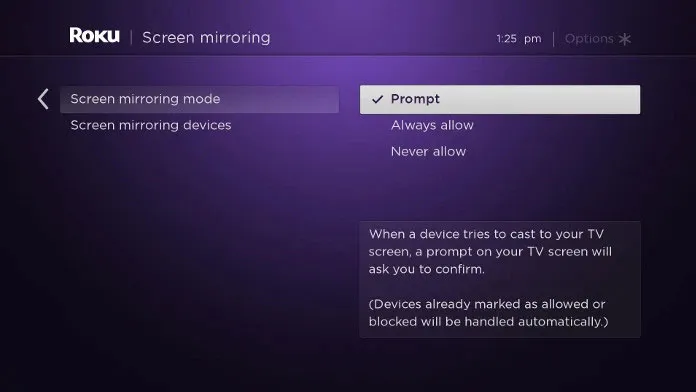
Étape 3 : Accédez à Système > Miroir d’écran.
Étape 4 : Changez le mode de miroir d’écran de Prompt à Toujours autoriser.
Étape 5 : Pour les téléviseurs TCL Android TV, accédez à Paramètres > Applications > Voir toutes les applications > Chromecast.
Étape 6 : Allumez votre PC et connectez-le au même réseau Wi-Fi que votre téléviseur TCL.
Étape 7 : Cliquez sur le Centre de notifications et cliquez sur Connecter.
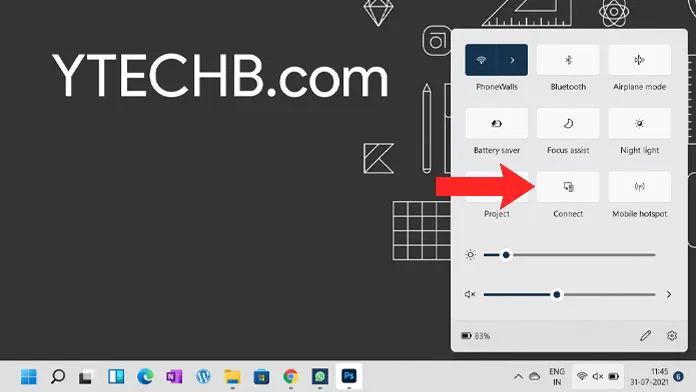
Étape 8 : Désormais, le système recherchera les affichages sans fil connectés au même réseau Wi-Fi.
Étape 9 : Lorsque vous voyez votre téléviseur TCL dans la liste, appuyez dessus.
Le PC commencera alors à diffuser sans fil sur le téléviseur TCL.
Comment diffuser en miroir un MacBook sur un téléviseur TCL
Si vous avez un MacBook et un téléviseur TCL qui prend en charge AirPlay 2, vous pouvez le diffuser en miroir sans fil sur votre téléviseur en suivant ces étapes simples :
Étape 1 : Tout d’abord, connectez votre MacBook et votre téléviseur au même réseau Wi-Fi.
Étape 2 : Ouvrez le Centre de contrôle sur votre ordinateur portable, puis choisissez Miroir d’écran.
Étape 3 : Sélectionnez votre téléviseur TCL dans la liste.
Étape 4 : Suivez les invitations à l’écran pour commencer la diffusion en miroir.
Comment diffuser en miroir sur un téléviseur TCL [avec un câble]
Vous pouvez également connecter facilement votre smartphone à un téléviseur TCL avec un câble. Pour cela, vous aurez besoin d’un câble doté du bon type de connecteur à chaque extrémité et des bons types de port de chaque côté. Si vous avez un adaptateur USB Type-C vers HDMI et un câble HDMI, vous pouvez essayer. Il vous suffit de brancher l’adaptateur sur votre téléphone et le câble sur votre téléviseur.
![[Mise à jour] Comment diffuser en miroir un smartphone ou un PC sur un téléviseur TCL](https://www.netcost-security.fr/wp-content/uploads/2024/02/1708430167_760_Comment-afficher-lecran-de-votre-smartphone-ou-PC-sur-une.webp.webp "Comment afficher l'écran de votre smartphone ou PC sur une TV TCL 6")
Comment connecter une Xbox à un téléviseur TCL
Si vous avez une Xbox et un téléviseur TCL, vous pouvez la connecter à votre boîtier décodeur câble ou satellite à l’aide d’un câble HDMI, puis à votre téléviseur à l’aide d’un autre câble HDMI. Voici comment procéder :
Étape 1 : Branchez une extrémité du câble HDMI sur votre Xbox et l’autre extrémité sur un port HDMI de votre téléviseur TCL.
Étape 2 : Allumez la Xbox, puis éteignez-la après quelques secondes si vous ne voyez rien à l’écran.
Étape 3 : Allumez votre téléviseur TCL, puis basculez sur l’entrée où vous avez inséré le câble actuellement.
Comment connecter une PlayStation à un téléviseur TCL
Si vous avez une PlayStation et souhaitez la connecter à votre téléviseur TCL, vous pouvez également le faire à l’aide d’un câble HDMI. Voici comment procéder :
Étape 1 : Branchez une extrémité du câble HDMI sur le port HDMI de sortie de votre PlayStation.
Étape 2 : Insérez l’autre extrémité du câble dans votre téléviseur.
Étape 3 : Allumez les deux appareils et sélectionnez la bonne entrée sur votre téléviseur.
Comment connecter une Nintendo Switch à un téléviseur TCL
Si vous avez une Nintendo Switch et que vous voulez la connecter à votre téléviseur TCL, suivez les étapes ci-dessous :
Étape 1 : Ouvrez l’arrière de votre station d’accueil et branchez une extrémité du câble HDMI.
![[Mise à jour] Comment diffuser en miroir un smartphone ou un PC sur un téléviseur TCL](https://www.netcost-security.fr/wp-content/uploads/2024/02/1708430167_724_Comment-afficher-lecran-de-votre-smartphone-ou-PC-sur-une.webp.webp "Comment afficher l'écran de votre smartphone ou PC sur une TV TCL 7")
Étape 2 : Refermez la station d’accueil et placez votre Switch dans la station, puis réveillez-la.
Étape 3 : Branchez l’autre extrémité de l’HDMI sur votre téléviseur.
Étape 4 : Allumez les appareils et sélectionnez la bonne entrée sur votre téléviseur.
Questions fréquemment posées
Q. Pourquoi ne vois-je rien sur mon téléviseur TCL lorsque je connecte un appareil à l’aide d’un câble HDMI ?
Si vous ne voyez rien sur l’écran de votre téléviseur TCL, essayez de brancher le câble HDMI sur un autre port de votre téléviseur TCL. Si cela ne fonctionne pas, essayez d’utiliser un autre câble HDMI pour connecter les appareils.
Q. Pourquoi mon téléviseur n’apparaît-il pas dans la liste de diffusion en miroir ?
Si votre téléviseur TCL n’apparaît pas dans la liste de diffusion en miroir, vous devez d’abord redémarrer les appareils. Vérifiez si les deux appareils fonctionnent avec la dernière version ; si ce n’est pas le cas, mettez-les à jour.
Q. Puis-je diffuser en miroir mon PC sur un téléviseur TCL ?
Oui. Vous pouvez facilement diffuser en miroir votre PC Windows ou macOS sur un téléviseur TCL en moins d’une minute. Il vous suffit de suivre les simples étapes mentionnées ci-dessus dans l’article pour diffuser en miroir votre PC.
C’est tout ce qu’il faut savoir sur la façon de diffuser en miroir un smartphone ou un PC sur un téléviseur TCL. Que vous ayez un téléviseur TCL Roku ou un téléviseur TCL Android, vous pouvez suivre les étapes mentionnées ci-dessus pour le connecter à votre iPhone, Android, Windows et macOS.