
Le pari de Google sur l’IA prend de l’ampleur avec son tout nouveau modèle d’IA le plus performant, Google Gemini. La version améliorée de Google Bard et de l’Assistant Google, alias Gemini, est désormais disponible sur iPhone et Android.
Au départ, Gemini était disponible pour les utilisateurs aux États-Unis. Plus tôt cette semaine, Google a étendu la disponibilité de la nouvelle application à d’autres régions, notamment l’Amérique latine, l’Afrique, l’Asie-Pacifique et le Canada. Plusieurs solutions de contournement sont disponibles pour les propriétaires d’appareils Android afin de tester Google Gemini.
Cependant, si vous possédez un iPhone ou un iPad, comment pouvez-vous accéder au tout nouveau modèle d’IA de Google sur votre smartphone?
Voyons les différentes façons d’accéder à Google Gemini sur iPhone.
Comment utiliser Google Gemini sur iPhone [Méthode officielle]
Google affirme que l’assistant IA Gemini est disponible en 40 langues sur le web, l’application Gemini pour Android et l’application Google pour iOS. Avant de passer aux étapes, examinons les exigences système nécessaire pour accéder à Google Gemini.
Assurez-vous que votre iPhone fonctionne sous iOS 15 ou une version ultérieure et utilisez la dernière version de l’application Google. Les utilisateurs iOS peuvent accéder à Google Gemini via l’onglet Gemini de l’application Google. Cela ne fonctionnera que pour les utilisateurs des régions éligibles. Si vous êtes sur la dernière version, vous pouvez suivre ces étapes.
Activer Google Gemini pour votre compte
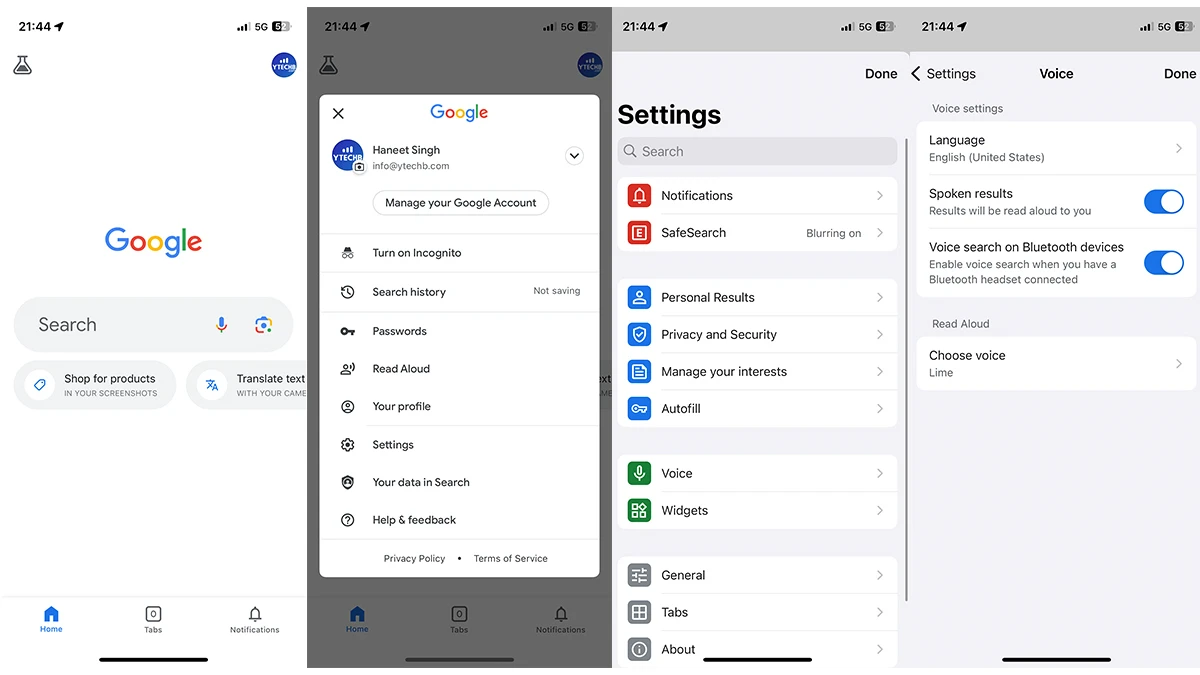
- Tout d’abord, mettez à jour l’application Google vers la dernière version depuis l’App Store.
- Une fois la mise à jour effectuée, vous pouvez ouvrir l’application Google.
- Appuyez sur l’image de profil en haut à droite, puis sélectionnez Paramètres dans le menu contextuel.
- Sélectionnez Voix et changez la langue en anglais (États-Unis).
- Vérifiez l’option Afficher Gemini et activez-la.
Utiliser Google Gemini sur iPhone

- Ouvrez l’application Google sur votre iPhone.
- En haut du logo de recherche Google, un nouveau bouton apparaîtra montrant une option de bascule entre Recherche et Gemini.
- Appuyez simplement sur l’icône magique de l’IA pour accéder à Gemini.
- L’interface de discussion de Gemini apparaîtra maintenant sur votre écran.
- Vous pouvez utiliser Google Gemini en tapant les commandes en fonction de ce que vous voulez qu’il fasse.
Comment utiliser Google Gemini sur iPhone et iPad [En ajoutant un raccourci]
Que vous résidiez dans une région non prise en charge ou que Gemini ne soit tout simplement pas disponible pour votre compte, vous pouvez suivre cette solution de contournement pour accéder à Google Gemini sur votre iPhone. Suivez ces étapes pour accéder au nouveau modèle d’IA.
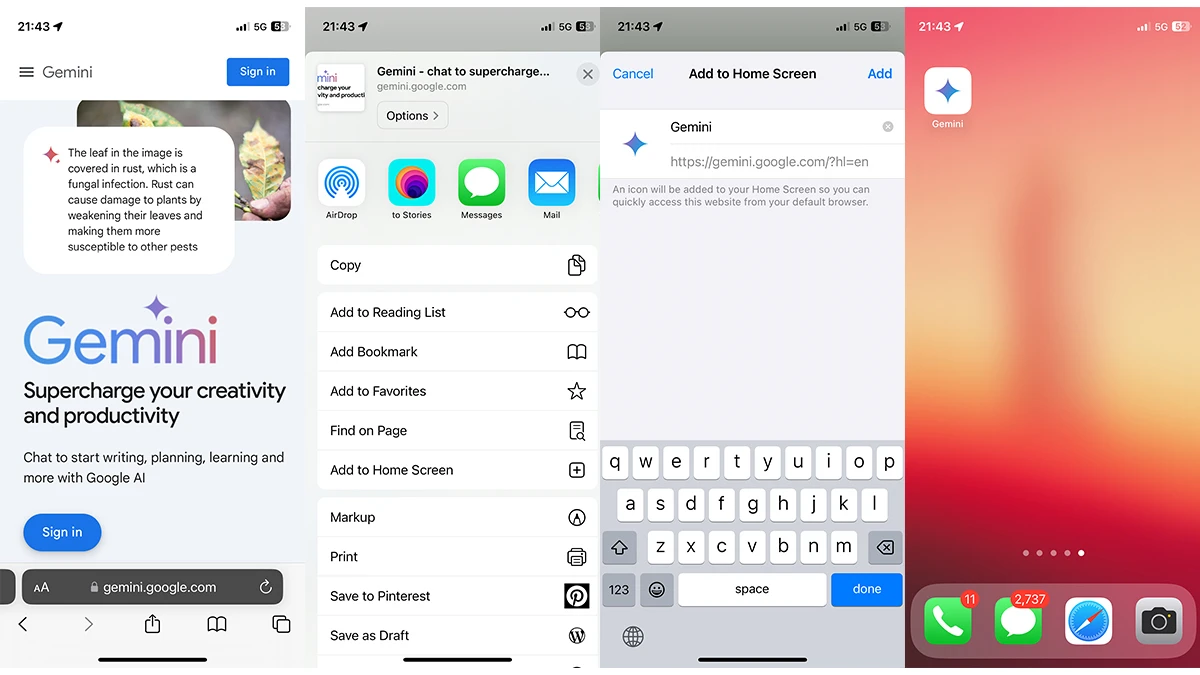
- Ouvrez le navigateur web Safari sur votre iPhone ou iPad.
- Accédez à gemini.google.com.
- Si vous n’êtes pas déjà connecté à votre compte Google, connectez-vous à votre compte.
- Appuyez sur le bouton de partage dans la barre inférieure.
- Sélectionnez l’option Ajouter à l’écran d’accueil.
- Nommez le raccourci Gemini et appuyez sur Ajouter en haut à droite.
- Désormais, chaque fois que vous souhaitez accéder à Gemini, vous pouvez simplement lancer le raccourci Gemini et saisir la commande dans la zone de texte.
Comment utiliser Google Gemini sur iPad
Utiliser Google Gemini sur iPad est assez simple et direct, oui, vous pouvez facilement ouvrir le site web Gemini sur votre iPad et saisir les commandes en conséquence. Voici les étapes que vous pouvez suivre pour accéder au tout nouveau modèle d’IA de Google.
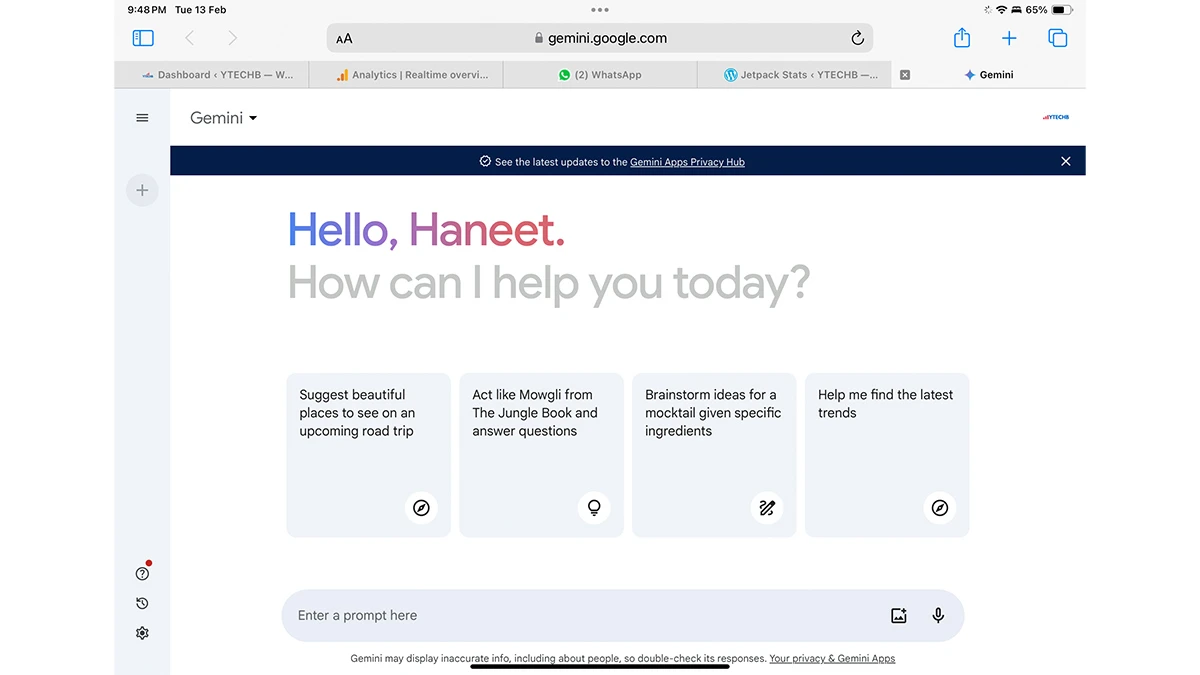
- Ouvrez Safari sur votre iPad.
- Allez sur gemini.google.com.
- Si vous n’êtes pas déjà connecté à votre compte Google, connectez-vous à votre compte.
- Vous pouvez utiliser Google Gemini en tapant les commandes en fonction de ce que vous voulez qu’il fasse.
Voici quelques façons simples et efficaces d’utiliser Google Gemini sur iPhone et iPad. Cependant, Google étendra officiellement Gemini à tout le monde plus tard cette semaine. Si cela ne fonctionne pas pour vous, attendez quelques jours et réessayez.
Si vous avez des questions, faites-le nous savoir dans la section des commentaires. Partagez cet article avec vos amis.
Articles connexes: