
Avez-vous récemment mis la main sur votre tout nouveau S24 ? Si c’est le cas, félicitations ! Alors que vous êtes prêt à tirer le meilleur parti de votre appareil Galaxy S24, il y a quelques ajustements à effectuer avant d’utiliser quotidiennement votre smartphone.
Vous voulez savoir quels sont ces changements ? Eh bien, vous êtes au bon endroit ! Voici les paramètres que vous devez modifier dès que vous avez en main votre smartphone Galaxy S24.
Paramètres Incontournables du Galaxy S24 Pour une Meilleure Expérience Globale
Lorsque les gens reçoivent leur nouvel appareil, beaucoup d’entre eux l’utilisent immédiatement au quotidien. Bien que cela soit parfaitement acceptable, vous les entendrez plus tard se plaindre que quelque chose ne va pas ou qu’un paramètre particulier ne leur convient tout simplement pas. Nous connaissons tous quelqu’un qui se plaint de son nouvel appareil, c’est assez ennuyeux d’entendre ces plaintes.
Alors, si vous ou quelqu’un que vous connaissez obtenez le Galaxy S24, informez-les de ces paramètres à modifier absolument.
Ajuster la Qualité de l’Écran
La série Galaxy S24 est dotée d’un écran super lumineux 2K AMOLED LTPS avec un taux de rafraîchissement de 120 hertz. Par défaut, tous les appareils S24 sont réglés sur la résolution QHD+. Bien que cette résolution soit bonne pour les appareils lancés entre 2018 et 2020, pourquoi vous limiter ?
Tirez le meilleur parti de l’écran de votre S24 en passant de la résolution FHD à la QHD+. Vous obtiendrez ainsi les meilleures couleurs, la meilleure qualité et netteté.
Certes, la batterie en souffrira un peu, mais avec une grande batterie de 5000 mAh, tout devrait bien se passer. De plus, vous pouvez charger rapidement l’appareil avec la charge filaire rapide de 45 watts.
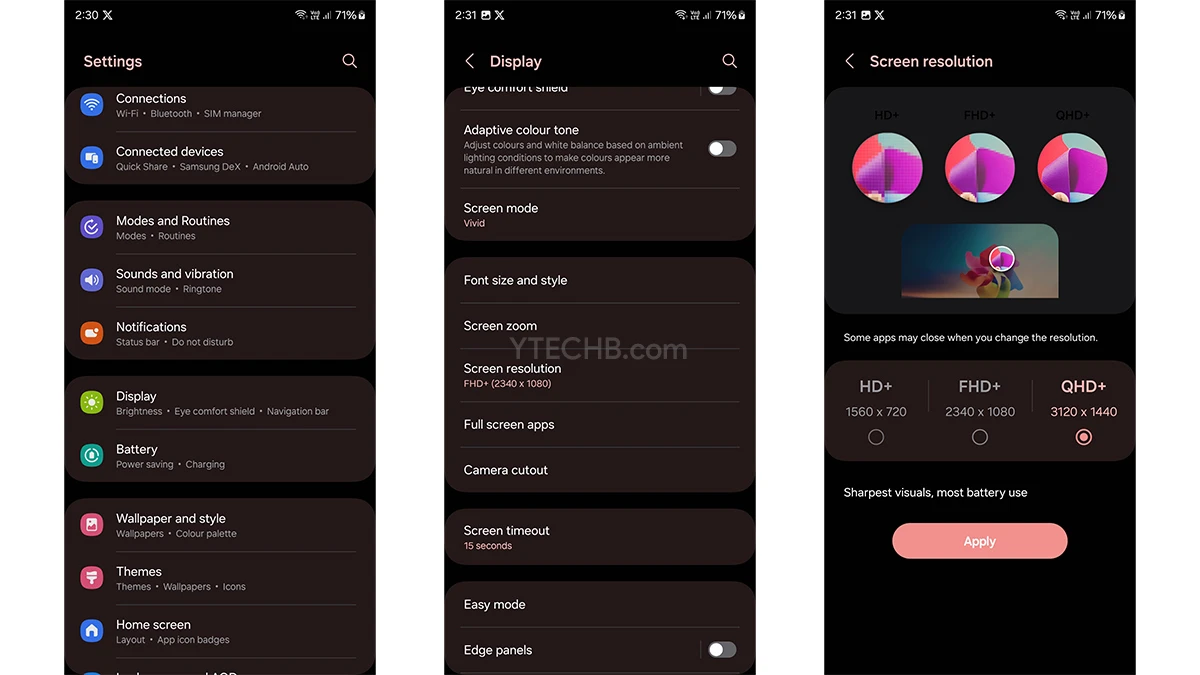
- Ouvrez l’application Paramètres sur votre Galaxy S24.
- Maintenant, faites défiler et appuyez sur l’option Affichage.
- Faites défiler un peu et appuyez sur Résolution de l’écran.
- Appuyez sur l’option QHD+ et le tour est joué.
Activer le Mode Sombre
Toutes les variantes S24 sont équipées d’un écran AMOLED. Avoir un mode clair ou un thème blanc lumineux était autrefois la norme pour les appareils lancés avec Android 8, Android 9 a introduit le thème sombre.
Tirez le meilleur parti de l’écran AMOLED et du mode sombre sur votre Galaxy S24 en activant ce thème. Voici comment vous pouvez le faire.
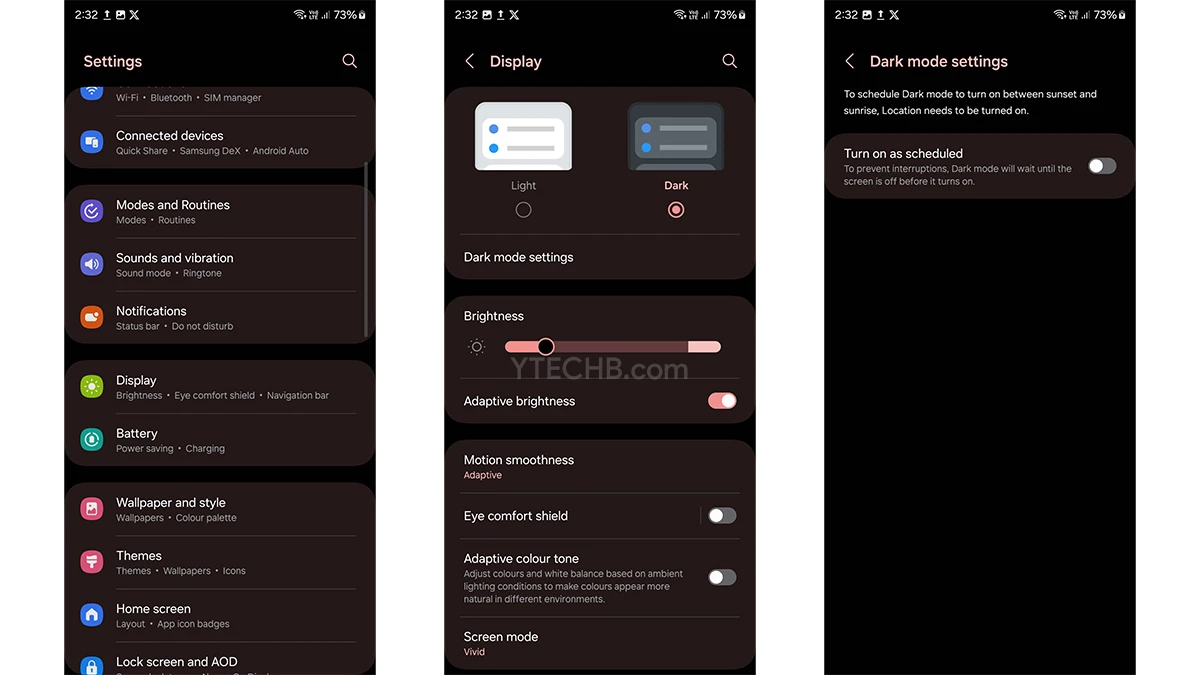
- Lancez l’application Paramètres sur votre Galaxy S24.
- Faites défiler jusqu’à l’option Affichage et appuyez dessus.
- En haut de la page des paramètres d’affichage, vous pouvez choisir le thème. Appuyez simplement sur Sombre et observez l’écran AMOLED afficher des noirs naturels.
- Si vous souhaitez changer le thème de votre appareil en fonction de l’heure, vous pouvez appuyer sur les paramètres du mode sombre et basculer le commutateur Activer selon un planning.
- Il vous suffit de régler l’heure et de voir votre appareil changer de thème automatiquement.
Désactiver le Panneau Latéral
Le panneau latéral est une excellente fonctionnalité pour les appareils dotés d’un écran incurvé. Il occupe au moins de l’espace sur le bord incurvé – la partie de l’écran que vous utilisez rarement. Cependant, avec la gamme S24 – tous les écrans sont plats – donc avoir le panneau latéral prendre une partie de cet espace d’écran est ennuyeux.
Si le panneau latéral est important pour vous, vous pouvez toujours le laisser. Mais si vous ne le voulez pas, vous pouvez suivre ces étapes pour le désactiver.
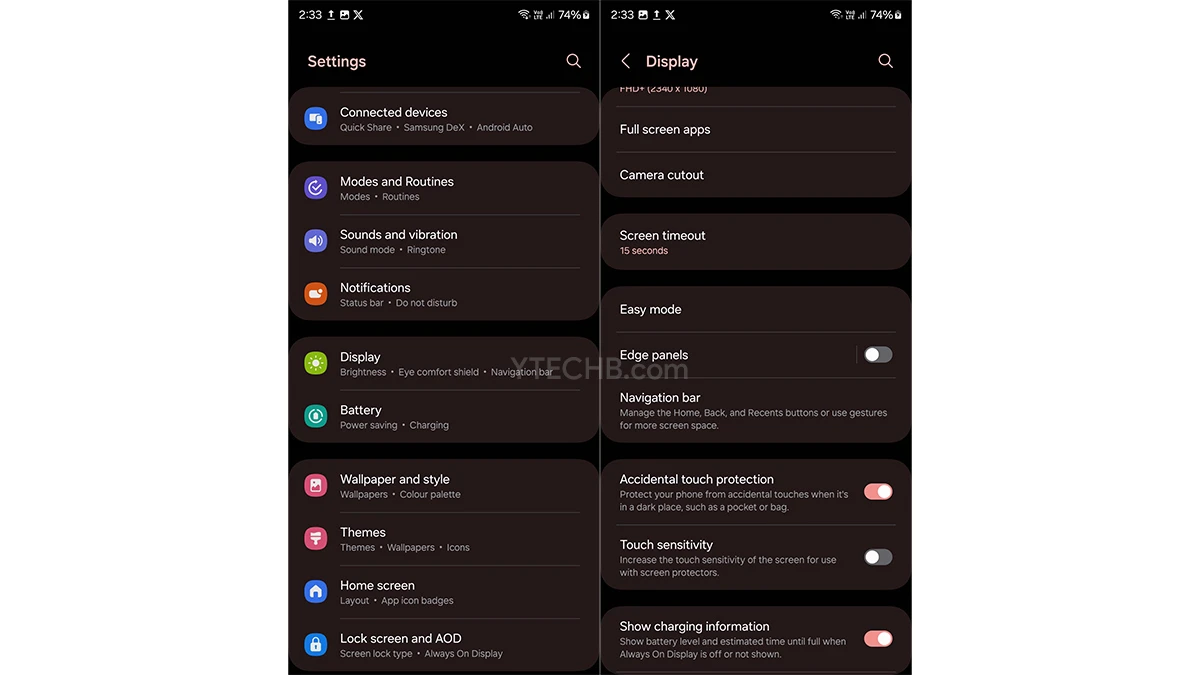
- Lancez l’application Paramètres.
- Maintenant, appuyez sur Affichage et faites défiler jusqu’à trouver l’option Panneaux latéraux.
- Appuyez simplement sur le commutateur pour l’éteindre. Si vous voulez utiliser les panneaux latéraux, laissez simplement le commutateur sur la position On.
Affichage Détaillé des Notifications
Avec One UI 6.1 sur le Galaxy S24, vous pouvez choisir de masquer ou d’afficher les détails des notifications envoyées par diverses applications installées. Si vous ne voulez pas que quelqu’un voie les détails de vos notifications, vous pouvez le laisser tel quel. Mais si vous souhaitez une notification détaillée sur votre Galaxy S24, suivez ces étapes.

- Ouvrez Paramètres et appuyez sur l’option Notifications.
- Maintenant, sélectionnez Notifications sur l’écran de verrouillage et assurez-vous de sélectionner l’option Afficher le contenu.
- En outre, vous pouvez également changer le style de la fenêtre contextuelle pour vos notifications en tapant sur l’option Détaillé.
- Vous pouvez simplement appuyer sur la flèche de la notification depuis le volet des notifications de votre appareil pour lire le contenu de la notification envoyée par l’application.
Changer la Sonnerie
Chaque utilisateur de smartphone Samsung aura la même sonnerie par défaut. Bien que la sonnerie par défaut soit assez bonne, elle peut être ennuyeuse parfois, surtout lorsque vous êtes à l’extérieur. Chaque fois que le téléphone de quelqu’un sonne et qu’il joue la sonnerie par défaut de Samsung, tout le monde commence à chercher dans ses poches.
Pour éviter cette confusion, changez simplement la sonnerie en choisissant parmi les nombreuses options de sonnerie disponibles. Voici comment vous pouvez faire cela.

- Ouvrez les paramètres, puis appuyez sur Sons et Vibration.
- Maintenant, appuyez sur Sonnerie.
- Vous verrez une liste de sonneries parmi lesquelles choisir.
- Vous pouvez prévisualiser les sonneries en tapant dessus.
- Une fois que vous avez sélectionné une sonnerie qui n’est pas celle par défaut, vous pouvez simplement revenir en arrière ou fermer l’application Paramètres.
- Votre nouvelle sonnerie a été appliquée/définie.
Changer également les Tons de Notification
Le ton d’alerte de notification est un moyen audible pour le téléphone de vous informer que vous avez des notifications de différentes applications installées. Tout comme les sonneries, les gens oublient simplement de changer le ton de notification de leurs smartphones Samsung.
Pour vous éloigner de cette confusion, suivez ces étapes pour changer le ton de notification.
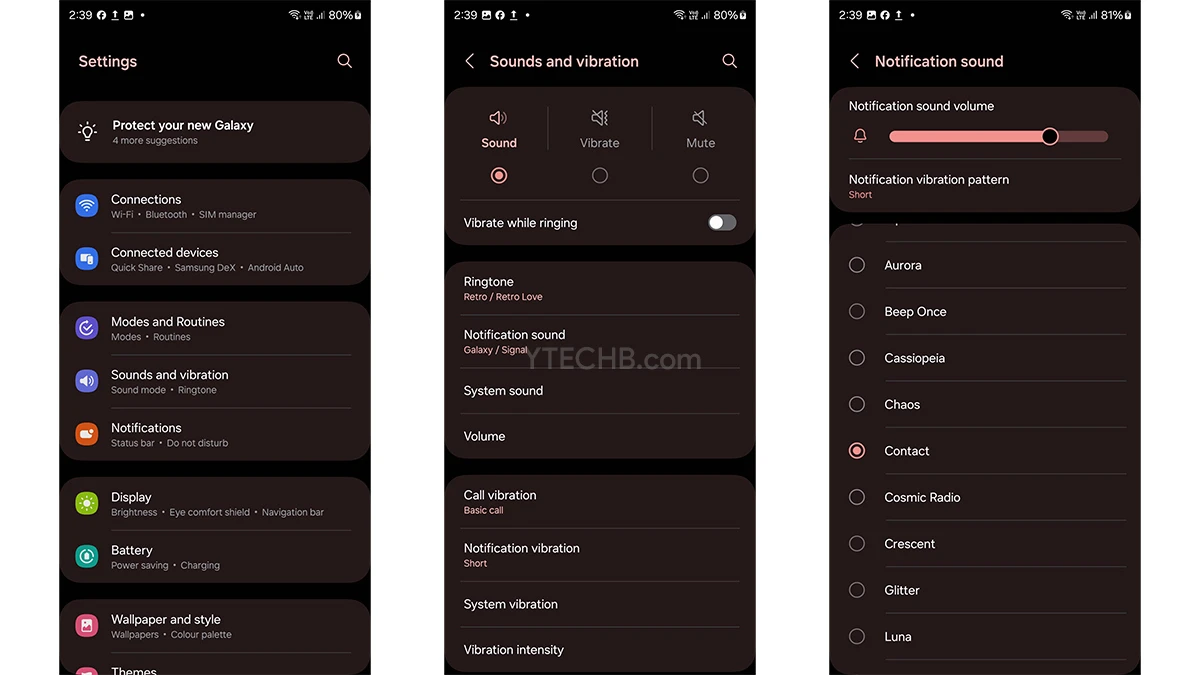
- Ouvrez l’application Paramètres et appuyez sur Sons et Vibration.
- Juste en dessous des sonneries, vous trouverez le Son de notification.
- Tout comme les sonneries, vous verrez une liste de différents sons de notification.
- Appuyez pour prévisualiser le son de notification, puis revenez une fois que vous avez décidé du son de notification qui vous convient.
Appliquer une Palette de Couleurs au Thème de Votre Système
Android 12 a introduit la possibilité de vous permettre de personnaliser les menus de votre système avec les couleurs de l’arrière-plan de votre appareil. Avec Android 14, les palettes de couleurs peuvent être appliquées non seulement aux icônes dans le volet de notification, aux icônes de menu et aux titres de menu, mais aussi aux icônes d’application dans le tiroir d’application.
De plus, vous pouvez choisir parmi une gamme de 4 ou 5 options de palettes de couleurs en fonction des couleurs de votre papier peint. Voici comment vous pouvez appliquer la palette de couleurs au thème de votre appareil.
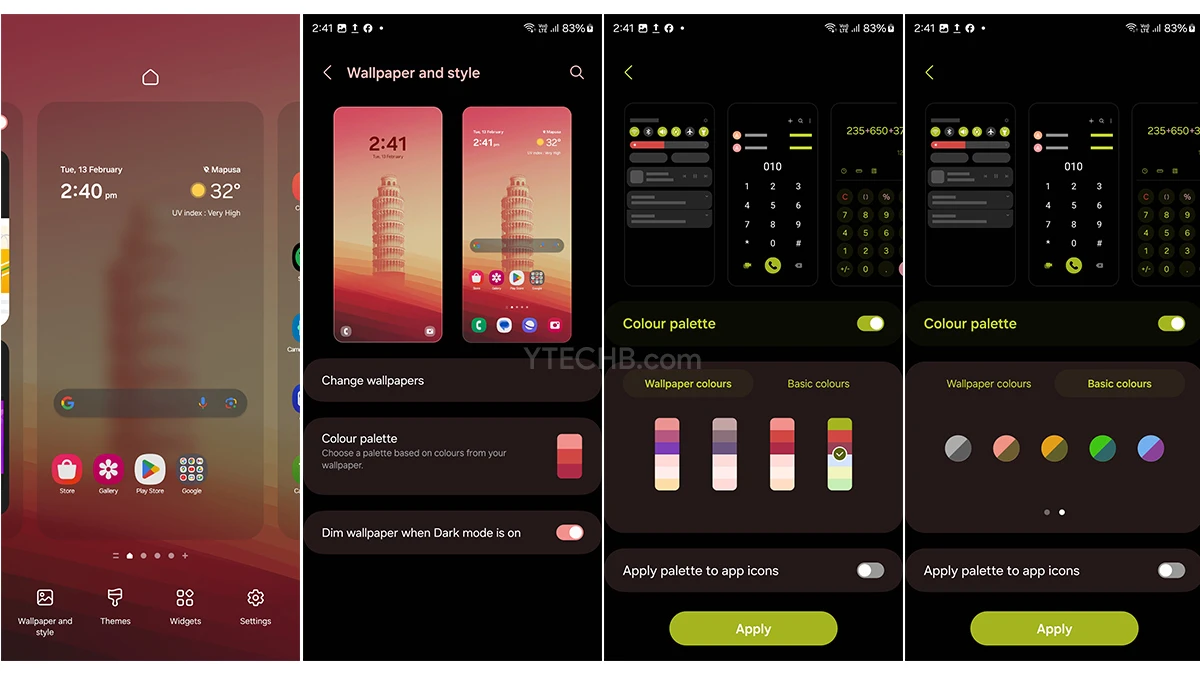
- Sur l’écran d’accueil de votre appareil, appuyez et maintenez pendant un certain temps.
- Maintenant, appuyez sur Papier peint et Styles en bas à gauche de l’écran.
- Appuyez sur la Palette de couleurs, puis assurez-vous de basculer le commutateur.
- Vous pouvez choisir entre les couleurs du papier peint ou les couleurs de base.
- Si vous le souhaitez, vous pouvez appliquer ces couleurs à vos icônes d’application en activant le commutateur Couleurs d’icônes.
- Pour enregistrer ces modifications, appuyez sur le bouton Appliquer.
Activer la Protection de la Batterie
Vous avez peut-être vu beaucoup d’ordinateurs portables Windows vous offrant la possibilité de limiter le pourcentage jusqu’auquel il peut se charger. Vous pouvez maintenant faire de même pour protéger la batterie de votre appareil en suivant ces étapes.

- Ouvrez Paramètres.
- Maintenant, faites défiler vers le bas et appuyez sur l’option Batterie.
- Vous verrez des détails tels que l’utilisation de la batterie, les heures restantes ainsi que l’option de protection de la batterie.
- Appuyez sur Protection de la batterie et activez le commutateur.
- Vous pouvez choisir entre les options de base, adaptative ou maximale.
- Choisissez l’option qui vous convient le mieux.
Passer de la Navigation par Bouton à la Navigation par Gestes
Lorsque vous utilisez le S24 pour la première fois, vous remarquerez une chose – la barre de navigation à 3 boutons en bas. Il s’agit d’un style de navigation depuis les premiers jours du système d’exploitation Android et est toujours utilisé aujourd’hui par les personnes qui préfèrent le style de navigation primitif.
Mais, si vous êtes quelqu’un qui croit en la manière plus moderne de naviguer sur votre smartphone. Si vous vous souciez d’obtenir plus d’espace d’écran occupé par la barre de navigation, voici comment passer à la navigation par gestes.
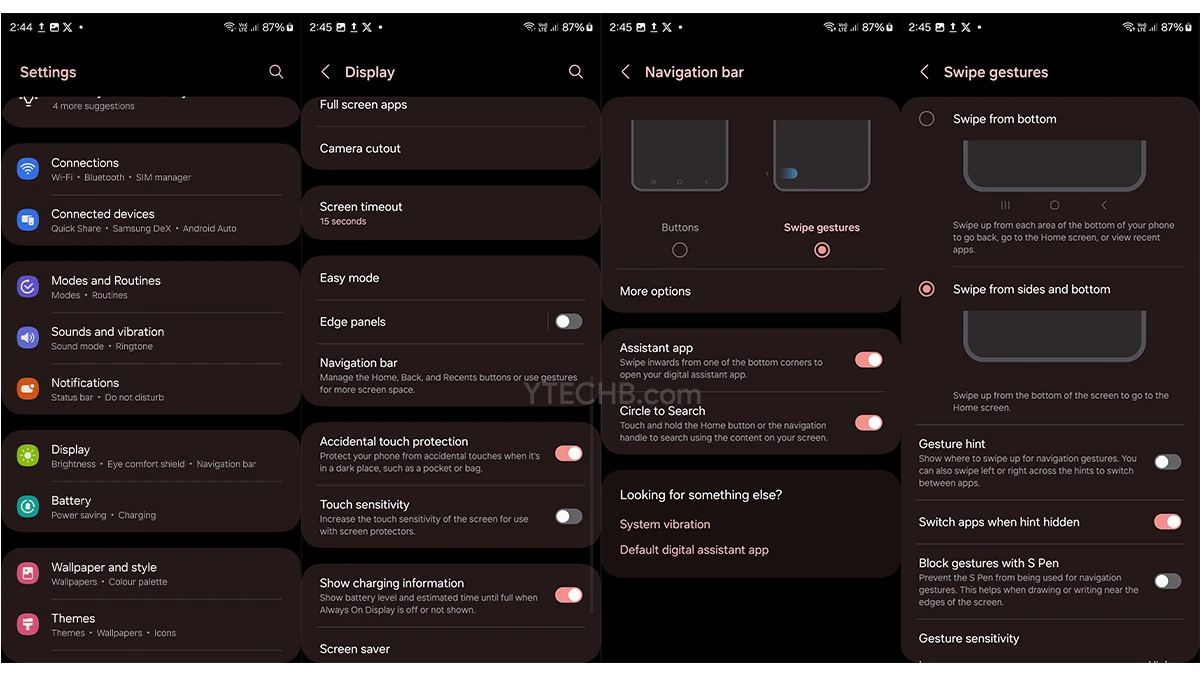
- Ouvrez l’application Paramètres sur votre S24.
- Faites défiler jusqu’à Affichage et appuyez dessus.
- Sous la page des paramètres d’affichage, appuyez sur la Barre de navigation.
- Ici, vous pouvez appuyer sur l’option Gestes de balayage et si vous voulez utiliser la fonction Google Assistant et la fonction Circle To Search.
- Si vous explorez la section Plus d’options, vous pourrez choisir le Balayage depuis le bas ou le Balayage depuis le bas et les côtés.
Vous pouvez obtenir encore plus d’options en utilisant NavStar du module Google Lock. Ce module vous permet de masquer complètement la barre de gestes de votre écran.
Activer le Son Dolby
Tous les appareils S24 sont livrés avec Dolby Audio pour une meilleure amélioration et performance audio. Vous obtenez une expérience audio encore meilleure en utilisant des écouteurs, des écouteurs ou des écouteurs TWS sélectionnés.
Oh, et si vous utilisez simplement les haut-parleurs du téléphone, vous obtenez un volume un peu plus élevé et des basses un peu plus percutantes lorsque vous regardez du contenu à partir de n’importe quelle application de streaming ou de médias sociaux. Activez le son Dolby en suivant ces étapes.
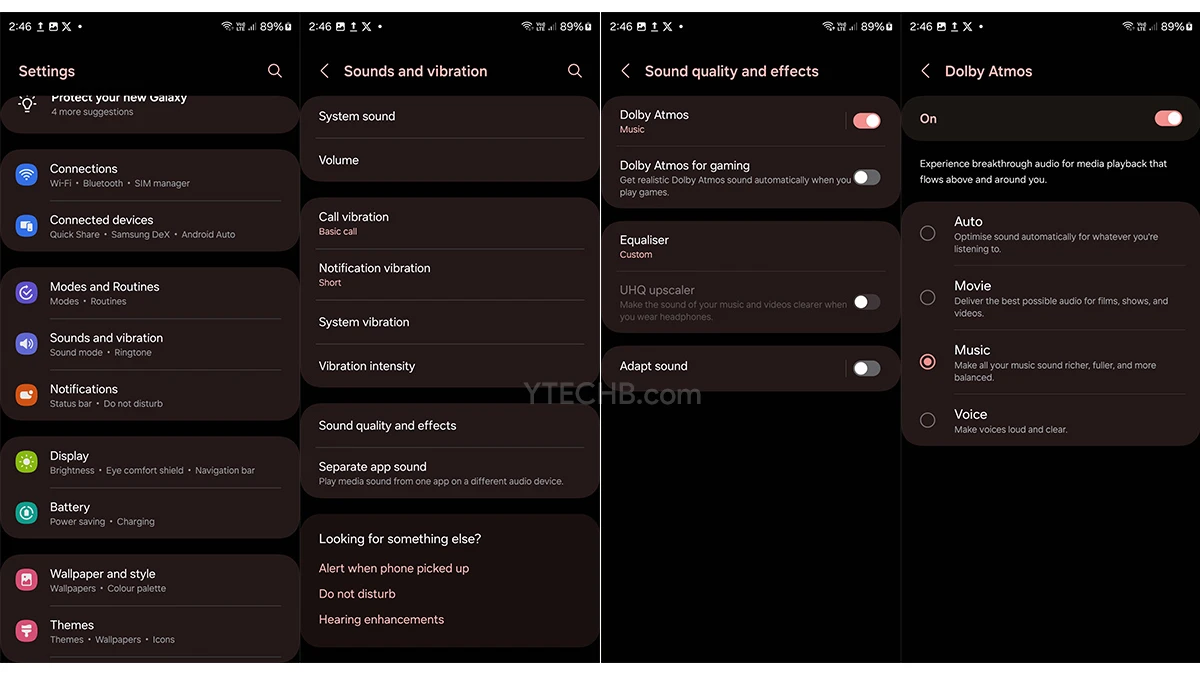
- Lancez l’application Paramètres sur votre Galaxy S24.
- Appuyez sur Sons et Vibrations.
- Maintenant, faites défiler et sélectionnez l’option Qualité sonore et effets.
- Appuyez sur le commutateur Dolby Atmos pour l’activer.
- Vous pouvez choisir si vous souhaitez que l’audio s’ajuste automatiquement en fonction du contenu que vous regardez, ou simplement choisir un type audio fixe pour tout le contenu.
- Si vous jouez à des jeux sur votre Galaxy, activez le commutateur Dolby for Gaming pour obtenir une sortie audio plus riche et immersive.
Pensées Finales
Voici les paramètres que vous devez ajuster ou changer dès que vous mettez la main sur le tout nouveau S24. Apporter des modifications à ces paramètres dès le début est un excellent moyen de profiter d’une expérience sans tracas avec votre Galaxy S24 à long terme. Partagez ces paramètres à modifier avec des amis ou avec des personnes que vous connaissez qui ont mis la main sur le nouveau S24.