

Créer un tableau à trois lignes dans Microsoft Word est une manière simple mais efficace d’organiser et de présenter des informations. Ce type de tableau est couramment utilisé à différentes fins, telles que créer des résumés rapides, des tableaux de comparaison ou des listes simples. Les tableaux à trois lignes sont généralement utilisés dans les travaux académiques et comportent généralement trois lignes, une ligne supérieure, une ligne inférieure et une ligne de colonne. Dans cet article, nous discuterons de la manière de créer un tableau à trois lignes dans Microsoft Word, de ses avantages et de la raison pour laquelle les personnes l’utilisent.
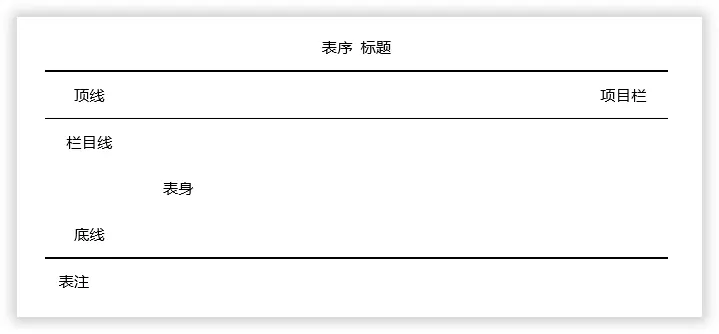
Créer un tableau à trois lignes dans Microsoft Word
Pour créer un tableau à trois lignes dans Microsoft Word, nous devons d’abord créer un tableau régulier puis le formater. Pour cela, suivez les étapes ci-dessous.
Étape 1 : Ouvrir Microsoft Word
Ouvrez Microsoft Word sur votre ordinateur.
Étape 2 : Insérer un tableau
Cliquez sur l’onglet « Insérer » dans le menu supérieur, puis cliquez sur l’option « Tableau ». Sélectionnez un tableau de 3×1, ce qui créera un tableau avec trois lignes et une colonne.
Étape 3 : Entrer votre contenu
Cliquez à l’intérieur du tableau et commencez à saisir votre contenu. Chaque ligne représentera une ligne dans votre tableau à trois lignes.
Étape 4 : Personnaliser le tableau
4a. Commençons par annuler tous les cadres – Sélectionnez le tableau et allez dans « Conception » – « Bordure » – « Pas de cadre ».
4b. Sélectionnez le tableau et faites un « clic droit » – « Propriétés du tableau » – « Bordure et frame », puis sélectionnez « 1,5 point » pour la bordure. Ensuite, cliquez sur « Ligne de bordure supérieure » et « Ligne de bordure inférieure » pour confirmer.
4c. Sélectionnez la « Barre d’éléments », puis faites un « clic droit » – « Propriétés du tableau » – « Bordure et frame ». Sélectionnez « 0,5 pt » pour la bordure, cliquez sur « Ligne de bordure inférieure » et confirmez. À ce stade, notre tableau à trois lignes est terminé.
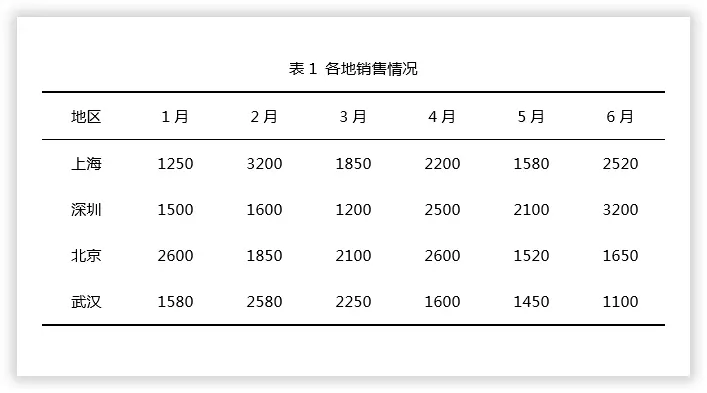
Étape 5 : Enregistrer votre document
Une fois que vous avez créé votre tableau à trois lignes, n’oubliez pas d’enregistrer votre document.
Si vous utilisez souvent des tableaux à trois lignes, nous vous suggérons d’ajouter les tableaux à trois lignes à votre propre « style de tableau ». Si vous souhaitez l’utiliser à l’avenir, il vous suffit de l’appliquer en un clic.
1. Sélectionnez d’abord le tableau, allez dans « Conception » – « Style de tableau » – « Nouveau style de tableau », donnez un nom, puis définissez le tableau sur « Centré horizontalement ».
2. Cliquez sur « Format » – « Bordure et frame », sélectionnez « 1,5 pt » pour la bordure, cliquez sur « Ligne de bordure supérieure » et « Ligne de bordure inférieure », puis confirmez.
3. Sélectionnez « Ligne de titre » dans « Appliquer le format à » et entrez dans « Format » – « Bordure et frame ». Encore une fois, réglez la « Bordure supérieure » sur « 1,5 pt » ; réglez la « Bordure inférieure » sur « 0,5 pt » et cliquez sur OK. Ensuite, sélectionnez « Nouveau document basé sur ce modèle » et OK. Si nous avons besoin d’utiliser un tableau à trois lignes à l’avenir, nous pouvons sélectionner le tableau, cliquer sur « Conception » – « Style de tableau » et cliquer sur le style de tableau à trois lignes que nous avons enregistré dans « Personnaliser ».
Pourquoi c’est bon
Simplicité et clarté
Un tableau à trois lignes est une manière simple et claire de présenter des informations. Il est facile à lire et à comprendre, ce qui en réalité l’idéal pour présenter des données concises ou des comparaisons.
Économie d’espace
Les tableaux à trois lignes sont économiques en terme d’espace, ce qui les rend adaptés aux documents où la conservation de l’espace est importante. Ils peuvent être utilisés pour présenter des points clés ou des résumés sans occuper trop de place sur la page.
Attrait visuel
Lorsqu’ils sont utilisés correctement, les tableaux à trois lignes peuvent améliorer l’attrait visuel d’un document. Ils peuvent aider à organiser les informations de manière ordonnée et structurée, rendant le contenu plus attrayant visuellement.
Pourquoi les personnes l’utilisent
Résumés rapides
Les tableaux à trois lignes sont souvent utilisés pour fournir des résumés rapides d’informations. Par exemple, ils peuvent être utilisés pour présenter les caractéristiques clés d’un produit, comparer des options ou résumer des données.
Tableaux de comparaison
Dans des documents tels que des rapports ou des présentations, les tableaux à trois lignes sont couramment utilisés pour créer des tableaux de comparaison simples. Ils permettent aux lecteurs de comparer rapidement différents éléments ou catégories.
Organiser des listes
Lorsque vous devez présenter une courte liste d’éléments, un tableau à trois lignes peut être un moyen efficace d’organiser l’information. Il contribue à maintenir le contenu structuré et facile à lire.
Notre avis
Créer un tableau à trois lignes dans Microsoft Word est un processus simple qui peut apporter de grands avantages. Sa simplicité, son économie d’espace et son attrait visuel en font un choix populaire pour présenter des informations de manière claire et organisée. Que vous ayez besoin de créer un résumé rapide, un tableau de comparaison ou d’organiser une liste, un tableau à trois lignes peut être un outil précieux dans votre processus de création de documents.