
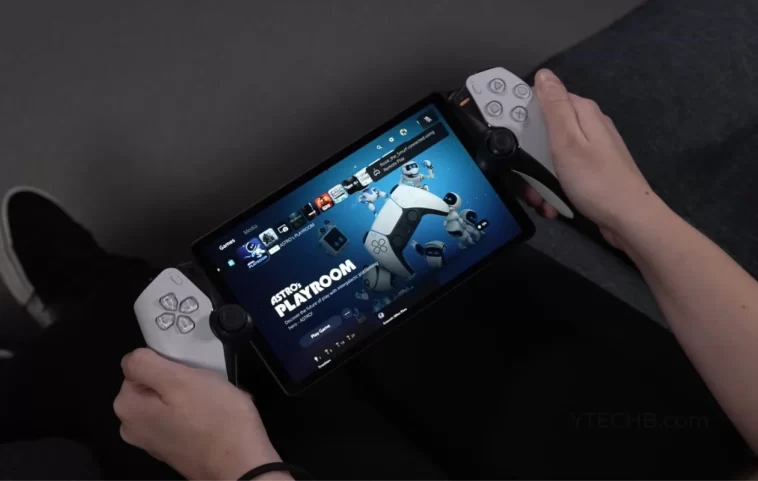
Sony vient de dévoiler son nouveau dispositif de jeu portable. Et non, ce n’est pas la PlayStation Portable à laquelle nous espérions tous. Le tout nouvel appareil portable est là et Sony l’appelle PlayStation Portal. Vous pouvez utiliser cet appareil pour jouer à tous vos jeux PS5 à distance. Donc, si vous venez d’acquérir le PlayStation Portal et que vous souhaitez savoir comment le configurer, vous êtes au bon endroit.
Dans ce guide, nous vous guiderons à travers le processus de configuration du PlayStation Portal dès maintenant.
Avant de plonger dans le processus et les étapes de configuration du lecteur à distance PlayStation Portal, examinons les exigences.
Prérequis :
- PlayStation 5
- Compte PlayStation
- PlayStation Portal
- Réseau WiFi
Comment configurer le jeu à distance sur PlayStation Portal
Veuillez noter que le lecteur à distance PlayStation Portal est compatible uniquement avec les consoles PlayStation 5. La console de génération précédente, c’est-à-dire la PlayStation 4, n’est pas prise en charge par PlayStation Portal. Voici maintenant le processus de configuration de votre PlayStation Portal.
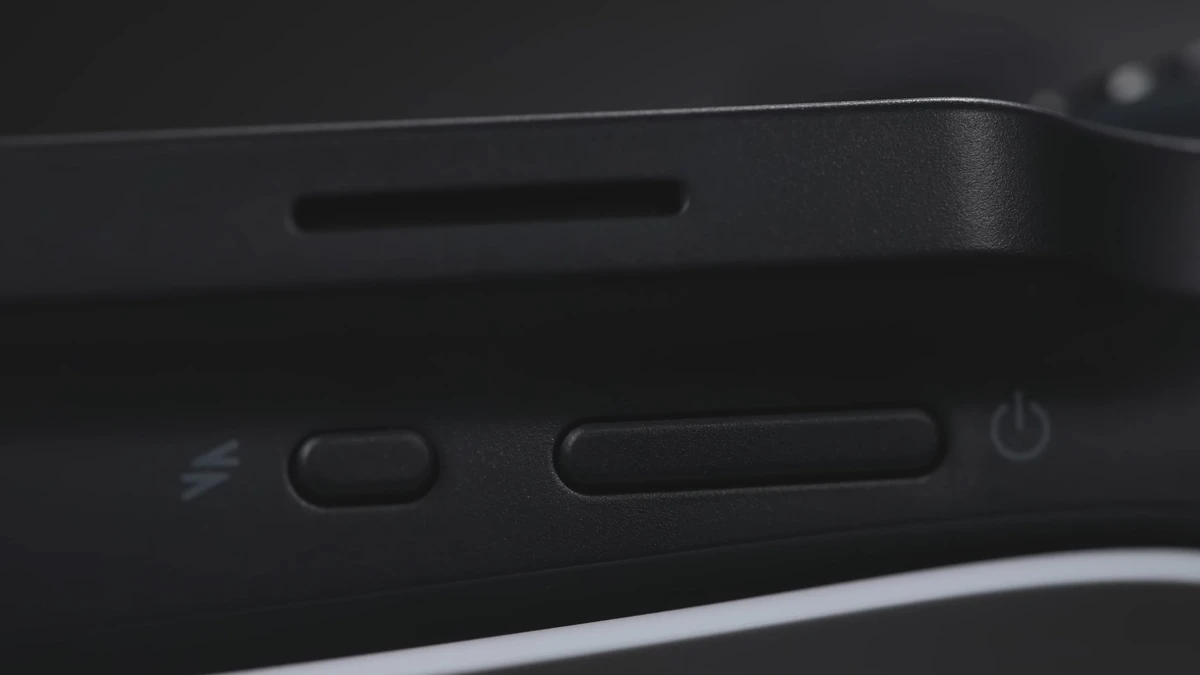
Étape 1 : Allumez le PlayStation Portal en appuyant sur le bouton d’alimentation situé en haut à gauche.
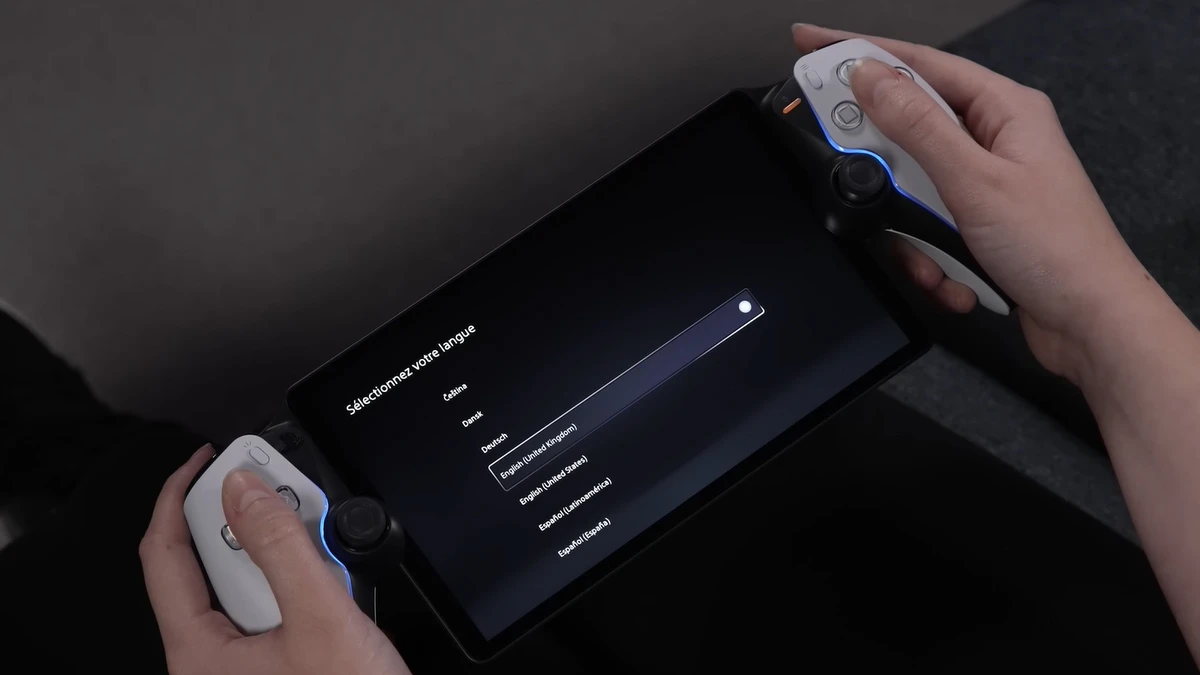
Étape 2 : Lorsque l’appareil démarre, on vous demandera de sélectionner la langue du système souhaitée.
Étape 3 : Avec la langue sélectionnée, il vous sera demandé de choisir votre réseau WiFi.

Étape 4 : Vous devez choisir le même réseau WiFi auquel est connectée votre console PlayStation 5.
Étape 5 : Désormais que vous avez accès à Internet sur votre PlayStation Portal, connectez-vous à votre compte PlayStation. Vous pouvez le faire en analysant rapidement le code QR depuis votre téléphone.
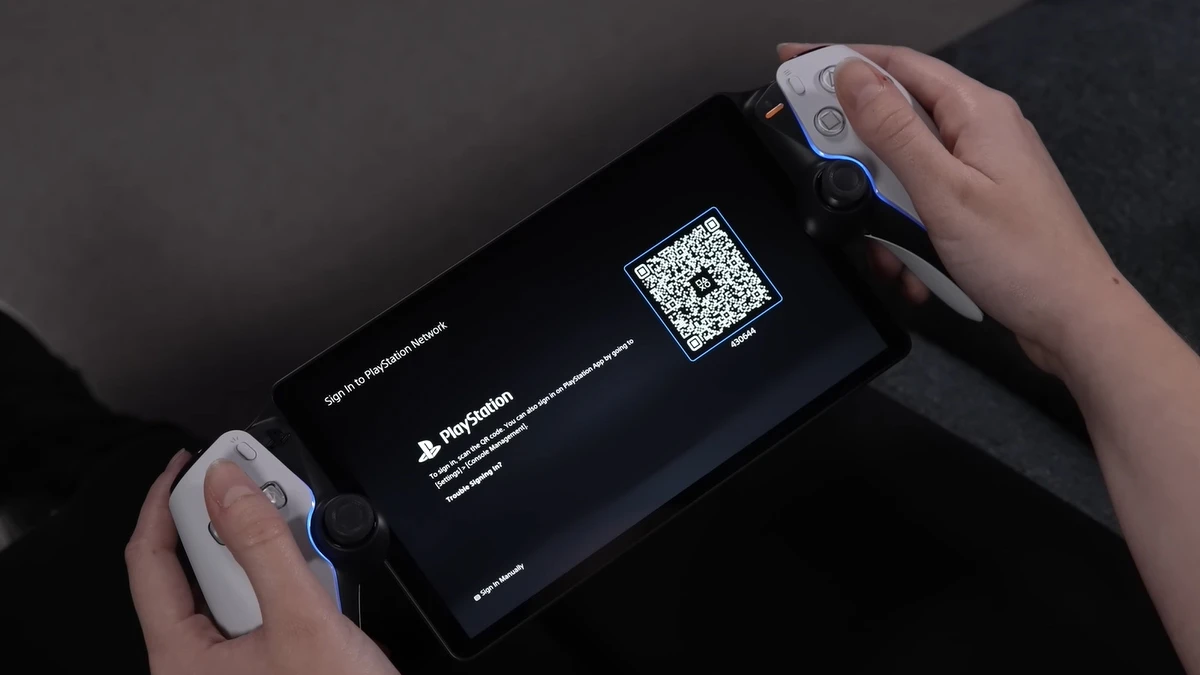
Assurez-vous d’utiliser le même compte qui est connecté à votre PlayStation 5.
Le PlayStation Portal vous demandera maintenant de sélectionner la console PlayStation 5 à partir de laquelle vous souhaitez jouer.
Activer la lecture à distance sur votre PlayStation 5
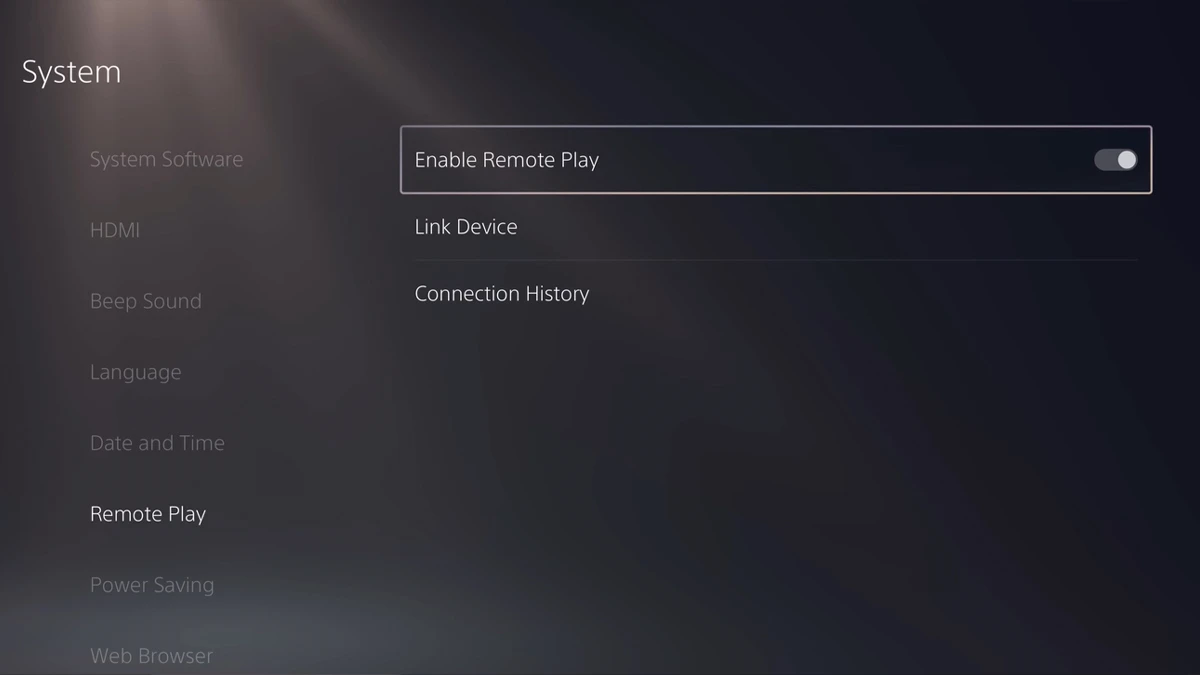
Désormais, pour que le PlayStation Portal fonctionne avec votre PlayStation 5, vous devez activer la lecture à distance sur votre console PS5. Voici les étapes à suivre. Pour activer la lecture à distance sur votre console PS5 :
Étape 1 : Allumez votre console PS5 et assurez-vous qu’elle est connectée au même réseau WiFi.
Étape 2 : Lancez le menu Paramètres et accédez à Système.

Étape 3 : Sous Système, choisissez l’option Lecture à distance. Assurez-vous que l’option Lecture à distance est activée sur votre PlayStation 5.
Ajuster les paramètres du mode Repos de la PS5
Le mode Repos est une excellente option pour ceux qui ne jouent pas ou n’utilisent pas la PS5 pendant une période donnée. Cependant, lorsque vous utilisez la fonction Remote Play sur votre PS5, vous ne souhaitez pas que votre PS5 passe simplement en mode repos ou en mode veille, n’est-ce pas ? Voici donc les étapes que vous pouvez suivre pour apporter ces modifications.
Étape 1 : Ouvrez le menu Paramètres sur votre PS5 et accédez à Système.
Étape 2 : Sous le menu Système, sélectionnez l’option Économie d’énergie.
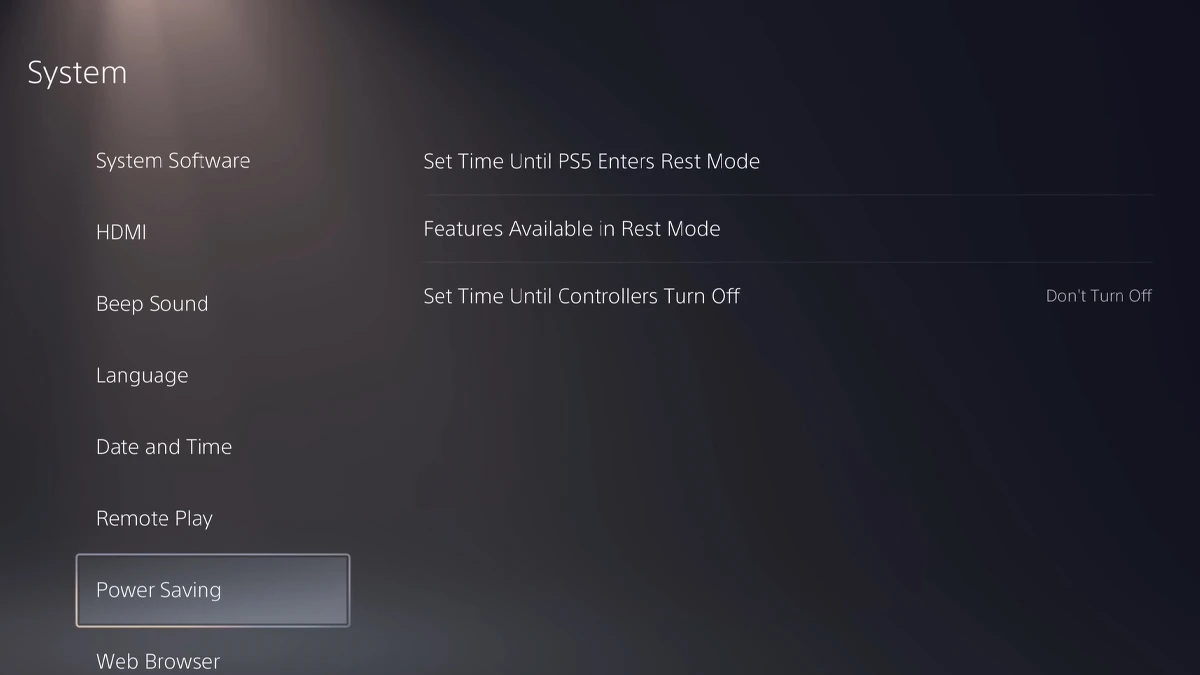
Étape 3 : Sélectionnez les fonctionnalités disponibles en mode Repos.
Étape 4 : Assurez-vous d’avoir activé les options Rester connecté à Internet et Activer l’allumage de la PS5 depuis le réseau.
Le PlayStation Portal se connectera maintenant à votre PS5. Il vous suffit d’appuyer sur le bouton X du PlayStation Portal et vous êtes prêt à jouer à distance aux jeux installés sur votre PS5. Le menu d’accueil de votre PS5 s’affichera sur le PlayStation Portal. Vous pouvez simplement naviguer et sélectionner le jeu auquel vous souhaitez jouer sur votre PlayStation Portal instantanément.
Questions fréquemment posées
Q. Le PlayStation Portal fonctionne-t-il avec les anciennes générations de consoles PlayStation ?
Désormais, le PlayStation Portal est spécialement conçu pour fonctionner avec les consoles PlayStation 5. Tous les modes de la console PlayStation 5 fonctionneront avec le PlayStation Portal.
Q. Le PlayStation Portable fonctionnera-t-il en extérieur ?
Oui, le PlayStation Portal vous permettra de jouer à des jeux depuis votre PS5 à condition que vous ayez déjà configuré la PS5 sur votre PlayStation Portal et que la PS5 soit déjà connectée à un réseau WiFi.
Q. Quelle est la vitesse de réseau recommandée pour la lecture à distance sur le PlayStation Portal ?
Pour de meilleurs résultats et peu ou pas de problèmes, il est préférable que votre PlayStation Portal se connecte à un réseau WiFi dont la vitesse est de 50 Mbps ou plus.
Q. Le PlayStation Portal prend-il en charge une prise casque 3,5 mm ?
Oui, vous pouvez connecter vos casques filaires à la prise audio 3,5 mm située à l’arrière du PlayStation Portal.
Q. Combien coûte le PlayStation Portable ?
Le PlayStation vous coûtera 199 $. Il n’y a qu’une seule variante du PlayStation Portal.
Q. Les écouteurs et les écouteurs sans fil de première partie de Sony, de marque PlayStation, seront-ils compatibles avec le PlayStation Portal ?
Oui, Sony a déclaré que le casque Pulse et les écouteurs sans fil Pulse fonctionneront parfaitement avec le PlayStation Portal.
Q. Où peut-on acheter le PlayStation Portal ?
Vous pouvez acheter le PlayStation Portal soit sur la boutique officielle en ligne de PlayStation de Sony, soit dans l’un des grands stores populaires qui vendent des consoles de jeux et d’autres appareils électroniques.
Notre avis
Cela conclut le guide sur la façon de configurer facilement votre PlayStation Portal pour la lecture à distance avec votre PlayStation 5. Oui, vous devez posséder une PlayStation 5 pour profiter de la fonctionnalité et de l’appareil. Malheureusement, l’appareil n’a pas la possibilité de jouer aux jeux en mode autonome.
Détente, découvrez l’évolution du nombre de smartphones vendus par marque au fil du temps dans la vidéo ci-dessous :
