
Personne n’aime être interrompu par les notifications téléphoniques tout en travaillant sur un ordinateur portable ou un PC, surtout si votre téléphone est loin et que vous n’avez pas envie de bouger pour le prendre et répondre. Les notifications constantes peuvent entraîner une perte de productivité énorme, ce que tout le monde ne peut probablement pas se permettre, en particulier au travail. Si vous cherchez également un moyen de vous débarrasser de cette perturbation apparemment moins mais en fait pénible, ce guide est pour vous.
Windows PC a déjà une solution à ce problème. Plongeons dans ce guide étape par étape pour savoir ce que vous devez faire pour envoyer des textes depuis un ordinateur portable ou un PC Windows 10.
Méthode 1: Utilisation de l’application « Votre téléphone » par Microsoft
Votre application Phone Companion vous permet d’envoyer et de recevoir des messages sur Windows 10. L’application est disponible pour Android et Windows.
Configurez « Votre téléphone » sur l’ordinateur portable ou le PC
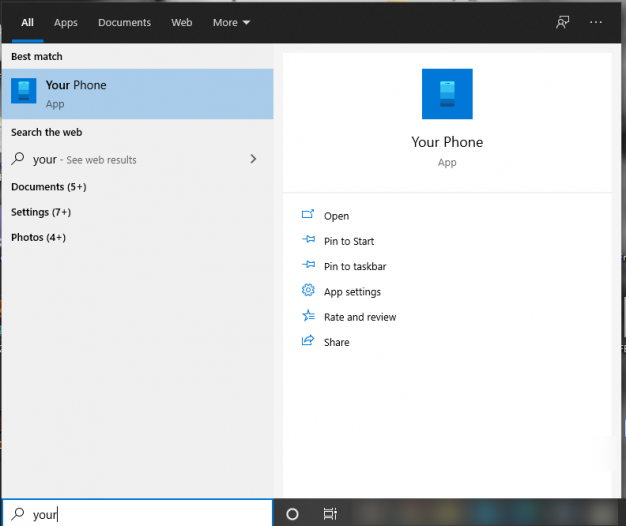
- Recherchez l’application « Votre téléphone »: Amenez le curseur sur la barre de recherche dans le menu de la barre des tâches. Tapez «votre téléphone» et vous serez finalement confronté à la suggestion de l’application Votre téléphone.
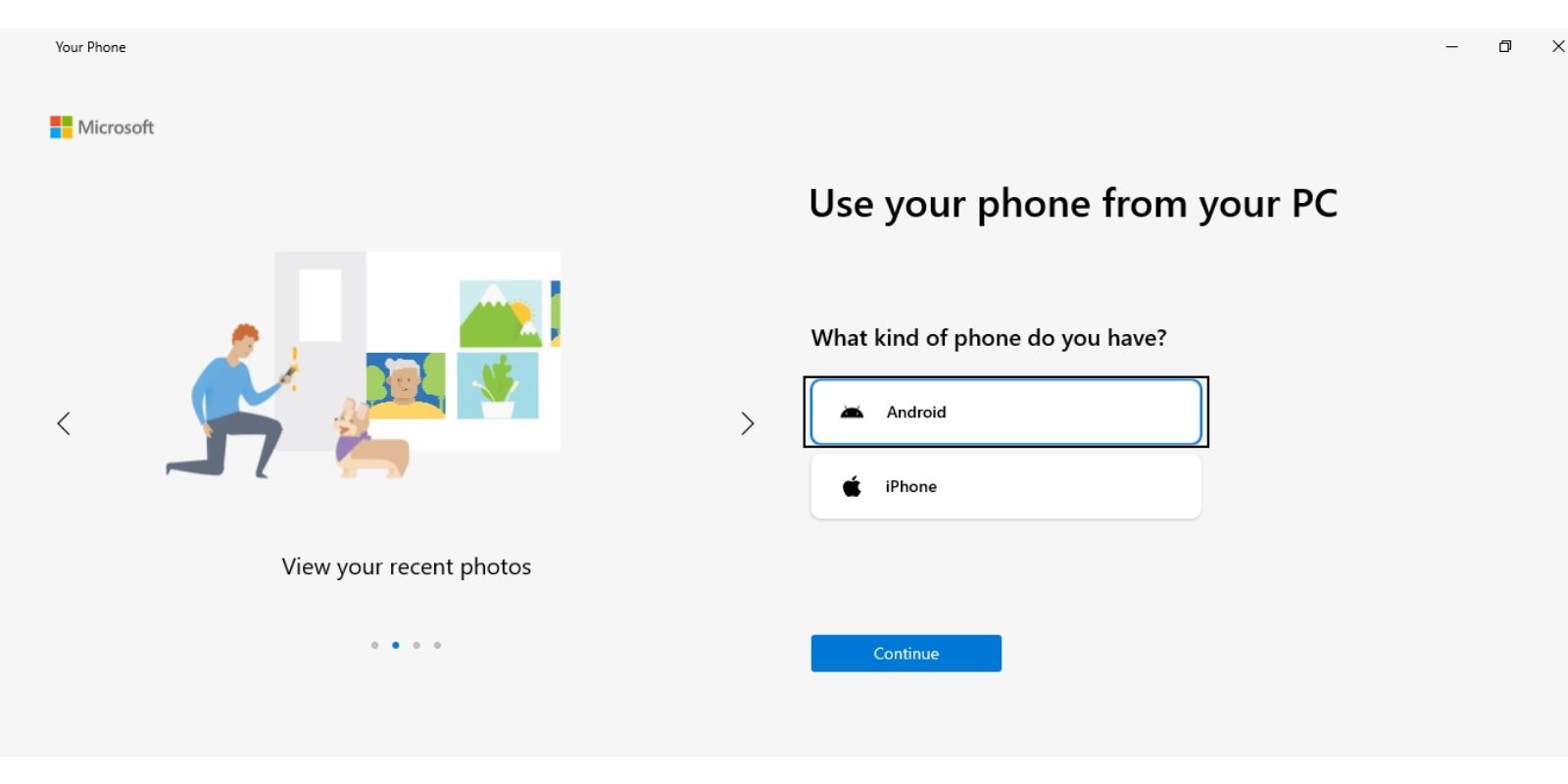
- Sélectionnez le système d’exploitation de votre téléphone: Choisissez le téléphone que vous utilisez parmi les options d’Android et d’iPhone.

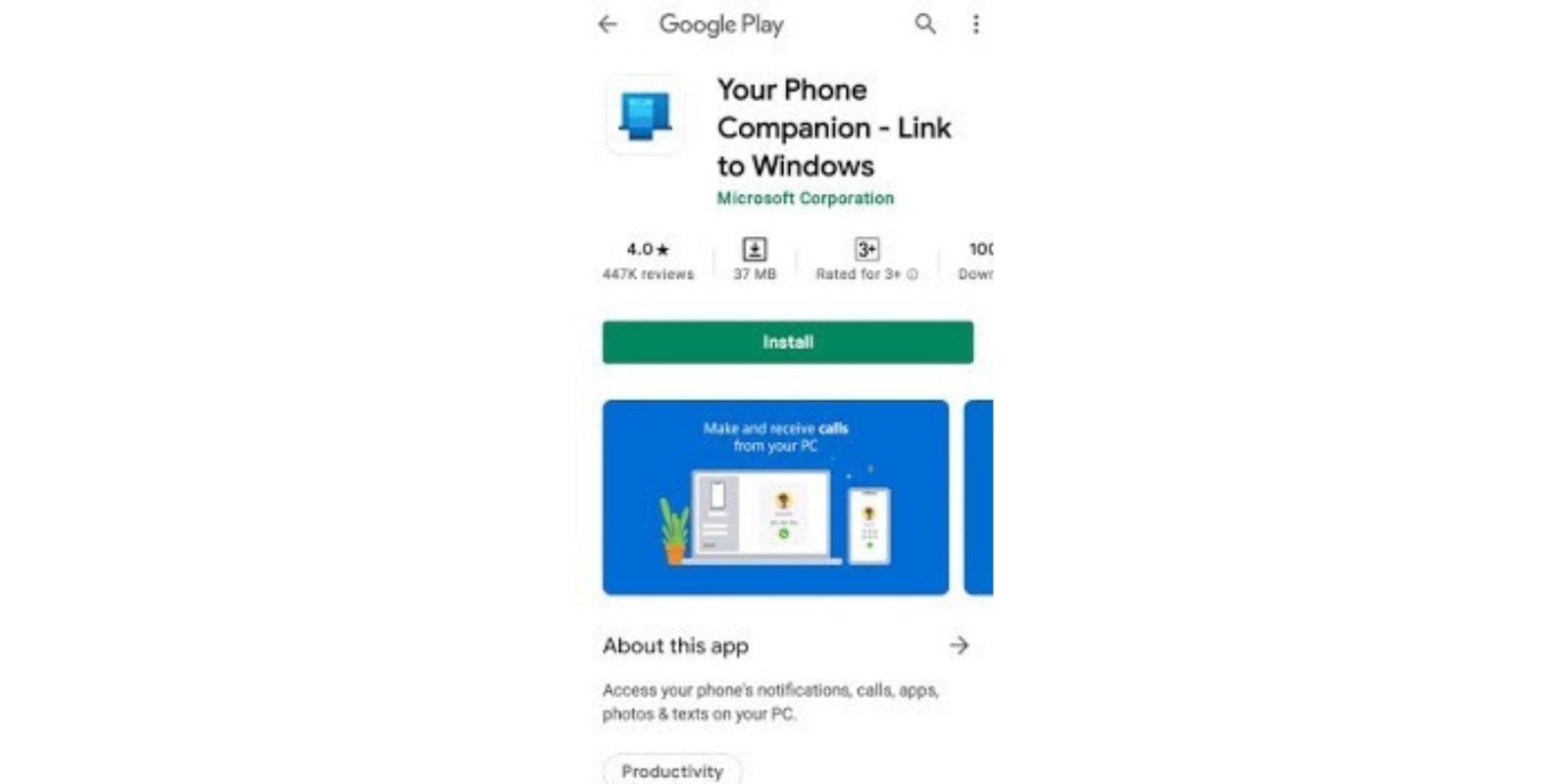
- Installez l’application Votre téléphone: Maintenant, vous devez installer l’application «Your Phone Companion» sur le téléphone à l’aide du Play Store.
- Donnez les autorisations: Sur le téléphone, lors de l’installation, vous devez vous connecter à votre compte Microsoft. Une fois connecté, autorisez les autorisations d’application requises pour démarrer.

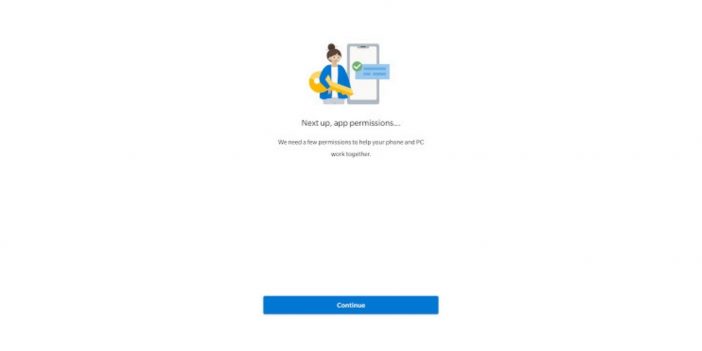
Comment envoyer un message à partir de Windows 10 à l’aide de l’application Votre téléphone:
Si vous n’avez pas encore configuré de messages, découvrez comment envoyer un nouveau message depuis votre PC:
- Sur votre PC, dans l’application Votre téléphone, sélectionnez Messages.
- Pour démarrer une nouvelle conversation, sélectionnez Nouveau message.
- Saisissez le nom ou le numéro de téléphone d’un contact.
- Sélectionnez la personne à qui vous souhaitez envoyer un message. Un nouveau fil de discussion s’ouvre pour que vous puissiez commencer.
Méthode 2: envoyer et recevoir des textes de Windows 10 avec Pushbullet
Outre la méthode mentionnée ci-dessus, les utilisateurs peuvent également opter pour une autre application tierce, à savoir Pushbullet.
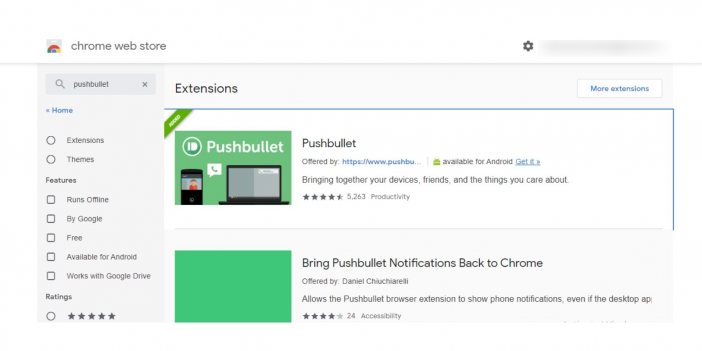
Les utilisateurs doivent installer l’application Pushbullet sur les deux appareils, c’est-à-dire PC et téléphone. Sur PC, l’extension Chrome est également disponible.
- Installez Pushbullet à partir de Chrome Webstore ici.
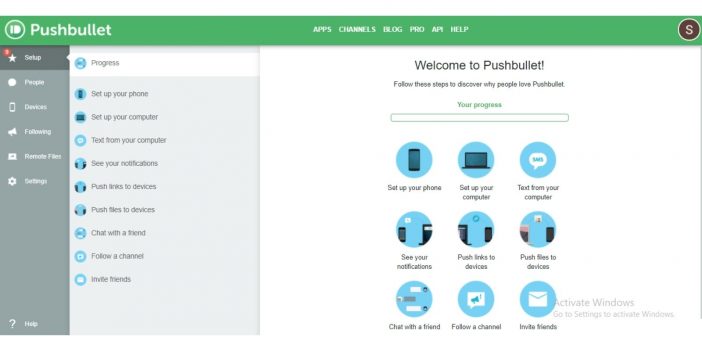
- Une fois l’installation terminée, configurez un compte Pushbullet.
- Ajoutez l’email de votre ami ou collègue pour interagir sur Pushbullet.
- Vous pouvez également configurer la notification push à partir des paramètres et les notifications de message miroir de votre téléphone Android.
- Pour cela, vous devrez également installer Pushbullet sur votre PC, ce que vous pouvez faire à partir d’ici.
- Une fois l’installation terminée, vous pouvez désormais envoyer et recevoir des messages texte, des messages WhatsApp et des messages d’autres applications.

Il s’agissait de deux façons d’envoyer et de recevoir gratuitement des messages sur Windows. Cependant, peu de fonctionnalités de Pushbullet sont premium et nécessitent un abonnement. Vous pouvez utiliser l’application Pushbullet ou votre téléphone pour rendre cela possible et améliorer votre concentration sur le travail.
Méthode 3: Utilisation de la version Web d’applications telles que WhatsApp, Telegram
Vous pouvez également envoyer des messages à l’aide des versions Web et Web de WhatsApp d’applications telles que Telegram, Android Messages et leurs applications de bureau. Signal propose également des logiciels Windows, macOS et Linux; par conséquent, vous pouvez également télécharger Signal sur votre ordinateur portable. En couplant votre téléphone avec le Web ou leurs versions de bureau, vous pouvez envoyer et recevoir des messages à partir de votre ordinateur portable ou de votre PC.
Il existe une autre méthode exclusive à iOS et macOS et qui fonctionne à merveille. En utilisant iMessage, vous pouvez envoyer et recevoir des messages depuis votre Mac et iOS de manière transparente. Voici comment:
Méthode 4: envoyer et recevoir des textes sur macOS / iOS
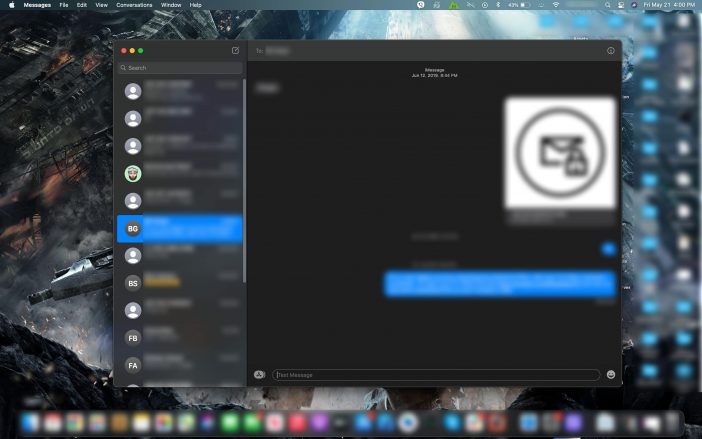
- Sélectionnez Messages en cliquant sur l’icône de bulle bleue dans le Dock en bas de l’écran, ou tapez Messages dans la barre de recherche en appuyant sur CMD + Barre d’espace tout en tapant un message.
- L’identifiant Apple associé à votre iPhone est nécessaire pour vous connecter.
- Vous pouvez ajouter de nouveaux messages en cliquant sur l’icône carrée à côté du champ de recherche.
- Entrez le numéro de téléphone ou l’adresse e-mail du contact que vous souhaitez contacter dans la zone À (l’adresse e-mail que vous saisissez doit être celle utilisée pour envoyer un iMessage) et appuyez sur Entrée.
- Vous pouvez également ajouter des personnes à partir de votre fichier Contacts en utilisant le signe + si votre Mac est synchronisé avec votre fichier Contacts.
- Une boîte bleue apparaîtra autour du numéro de l’ami s’il a un iPhone. Ils recevront votre texte sous forme d’iMessage, qui sera envoyé via les serveurs d’Apple.
Et si votre ami n’a pas d’iPhone?
Lorsque vous ajoutez le numéro de téléphone de votre ami au À: champ, il peut y avoir une case rouge s’ils ont un type de téléphone différent.
Cela signifie que leur téléphone n’est pas configuré pour recevoir des iMessages. Si vous essayez d’envoyer un message texte, vous obtiendrez un message d’erreur indiquant: « Votre message n’a pas pu être reçu. »
Cependant, cela ne vous empêche pas de les envoyer par SMS. Il ne vous reste plus qu’à configurer votre Mac pour envoyer des messages à votre iPhone.
- Assurez-vous que votre Mac et votre iPhone sont tous deux connectés à iCloud avec le même identifiant Apple.
- Aller à Préférences système> iCloud sur votre Mac et connectez-vous avec vos informations d’identification Apple.
- Vérifiez que le compte Apple ID que vous utilisez sur votre iPhone est le même. Pour accéder à iCloud, accédez à Paramètres> iCloud.
- Sur votre Mac, ouvrez Messages.
- Sur votre iPhone, accédez à Paramètres> Messages et appuyez sur Transfert de messages texte.
- Votre Mac (ou Mac) sera identifié ici avec un curseur marche / arrêt à côté d’eux. Réglez le curseur sur vert pour permettre à votre Mac d’envoyer et de recevoir des messages texte.
- Vous verrez un message vous demandant de saisir le code affiché sur votre Mac afin d’envoyer et de recevoir des messages texte iPhone sur votre Mac.
- Attendez que le système soit vérifié après avoir entré le numéro.
Lorsque vous ajoutez un numéro de téléphone non iPhone, une case verte apparaîtra pour indiquer que vous envoyez un message texte.
Votre ami recevra un message texte régulier, qui sera compté dans votre limite de messages texte en vertu de votre contrat de téléphone portable, car il a été acheminé via votre iPhone.