

En avez-vous assez de voir les ventilateurs de votre ordinateur tourner en permanence? Vous inquiétez-vous de la durabilité et de la fonctionnalité de votre ordinateur parce qu’il ressemble à un mini sauna? Ne vous inquiétez pas, nous avons la solution. Nous vous guiderons à travers une série d’étapes et d’améliorations pour aider votre PC à fonctionner silencieusement et plus frais, pour une expérience informatique plus calme et plus efficace.
Lire aussi: Protégez votre ordinateur contre la chaleur : conseils d’experts pour éviter la surchauffe
Conseils pour faire fonctionner votre PC en silence
Nettoyer l’intérieur du PC
Avec le temps, les poussières et les débris peuvent s’accumuler à l’intérieur de votre ordinateur, obstruant les orifices d’aération et réduisant le flux d’air. Cette accumulation oblige les ventilateurs à travailler plus fort, ce qui entraîne une augmentation du bruit et une réduction de l’efficacité du refroidissement. Commencez par éteindre votre ordinateur, débrancher tous les câbles et ouvrir le boîtier.
Une fois à l’intérieur, nettoyez les composants internes en profondeur avec de l’air comprimé ou une brosse antistatique. Accordez une attention particulière aux ventilateurs, aux dissipateurs thermiques et aux orifices d’aération pour vous assurer que toutes les poussières et les saletés ont été éliminées. Cette simple activité d’entretien permettra à votre PC de fonctionner silencieusement et plus frais. Même si vous pensez que cela ne sert à rien, cela m’a beaucoup aidé. Même si cela ne résout pas totalement le problème, cela réduira considérablement le bruit.
Appliquer une nouvelle pâte thermique
Le remplacement de la pâte thermique obsolète est une étape importante pour maintenir votre PC plus frais et plus silencieux. La pâte thermique est placée entre le processeur central (CPU) et le dissipateur thermique pour assurer une dissipation efficace de la chaleur loin du processeur. Voici un guide étape par étape pour remplacer votre pâte thermique.
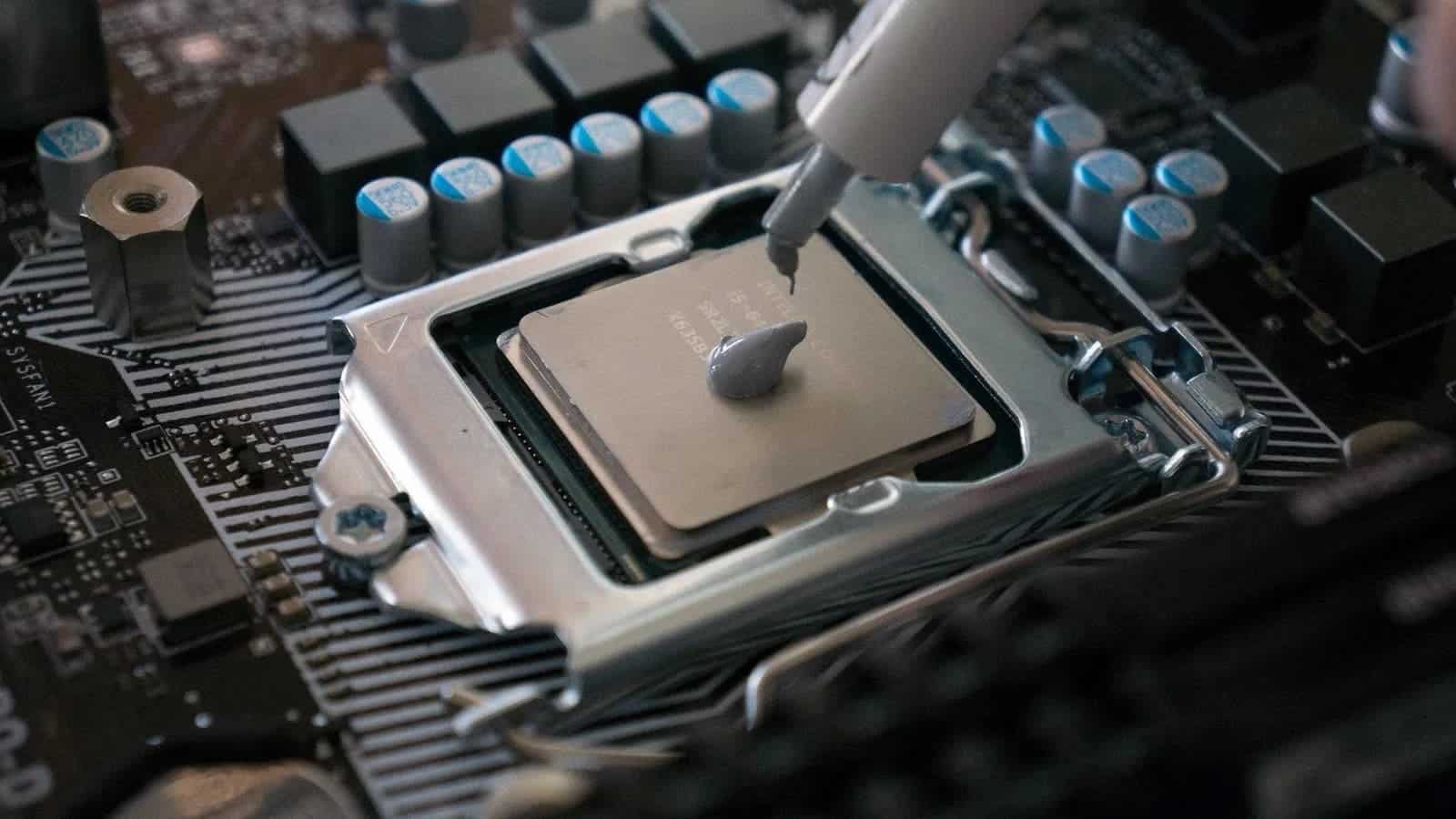
Avant de commencer, assurez-vous d’avoir un nouveau tube de pâte thermique de bonne qualité, de l’alcool isopropylique, un chiffon sans peluche ou un filtre à café, et un petit outil pour enlever l’ancienne pâte, comme une carte de crédit ou une spatule en plastique.
- Éteignez et débranchez votre ordinateur.
- Pour accéder aux composants internes du boîtier de votre PC, retirez soigneusement le panneau latéral.
- Localisez le CPU, qui se trouve généralement au centre de la carte mère derrière un grand dissipateur thermique en métal. Le dissipateur thermique a pour but de dissiper efficacement la chaleur du CPU.
- Débranchez le connecteur d’alimentation du ventilateur de la carte mère avant de retirer le dissipateur thermique. Ensuite, retirez le mécanisme de fixation du dissipateur thermique, qui peut être maintenu en place par des vis, des supports ou des loquets. Soulevez délicatement le dissipateur thermique loin du CPU. Une force excessive peut endommager le CPU ou la carte mère.
- Avec le dissipateur thermique retiré, l’ancien composé thermique sera probablement visible à la surface du CPU et à la base du dissipateur thermique. Pour le nettoyer, utilisez de l’alcool isopropylique sur un chiffon sans peluche ou un filtre à café. Essuyez l’ancien composé thermique du CPU et de la base du dissipateur thermique avec un chiffon doux.
- A l’aide du nouveau tube, appliquez une petite quantité de pâte thermique au centre du CPU. Au lieu d’utiliser votre doigt pour étaler la pâte, utilisez la pression du dissipateur thermique pour étaler uniformément la pâte lors de sa réinstallation.
- Replacez le dissipateur thermique.
- Fermez le boîtier de l’ordinateur.
- Allumez votre ordinateur.
Améliorer le refroidissement du CPU
Si vous utilisez toujours le refroidisseur de CPU standard fourni avec votre processeur, vous voudrez peut-être envisager une mise à niveau. Les refroidisseurs d’air ou liquides de marque offrent souvent une meilleure performance de refroidissement, un fonctionnement plus silencieux et une meilleure dissipation de la chaleur.
Avant d’acheter, assurez-vous que le refroidisseur que vous choisissez est compatible avec votre socket de CPU et s’adaptera à votre boîtier de PC. Choisissez une marque réputée qui offre un bon équilibre entre performance et réduction du bruit.
Optimisez la configuration des ventilateurs pour faire fonctionner votre PC en silence
L’agencement des ventilateurs de votre boîtier peut avoir un impact significatif en termes de fonctionnement silencieux de votre PC. Pour de meilleurs résultats, assurez-vous que les ventilateurs d’admission aspirent l’air froid dans le boîtier et que les ventilateurs d’échappement évacuent l’air chaud.
La création d’une pression positive à l’intérieur du boîtier en ayant plus de ventilateurs d’admission que de ventilateurs d’échappement peut aider à empêcher la poussière de pénétrer par les ouvertures non révélées. Cela contribuera non seulement à réduire le bruit, mais également à maintenir l’intérieur plus propre.
Remplacez les ventilateurs bruyants
Si le bruit excessif des ventilateurs de votre boîtier ou de votre CPU vous rend furieux, envisagez de passer à des options plus silencieuses. Recherchez des ventilateurs ayant un indice de décibels (dB) inférieur et un débit d’air plus important.
Installez un matériau d’insonorisation
Les matériaux absorbant le son peuvent aider à réduire les vibrations et les bruits émis par les composants de votre ordinateur. Pour absorber le son et réduire les vibrations, recouvrez l’intérieur de votre boîtier de mousse ou de joints en caoutchouc.
Vous pouvez faire fonctionner votre PC en silence en utilisant délibérément des matériaux absorbant le son, ce qui vous permet de vous concentrer sur votre travail sans distractions.
Gérez les câbles pour faire fonctionner votre PC en silence
Les câbles encombrés non seulement empêchent une bonne ventilation, mais rendent également l’intérieur de votre ordinateur désordonné. Maintenez vos câbles propres et bien fixés avec des attaches ou des solutions de gestion des câbles.
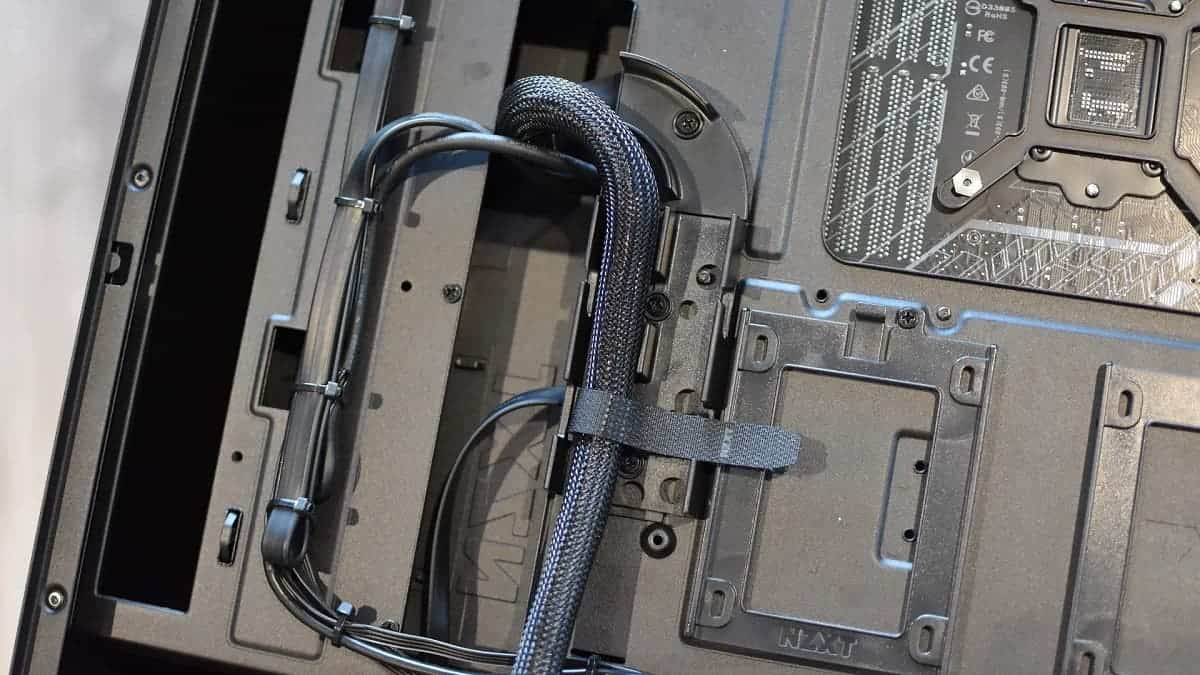
En réduisant l’encombrement des câbles, vous améliorerez la circulation de l’air et éliminerez les obstructions, ce qui permettra à votre PC de fonctionner en silence.
Surveillez et contrôlez la vitesse des ventilateurs
Les cartes mères modernes et les outils logiciels tels que SpeedFan vous permettent de surveiller et de modifier la vitesse des ventilateurs selon vos besoins. Vous pouvez maximiser les performances de refroidissement tout en réduisant le niveau de bruit en utilisant des courbes de ventilateurs personnalisées.
Conclusion
Vous pouvez améliorer les performances globales et la durée de vie de votre PC en suivant ces étapes détaillées et en effectuant ces mises à jour. Le nettoyage régulier de l’intérieur, l’ajout de nouvelle pâte thermique et l’ajustement de l’agencement des ventilateurs sont toutes des tâches d’entretien essentielles. La mise à niveau vers un meilleur refroidisseur de CPU et l’investissement dans des ventilateurs plus silencieux contribueront à créer un environnement informatique plus silencieux. L’installation de matériaux d’insonorisation et la réduction de l’encombrement des câbles aideront également à faire fonctionner votre PC en silence, plus frais et plus efficacement. Suivez ces recommandations pour une expérience informatique relaxante et productive.
Actualité mobile et vidéo du moment
