

Les téléphones Samsung sont livrés avec la fonction Smart View, qui permet aux utilisateurs de dupliquer leur écran sur d’autres appareils. Smart View de Samsung est basé sur Miracast et ne permet pas de dupliquer directement sur Chromecast, Android TV et Google TV. Cependant, grâce à un paramètre caché sur les téléphones Samsung, vous pouvez facilement activer Google Cast pour dupliquer votre téléphone sur un Chromecast ou une Android TV.
Si vous avez un téléviseur Samsung, LG, Roku ou d’autres téléviseurs compatibles avec Miracast, vous n’avez peut-être remarqué aucun problème lors de la duplication de l’écran de votre téléphone Samsung. Cependant, si vous possédez une Android TV, un Chromecast et un téléphone Samsung, vous avez peut-être éprouvé des difficultés à trouver un moyen de dupliquer votre téléphone. Heureusement, avec ce nouveau paramètre caché, les choses seront différentes une fois que vous aurez activé la duplication de l’écran avec Google Cast.
Le paramètre Cast caché est disponible sur les téléphones et tablettes Samsung fonctionnant sous One UI 5.1 ou plus récent. Il a été découvert par l’équipe AndroidPolice. La fonction Google Cast est cachée sous Smart View. Et l’activer est assez similaire à l’activation des options pour les développeurs sur les téléphones Android. J’ai testé ce secret sur mon Galaxy S21 FE (One UI 5.1), Androidpolice l’a confirmé sur Galaxy Z Fold 4 (One UI 5.1). Donc, si vous avez un téléphone Samsung fonctionnant avec One UI 5.1, vous pouvez essayer cette procédure. Vous pouvez également essayer sur One UI 5 pour vérifier si cela fonctionne.
Comment activer Google Cast sur les téléphones Samsung Galaxy
Étape 1: Depuis l’écran d’accueil, faites glisser deux fois vers le bas pour accéder aux paramètres rapides. Vous pouvez également accéder aux paramètres rapides depuis n’importe quelle page, mais vous devez faire glisser depuis le haut de l’écran.
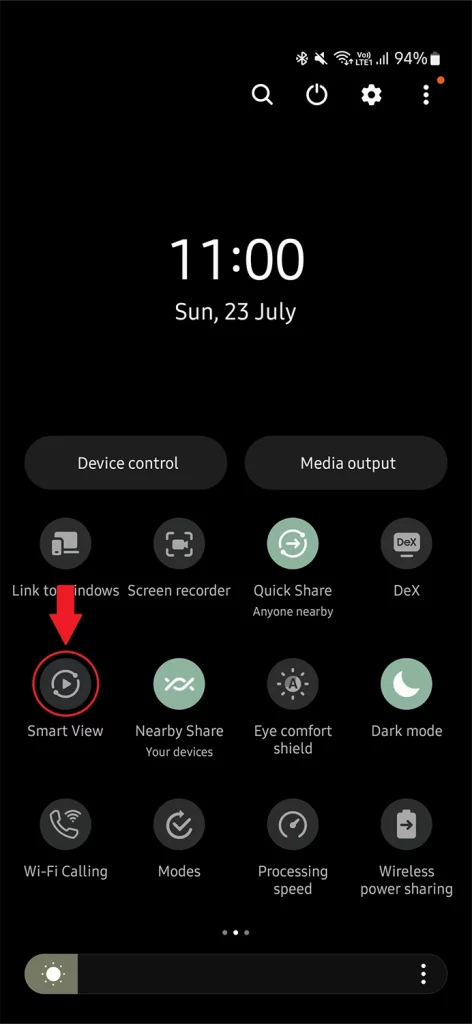
Étape 2: Recherchez le paramètre Smart View. Si vous ne le voyez pas sur la première page, faites glisser vers la gauche pour accéder à d’autres pages et voir plus d’options. Une fois que vous l’avez trouvé, appuyez dessus.
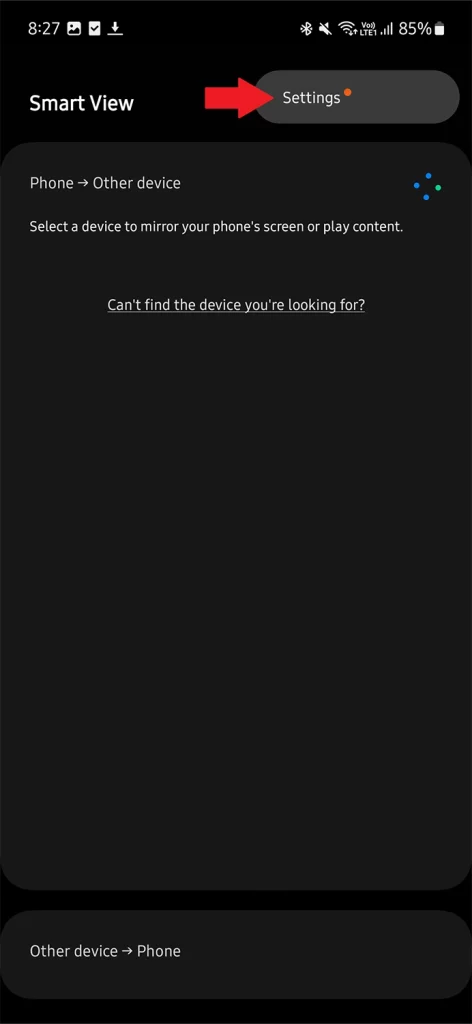
Étape 3: Cela commencera instantanément la recherche de téléviseurs et d’autres appareils. Tout ce que vous avez à faire ici est de cliquer sur les trois points dans le coin et d’ouvrir Paramètres.
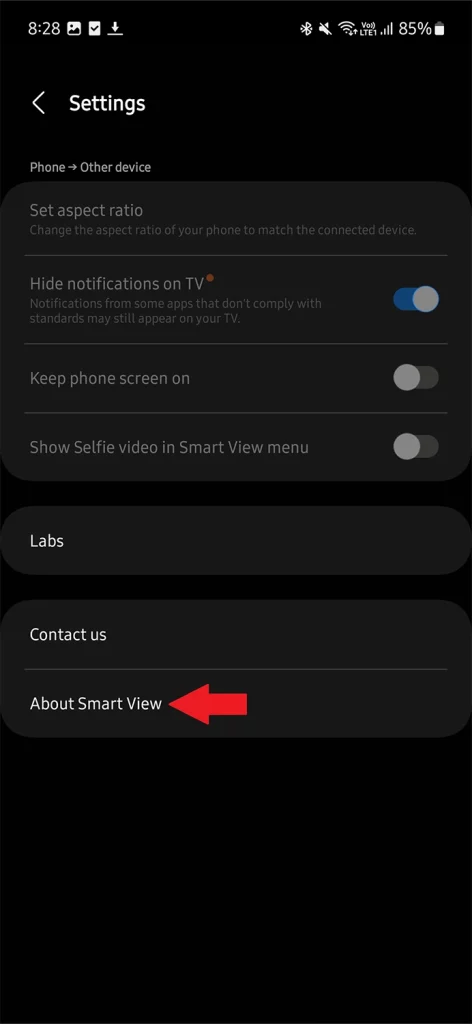
Étape 4: Dans les paramètres Smart View, ouvrez A propos de Smart View qui se trouvera en bas de la liste.
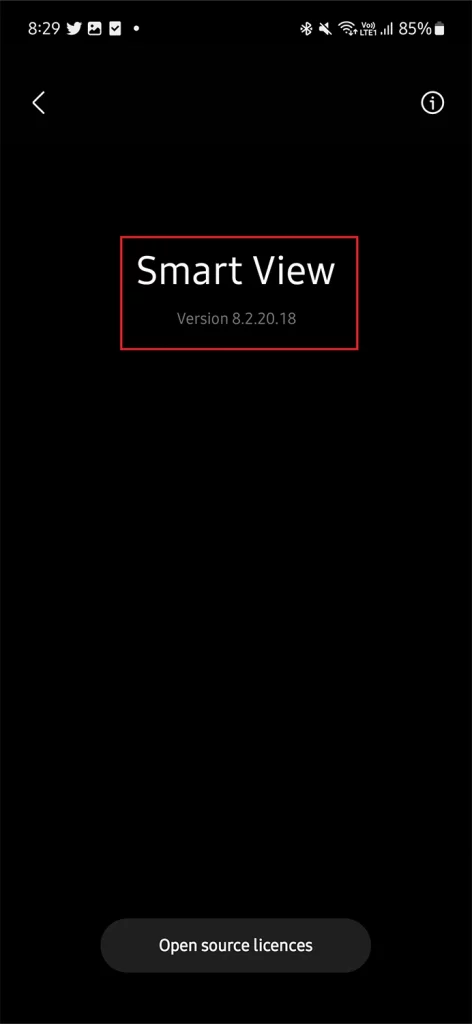
Étape 5: Ici, vous verrez le texte Smart View avec le numéro de version. Appuyez 10 fois en continu sur le texte. Il vous demandera un mot de passe. Saisissez #00rtsp00
Étape 6: Cela ouvrira l’option de développement SmartView. Il y aura plusieurs options. Mais vous devez rechercher Google Cast et l’activer.
Comment utiliser Google Cast sur les téléphones Samsung
Une fois que vous avez activé Google Cast sur votre téléphone Samsung, vous pourrez dupliquer l’écran sur Chromecast, les Android TV et les Google TV. Voici ce que vous devez faire pour vous connecter à ces appareils mentionnés.
Étape 1: Faites glisser deux fois vers le bas pour accéder aux paramètres rapides. Faites glisser vers la gauche pour voir plus d’options.
Étape 2: Sur la deuxième ou la troisième page des paramètres rapides, vous trouverez Smart View comme mentionné ci-dessus. Ouvrez-le.
Étape 3: Cette fois, Smart View ne recherchera pas seulement les appareils Miracast, mais aussi les appareils Google Cast comme Chromecast et Google TV. Assurez-vous que l’appareil auquel vous souhaitez vous connecter est connecté au même réseau que votre téléphone.
Étape 4: Une fois que vous avez trouvé votre appareil dans la liste, appuyez dessus, puis sur le bouton Démarrer maintenant.
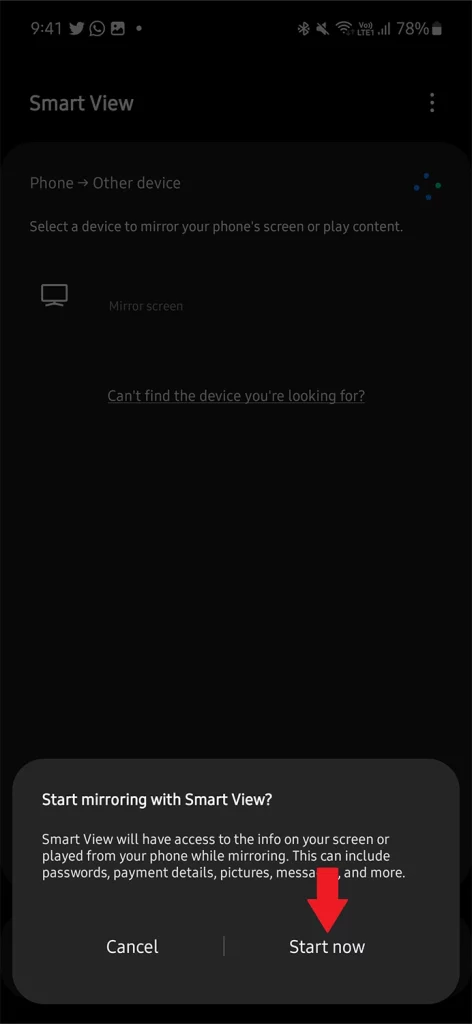
Étape 5: C’est tout ! Vous pouvez maintenant voir l’écran de votre téléphone Samsung sur votre téléviseur.
Utilisez-vous fréquemment la duplication d’écran sur votre Android TV ? Alors cela changera votre expérience. Bien sûr, pour les autres téléphones, la solution sera différente. Mais si vous possédez un téléphone Samsung, c’est tout ce que vous avez à faire. En cas de question, faites-nous savoir dans la section des commentaires.
Détente, découvrez l’évolution du nombre de smartphones vendus par marque au fil du temps dans la vidéo ci-dessous :
