
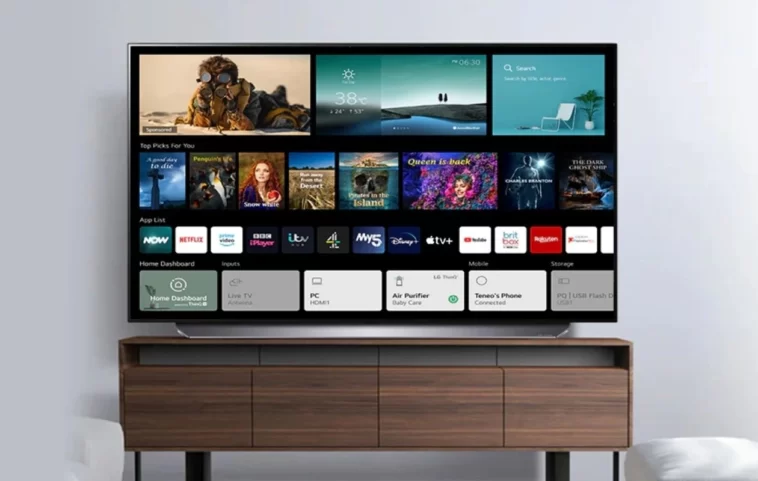
Les Smart TV de LG sont connues pour leur excellente qualité vidéo et audio. Ils ont un grand nombre de téléviseurs intelligents qui fonctionnent avec leur propre système d’exploitation appelé WebOS. Comme il s’agit de leur propre système d’exploitation, il existe certaines options de personnalisation que vous pouvez utiliser pour tirer le meilleur parti de votre Smart TV LG. L’une des caractéristiques intéressantes d’une Smart TV LG est qu’elle vous permet de modifier le mode d’entrée par défaut de votre téléviseur.
Cependant, certains pourraient se demander pourquoi vous voudriez changer le mode d’entrée par défaut de votre Smart TV de LG. Est-il si difficile pour vous d’appuyer simplement sur un bouton de la télécommande de votre téléviseur ? Eh bien, ce n’est pas difficile du tout, mais si vous êtes quelqu’un qui utilise principalement son ordinateur portable ou son PC et que vous utilisez la Smart TV de LG comme écran supplémentaire via HDMI, alors il serait formidable que la télévision bascule automatiquement sur l’entrée HDMI dès que vous allumez la télévision. Si vous cherchez à modifier l’entrée par défaut de votre LG Smart TV, vous êtes au bon endroit.
Comment changer l’entrée par défaut sur la Smart TV de LG
Actuellement que vous savez que vous pouvez changer l’entrée par défaut de votre smart TV LG, il est temps de regarder les étapes nécessaires pour savoir comment changer l’entrée par défaut de votre smart TV LG. Cela devrait fonctionner

- Tout d’abord, allumez votre LG Smart TV et prenez la télécommande fournie avec votre LG Smart TV.
- Appuyez sur le bouton Input de la télécommande de votre téléviseur LG.
- En bas de l’écran, vous devriez voir un menu s’afficher.
- Ce menu affiche tous les périphériques d’entrée connectés à votre téléviseur intelligent LG.

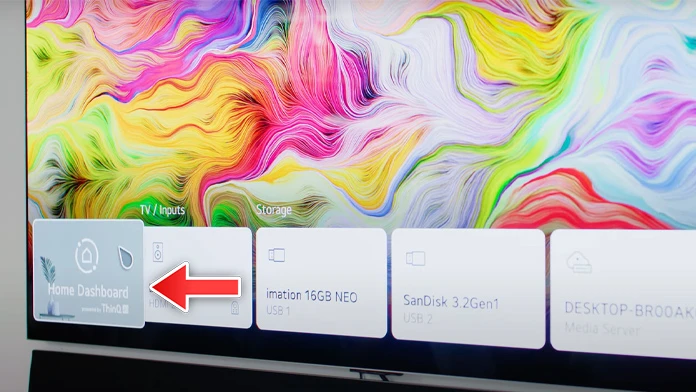
- Choisissez la première option qui dit Home Dashboard.
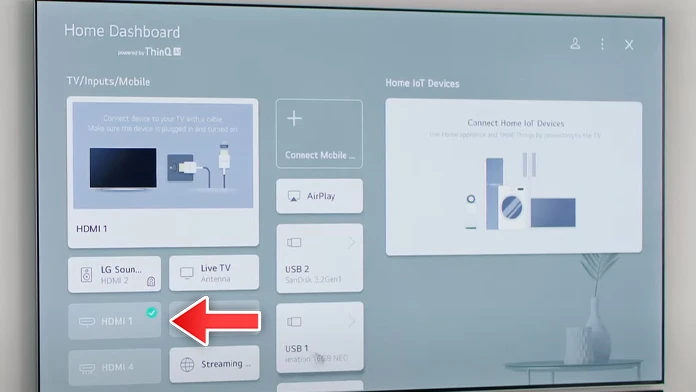
- Mettez en surbrillance la section TV/Input/mobile.
- Tous les périphériques d’entrée connectés s’affichent.
- Il suffit de sélectionner le périphérique et c’est tout.
- Votre smart TV LG s’allume et passe immédiatement au mode d’entrée sélectionné.
Changez l’entrée par défaut sur les Smart TV LG C1 et C2
Si vous possédez un téléviseur LG C1 ou LG C2 Smart TV, vous pouvez suivre les étapes suivantes pour modifier le mode d’entrée par défaut.
- Saisissez la télécommande de votre téléviseur intelligent LG C1 ou C2.
- Appuyez sur le bouton Paramètres de la télécommande de votre téléviseur et maintenez-le enfoncé.
- À l’aide du pavé numérique de la télécommande, appuyez sur 1,1,0, 5 et enfin sur le bouton OK.
- Sélectionnez l’option Paramètres d’affichage public et activez la bascule.
- Faites défiler vers le bas jusqu’à ce que vous trouviez l’option Power on Default.
- Ici, vous pouvez choisir le mode d’entrée HDMI que vous voulez que le téléviseur adopte chaque fois que vous allumez le téléviseur LG.
Modifier l’entrée par défaut sur la Smart TV LG G1 et les modèles similaires
Si vous possédez un téléviseur intelligent LG G1 ou un téléviseur LG similaire au LG G1, vous pouvez suivre les étapes suivantes pour modifier la solution d’entrée par défaut.
- Allumez le téléviseur et prenez la télécommande qui l’accompagne.
- Appuyez sur le bouton Input et maintenez-le enfoncé. Vous accédez au tableau de bord de la maison.
- Naviguez et sélectionnez les trois points verticaux dans le coin supérieur droit.
- Dans le menu Options qui s’ouvre, sélectionnez l’option Modifier.
- Choisissez maintenant l’option Editer les entrées.
- Ici, vous pouvez facilement modifier l’étiquette d’entrée en lui donnant le nom de votre choix.
- Retournez au tableau de bord de l’accueil et sélectionnez l’entrée à gauche de votre écran.
- Comme vous avez donné un nom à l’entrée, vous pouvez utiliser l’assistant vocal et dire simplement le serpent de l’entrée. Le téléviseur passera immédiatement en mode Entrée.
Nous poursuivons notre guide sur la manière de modifier facilement l’option d’entrée par défaut de votre Smart TV LG. Les étapes sont identiques, voire similaires, pour les différents modèles de téléviseurs LG. Si vous avez des questions ou des interrogations, n’hésitez pas à les laisser sur nos réseaux sociaux.
Articles connexes :
Détente, découvrez l’évolution du nombre de smartphones vendus par marque au fil du temps dans la vidéo ci-dessous :
