
![How to Fix Fingerprint Issue on Google Pixel Fold [8 Methods]](https://www.netcost-security.fr/wp-content/uploads/2023/07/1689534319_Comment-resoudre-le-probleme-dempreinte-digitale-sur-Google-Pixel-Fold.webp-758x481.webp "Comment résoudre le problème d'empreinte digitale sur Google Pixel Fold [8 Solutions] 1")
Vous avez des difficultés à enregistrer votre empreinte digitale ou à déverrouiller votre Pixel Fold avec votre empreinte digitale, alors vous êtes au bon endroit. Nous allons partager ici un ensemble de solutions que vous pouvez suivre pour résoudre le problème de déverrouillage par empreinte digitale sur votre Pixel Fold.
Le Pixel Fold dispose d’un capteur d’empreintes digitales latéral intégré au bouton Power, plutôt que d’un capteur d’empreintes digitales intégré à l’écran pour des raisons évidentes. De nombreux modèles de téléphones Pixel sont pris dans des situations où le lecteur d’empreintes digitales ne fonctionne pas et en gardant à l’esprit l’histoire de la même chose, nous partageons quelques solutions de dépannage qui vous aideront à résoudre les problèmes d’empreintes digitales sur votre Pixel Fold.
Guide du Pixel Fold :
Étant donné que le Pixel Fold dispose d’un lecteur d’empreintes digitales latéral et non sur l’écran, certains des facteurs à l’origine du problème ont déjà été écartés, comme les problèmes de protection de l’écran, le toucher multipoint et d’autres problèmes liés à l’écran. Mais le lecteur d’empreintes latéral peut lui aussi poser problème. Passons maintenant aux solutions pour résoudre les problèmes d’empreintes digitales du Google Pixel fold.
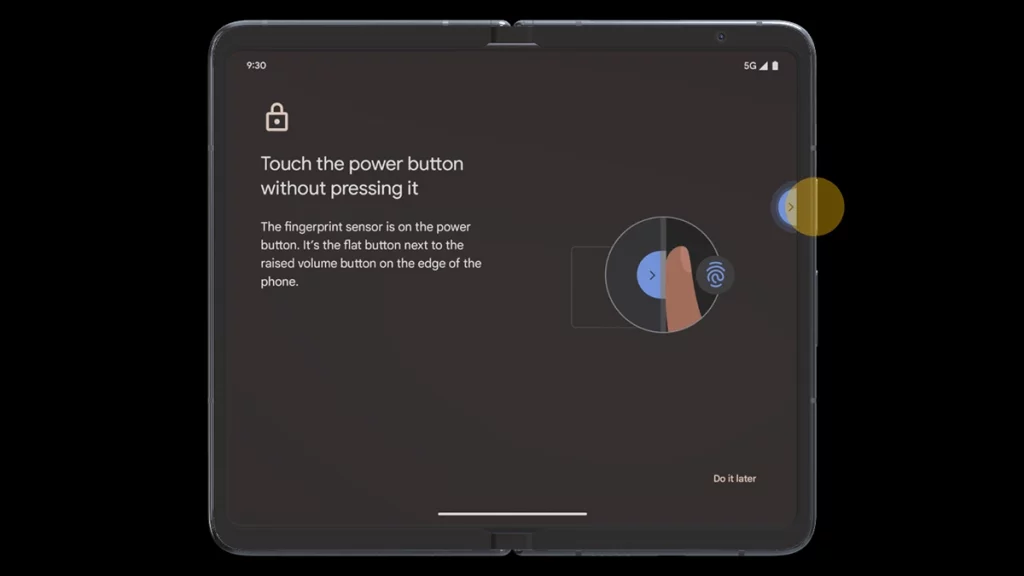
Nettoyer le bouton latéral
L’une des raisons les plus courantes pour lesquelles un lecteur d’empreintes digitales ne parvient pas à détecter une empreinte digitale est la poussière qui s’est accumulée sur la surface du lecteur. Dans le cas du Pixel Fold, le bouton d’alimentation/bouton latéral est utilisé comme lecteur, alors assurez-vous de nettoyer le bouton avant d’appliquer votre empreinte digitale pour déverrouiller l’appareil. Bien sûr, vous n’avez pas besoin de faire cela à chaque fois, mais seulement lorsque vous avez des problèmes pour déverrouiller votre téléphone avec l’empreinte digitale.
Évitez les rayures sur le bouton
Le seul inconvénient d’un lecteur d’empreintes digitales latéral est qu’il peut subir de sérieuses rayures lorsqu’il entre en contact avec du métal ou des objets de type métallique. Il s’agit donc plus d’un conseil que d’un dépannage pour éviter de se retrouver dans une situation où le lecteur d’empreintes digitales ne fonctionne pas. Veillez donc à protéger le bouton du lecteur d’empreintes digitales contre de tels dommages.
Réenregistrez votre empreinte digitale
Si vous rencontrez des problèmes avec le lecteur d’empreintes digitales sur votre Pixel Fold, voici la première solution logicielle que vous devriez essayer. Comme nous le savons, tous les appareils demandent aux utilisateurs de configurer le verrouillage par épingle ou par motif avec le verrouillage par empreinte digitale ou par visage afin d’éviter des situations telles que le problème d’empreinte digitale. Déverrouillez donc votre Pixel Fold à l’aide d’un code PIN ou d’un motif, puis suivez les étapes pour réenregistrer votre empreinte digitale.
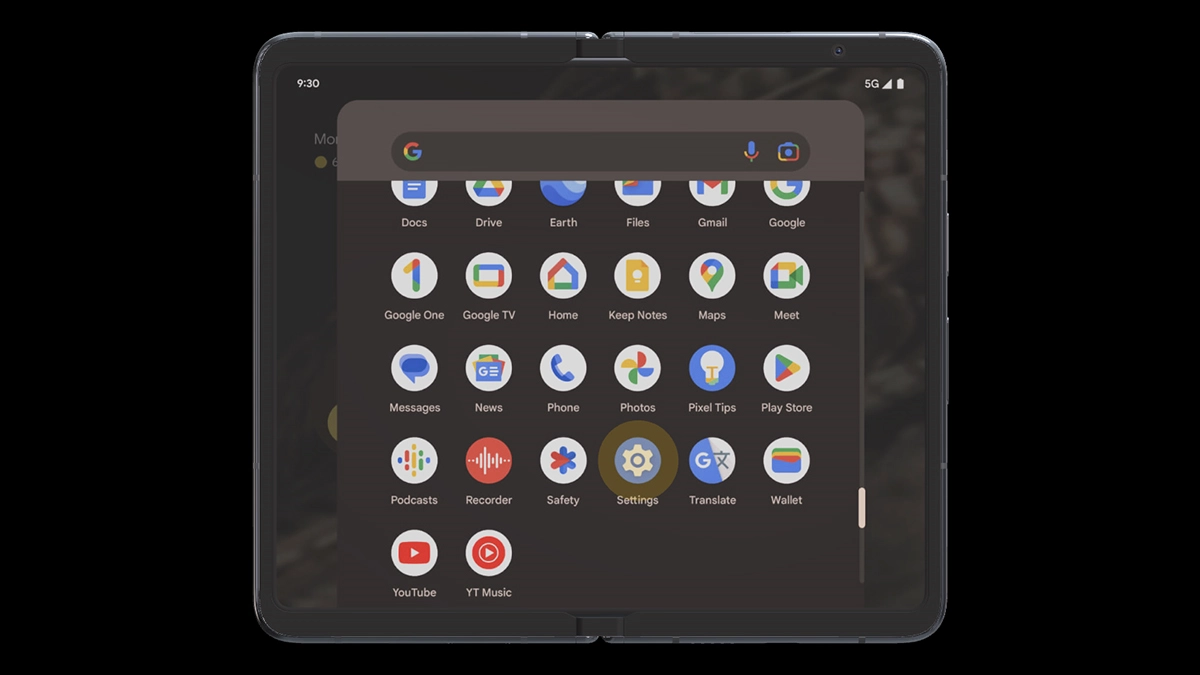
- Glissez vers le haut depuis l’écran d’accueil pour faire apparaître le tiroir d’applications et ouvrez Paramètres.
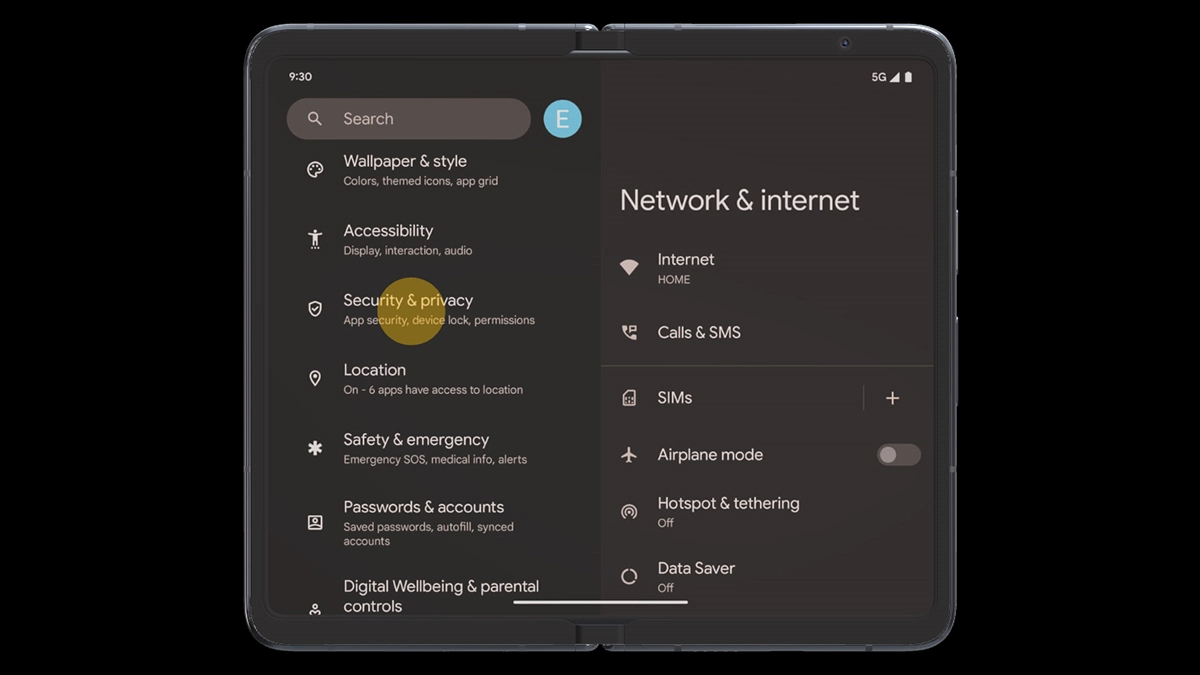
- Sous Paramètres, faites défiler vers le bas jusqu’à ce que vous trouviez Sécurité & ; Paramètres de confidentialité. Tapez dessus.
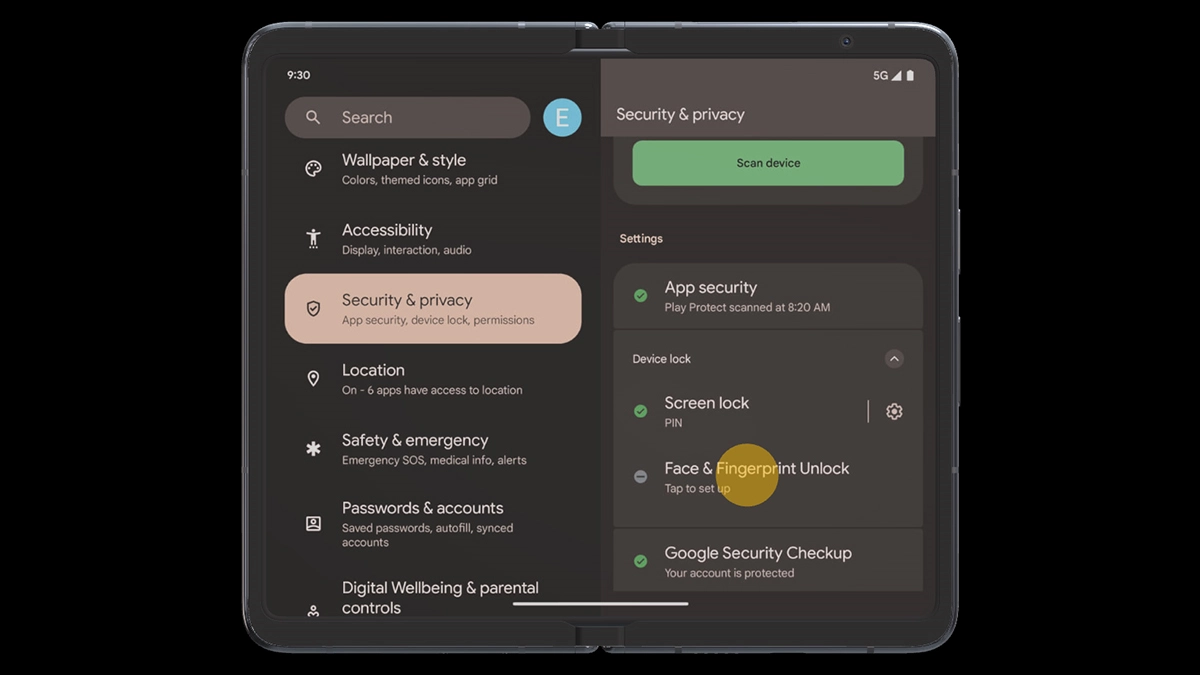
- Recherchez l’option Verrouillage de l’appareil et ouvrez-la.
- Choisissez maintenant Face & ; Fingerprint Unlock et entrez le code PIN de votre appareil.
- Sous Moyens de déverrouillage, choisissez Déverrouillage par empreinte digitale et supprimez votre empreinte digitale enregistrée à l’aide de l’icône Supprimer.
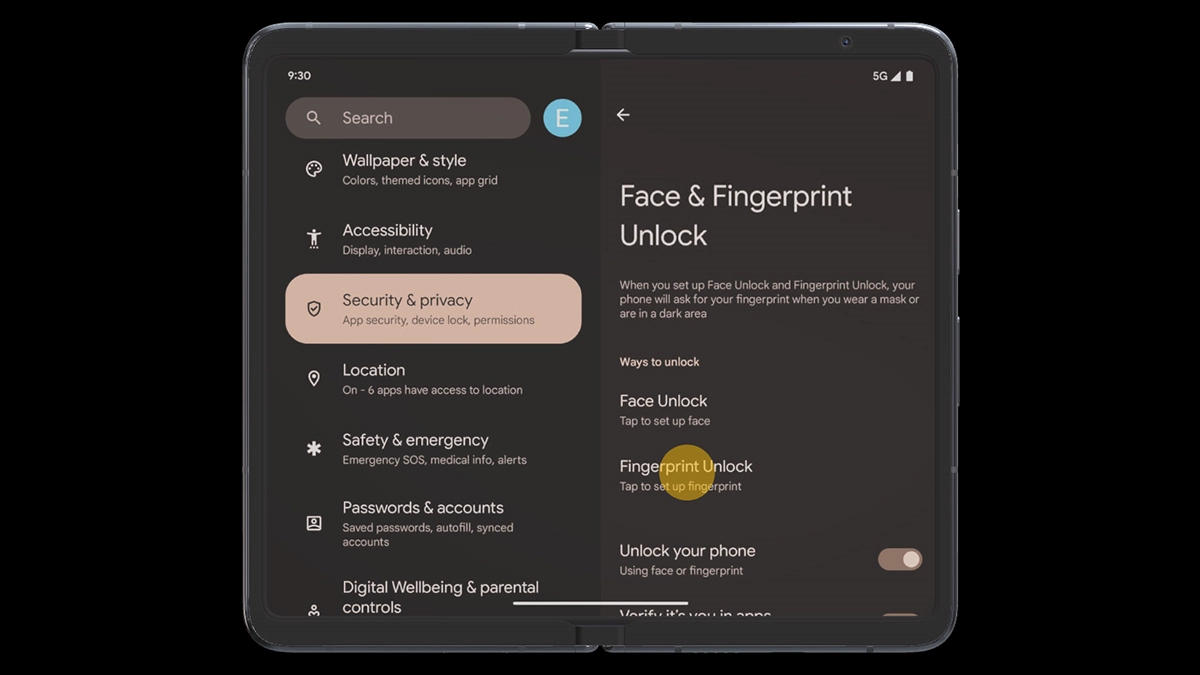
- Appuyez ensuite sur Ajouter une empreinte digitale et enregistrez à nouveau votre empreinte digitale, et assurez-vous d’enregistrer votre doigt sous tous les angles que vous utilisez.
Après avoir configuré l’empreinte digitale, verrouillez votre Pixel Fold et essayez de le déverrouiller avec votre empreinte digitale.
Ajouter plus d’une empreinte digitale
Il s’agit également d’une astuce, d’une suggestion ou d’une solution de dépannage. Comment ? Vous pouvez suivre cette solution même si vos empreintes digitales fonctionnent correctement. Mais en cas de problème, déverrouillez avec votre code PIN et ajoutez d’autres empreintes digitales. Voici comment ajouter des empreintes digitales.
- Ouvrez les Paramètres sur votre Pixel Fold.
- Allez dans Sécurité & ; Vie privée > ; Verrouillage de l’appareil > ; Déverrouillage du visage et des empreintes digitales.
- Sélectionnez Déverrouillage par empreinte digitale et l’appareil affichera l’empreinte digitale enregistrée.
- Tapez sur l’option + ou Ajouter une empreinte digitale et enregistrez un autre doigt qui peut facilement atteindre le bouton d’alimentation.
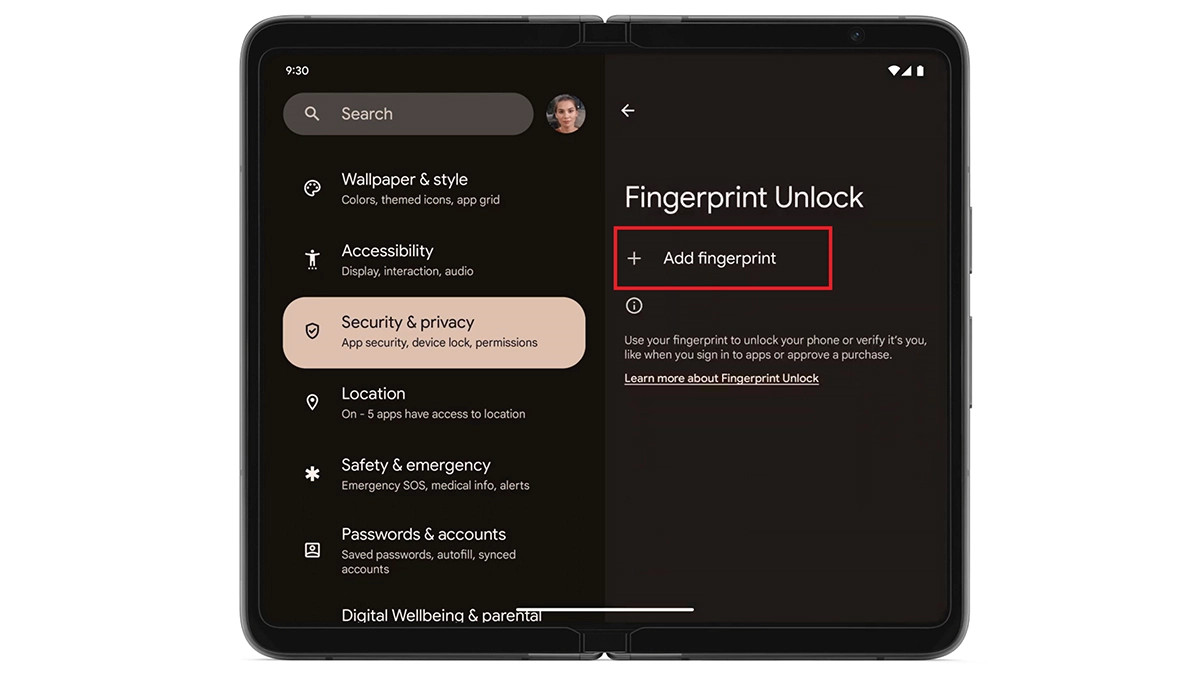
- Répétez le processus d’ajout d’empreintes digitales autant de fois qu’il est autorisé. Vous pouvez ajouter quatre empreintes digitales au maximum.
- Verrouillez maintenant votre Pixel Fold et réessayez avec un autre doigt que vous avez récemment enregistré.
Redémarrer votre Pixel Fold
Oui, la solution magique résout la plupart des problèmes. Si les solutions ci-dessus ne fonctionnent pas et que votre Pixel Fold ne reconnaît toujours pas votre empreinte digitale, vous pouvez redémarrer votre Pixel Fold. Vous pouvez réessayer après le redémarrage. Le fait d’éteindre et de rallumer l’appareil résout la plupart des problèmes temporaires. Cette solution de dépannage est simple et ne vous prendra que quelques minutes.
Mettez à jour votre pliage Pixel
Il arrive parfois qu’une mise à jour buggée empêche le lecteur d’empreintes digitales de fonctionner. Cela se produit assez souvent sur les téléphones Pixel. Soyez donc prêt à affronter cette situation.
S’il y a une nouvelle mise à jour pour l’appareil, assurez-vous d’attendre quelques jours et de suivre les commentaires des utilisateurs. De cette façon, vous pouvez éviter ce problème en ne mettant pas à jour votre appareil.
Mais si vous avez déjà mis à jour votre appareil ou si le problème est apparu de manière aléatoire, vérifiez si Google a publié une mise à jour qui corrige le problème des empreintes digitales. En cas de problèmes connus comme celui-ci, Google publie une mise à jour sans attendre. Cependant, vous devez encore attendre quelques jours ou vous pouvez essayer d’autres solutions si vous ne voulez pas attendre plus longtemps.
Réinitialiser votre pliage Pixel
Si vous avez tout essayé mais que rien n’a fonctionné pour résoudre le problème d’empreinte digitale sur votre Pixel Fold. Alors il vous reste une dernière option que vous pouvez essayer par vous-même qui est le formatage de votre appareil.
N’oubliez pas que le formatage ou la réinitialisation effacera toutes les données de votre téléphone. Par conséquent, avant même d’envisager ce processus, effectuez d’abord une sauvegarde de vos données importantes afin de pouvoir les récupérer après un effacement complet.
Vous pouvez réinitialiser le Google Pixel Fold depuis les paramètres ou même depuis la page de récupération stockée. Après le formatage/réinitialisation, l’appareil vous demandera le mot de passe de votre compte Google, ce qui est une étape de sécurité, alors assurez-vous de vous souvenir du mot de passe de votre compte.
Contactez le support client
Si aucune des solutions de dépannage n’a fonctionné dans votre cas, il ne vous reste qu’une seule option : contacter l’assistance clientèle de Pixel. Vous pouvez vous rendre au centre de service Pixel ou les contacter par téléphone pour demander de l’aide.
Ils devraient vous aider à résoudre le problème et pourraient réparer votre téléphone gratuitement si votre Pixel Fold est sous garantie.
Conseils importants
- N’utilisez pas les empreintes digitales directement après avoir pris une douche ou fait une activité aquatique. En effet, si les mains restent longtemps dans l’eau, les doigts se tordent jusqu’à ce qu’ils soient correctement séchés.
- Vos conseils (commentaires ci-dessous).
Voici donc les solutions que vous pouvez suivre si votre Pixel Fold ne lit pas votre empreinte digitale. J’espère que ce problème n’apparaîtra pas sur votre appareil, et si c’est déjà le cas, il devrait se résoudre avec les solutions de démarrage. Dans le cas où vous avez des questions, laissez-nous savoir dans la section des commentaires.
Image Source : Google
Détente, découvrez l’évolution du nombre de smartphones vendus par marque au fil du temps dans la vidéo ci-dessous :