
![How to Take a Screenshot on Google Pixel Fold [with Long Screenshots]](https://www.netcost-security.fr/wp-content/uploads/2023/07/1688725216_Comment-faire-une-capture-decran-sur-Google-Pixel-Fold-with.webp-758x481.webp "Comment faire une capture d'écran sur Google Pixel Fold [avec Long Screenshots] 1")
Le Google Pixel Fold est le dernier né sur le marché des appareils pliables et le premier appareil pliable de Google. Comme il s’agit du premier appareil pliable de l’entreprise, les utilisateurs peuvent rencontrer quelques difficultés lorsqu’ils naviguent dans l’interface utilisateur ou effectuent des tâches quotidiennes. Pour aider les utilisateurs, nous avons préparé un guide complet sur la façon de prendre des captures d’écran sur le Pixel Fold en utilisant différentes solutions.
Il y a des cas où nous avons besoin de capturer l’écran pour le sauvegarder pour une référence future ou pour diverses autres raisons, en particulier lorsque nous utilisons un téléphone mobile ou un PC. Si vous travaillez sur une tâche et que vous tombez sur des données importantes que vous devez partager avec vos collègues, il est essentiel de faire une capture d’écran. De plus, si vous tombez sur un mème amusant que vous souhaitez partager avec vos amis ou votre famille, une capture d’écran est une option pratique.
Il existe de nombreuses raisons de faire des captures d’écran sur les appareils, car c’est devenu un outil essentiel dont on a besoin au quotidien. Pour vous faciliter la tâche, nous avons rassemblé quelques solutions importantes pour réaliser une capture d’écran de l’écran interne et externe du Google Pixel Fold.
Sans perdre de temps, passons à la première solution.
Prendre une capture d’écran sur Pixel Fold à l’aide de boutons
La solution de base et l’une des plus anciennes pour faire une capture d’écran est d’utiliser des combinaisons de touches. Presque tous les téléphones disposent d’une combinaison de touches qui permet aux utilisateurs de faire des captures d’écran facilement. Voici la procédure à suivre pour le Pixel Fold.
- Tout d’abord, accédez à l’écran ou à la page que vous souhaitez capturer.
- Une fois que vous êtes sur la page souhaitée, appuyez simultanément sur les touches Power et Volume Down.
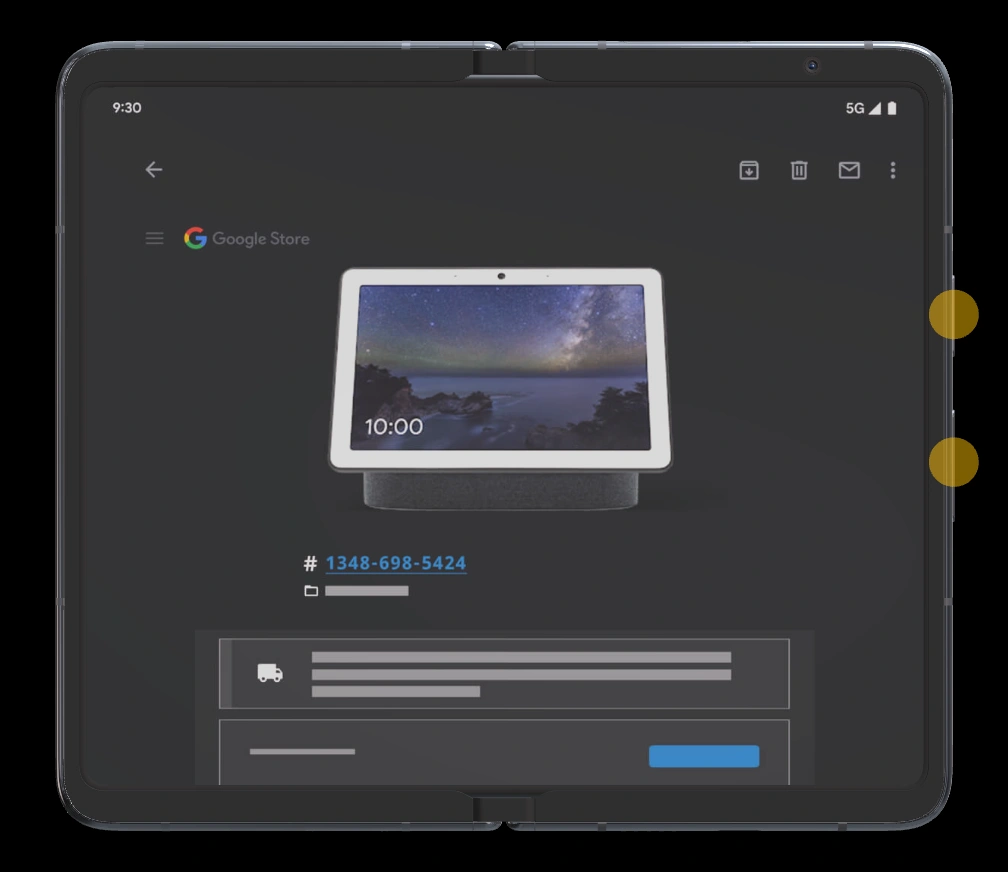
- Lorsque vous appuyez sur les deux boutons en même temps, l’appareil capture l’écran en cours.
- Après la capture d’écran, vous obtiendrez des options ou un ensemble d’outils que vous pouvez utiliser pour effectuer des actions sur les captures d’écran capturées, comme la modification et la suppression.
Le même raccourci peut être utilisé sur d’autres téléphones non-Pixel. Si cela ne fonctionne pas sur votre téléphone non Pixel, vous pouvez essayer le bouton d’alimentation et le bouton d’augmentation du volume. Si les touches de votre téléphone Pixel ne fonctionnent pas, vous pouvez suivre d’autres solutions.
Prendre une capture d’écran sur le Pixel Fold à l’aide de l’assistant Google
Si vos touches ne fonctionnent pas, ne vous inquiétez pas vous pouvez toujours faire des captures d’écran. Google Assistant est ce dont vous aurez besoin pour faire une capture d’écran sur votre Pixel Fold dans presque toutes les applications. Voici ce que vous devez faire :
- Assurez-vous d’abord que Google Assistant est configuré.
- Accédez à la page que vous souhaitez capturer dans une capture d’écran.
- Lancez l’assistant Google en balayant vers le haut depuis le centre en bas et en relâchant avant l’écran central ou dites Hey Google.
- Si l’assistant n’est pas configuré, vous devrez suivre les étapes de configuration à l’écran.
- Vous pouvez désormais demander à Google Assistant de prendre une capture d’écran par la voix ou même en tapant.
- Une fois que vous avez donné la commande, la capture d’écran est effectuée.
Voici donc la deuxième solution que vous pouvez suivre pour faire des captures d’écran sur votre Pixel Fold.
Comment faire une longue capture d’écran sur votre Pixel Fold
Si vous souhaitez capturer une page web entière qui ne peut être couverte en un seul écran, vous pouvez faire une capture d’écran longue ou défilante. Cette fonction est utile pour tout contenu qui n’est pas couvert ou visible sur un seul écran. N’oubliez pas que cette fonction n’est pas prise en charge par toutes les applications et qu’il existe donc certaines limitations.
- Tout d’abord, ouvrez la page ou l’application que vous souhaitez capturer dans une capture d’écran. Faites défiler vers le bas et assurez-vous que tout le contenu de cette page est chargé.
- Faites maintenant une capture d’écran normale sur votre Pixel Fold en utilisant les solutions indiquées.
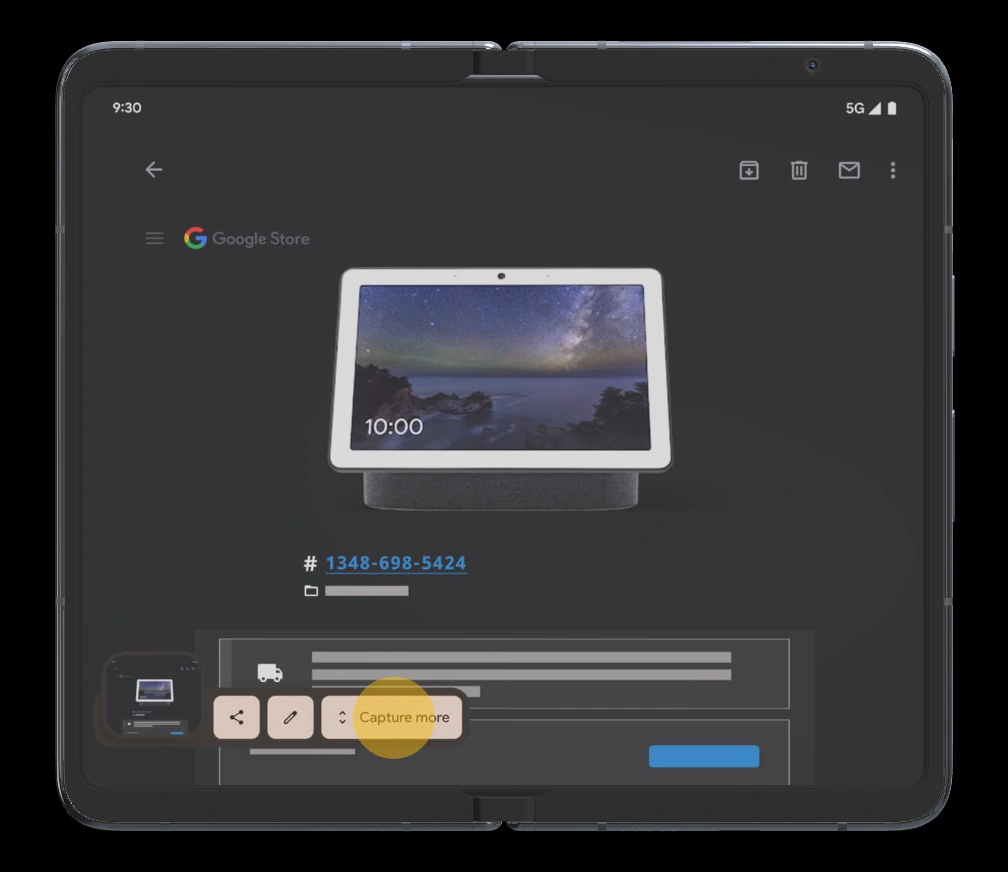
- Une fois la capture d’écran effectuée, vous verrez l’aperçu de la capture d’écran dans le coin gauche avec quelques options. Si la page contient plus de contenu, vous verrez le bouton capturer plus.

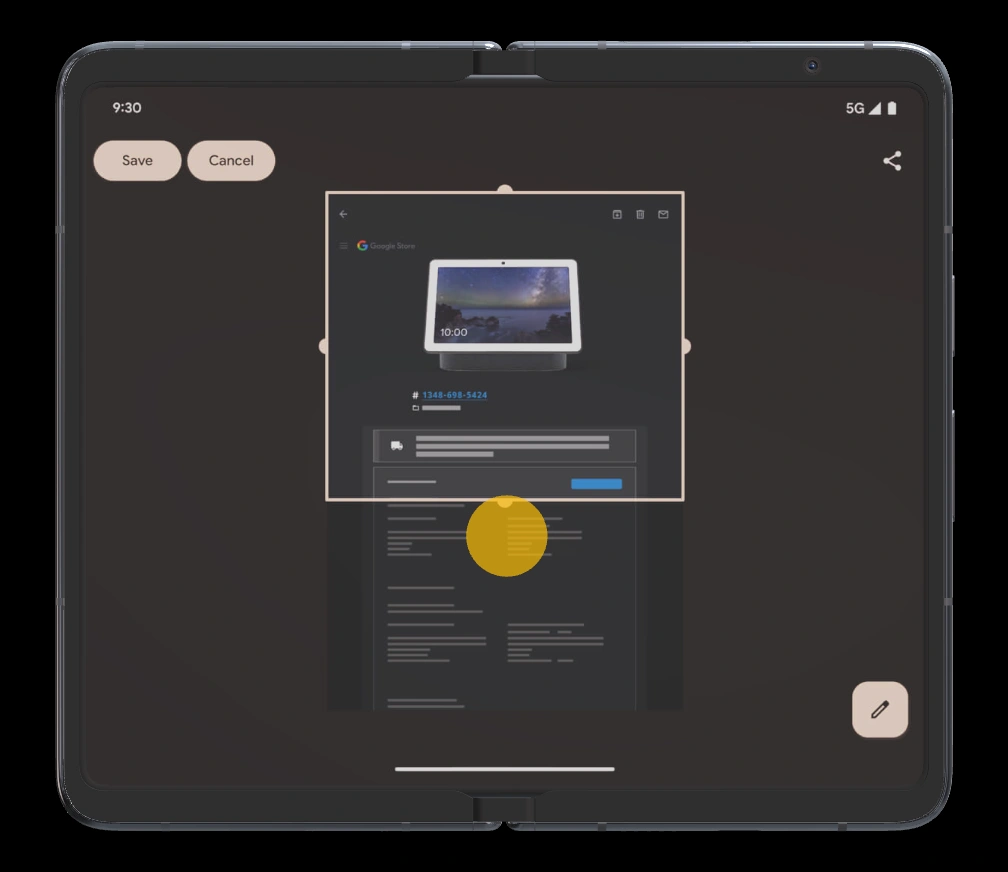
- Appuyez sur le bouton « Capturer plus » pour ouvrir une vue de type recadrage.
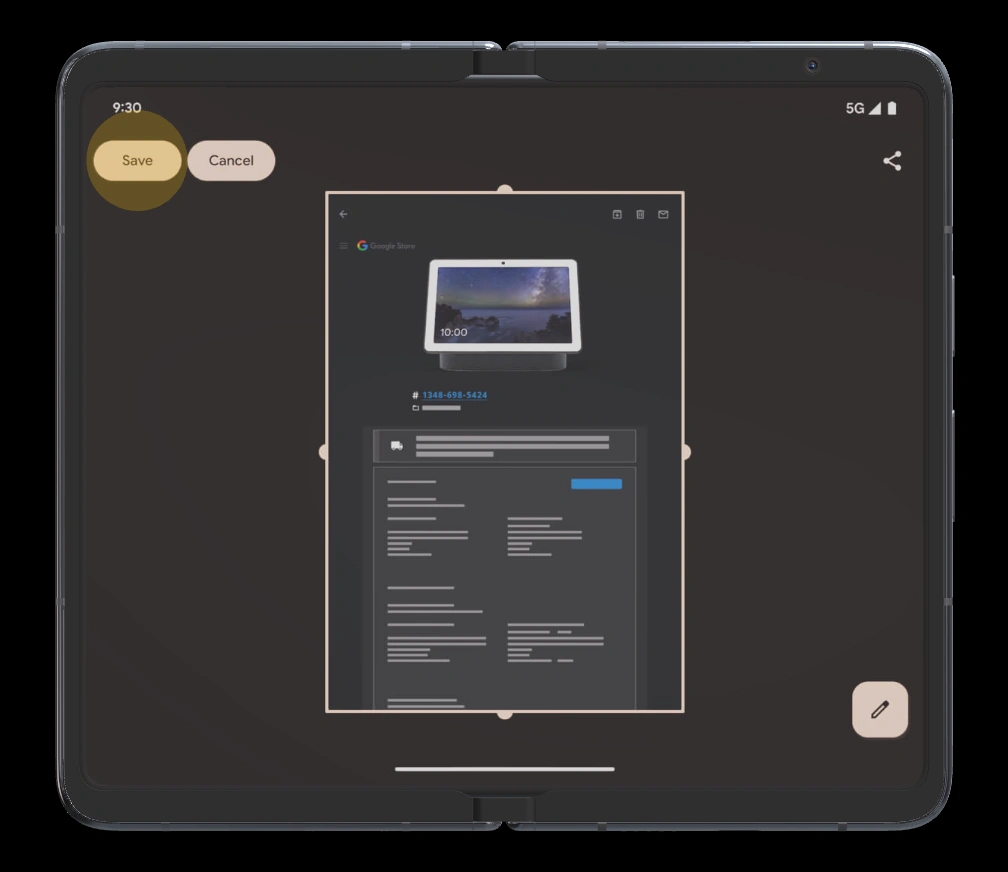
- Étendez la fenêtre jusqu’au contenu que vous souhaitez capturer.
- Appuyez maintenant sur le bouton Enregistrer pour enregistrer la longue capture d’écran dans la Galerie.
Comment accéder aux captures d’écran
Toutes les captures d’écran que vous faites sur le Pixel Fold seront sauvegardées dans un dossier de captures d’écran. Vous pouvez vérifier le dossier de captures d’écran dans le DCIM ou le dossier Pictures. Si vous ne voulez pas le chercher dans le Gestionnaire de fichiers, vous pouvez voir toutes vos captures d’écran dans l’application Photos. Vous pouvez également aller directement dans l’application Fichiers > ; Images > ; Captures d’écran.
Ouvrez l’application Galerie et cherchez la section Captures d’écran, vous y trouverez toutes vos captures d’écran. Vous pouvez alors partager la capture d’écran ou effectuer une action telle que modifier, afficher, supprimer, etc.
Source de l’image : Google
Détente, découvrez l’évolution du nombre de smartphones vendus par marque au fil du temps dans la vidéo ci-dessous :
