

Dans le grand schéma des choses en ligne, tout le monde doit utiliser et se souvenir de ses mots de passe pour presque tout ce qui a un service sur Internet. Qu’il s’agisse de votre compte Google, de votre compte de médias sociaux, de votre compte de services de streaming ou même de vos services de divertissement, un compte avec votre nom d’utilisateur ou votre adresse e-mail et un mot de passe est très important. En plus d’avoir une multitude de comptes en ligne, il est important d’avoir un mot de passe fort et sécurisé.
Cependant, l’inconvénient d’avoir un mot de passe fort et sécurisé est que tout le monde n’est pas capable de se souvenir facilement de mots de passe aussi complexes. Heureusement, Google Chrome, le navigateur web le plus utilisé au monde, dispose d’un gestionnaire de mots de passe intégré au navigateur lui-même. Nous allons vous montrer comment activer et utiliser le gestionnaire de mots de passe sur Google Chrome.
Avant de commencer à utiliser le gestionnaire de mots de passe de Google sur Chrome, vous devez disposer de certains éléments pour pouvoir utiliser le gestionnaire de mots de passe de Google.
Pré-requis
- La dernière version de Google Chrome sur votre PC
- Un compte Google
Comment accéder au gestionnaire de mots de passe Google dans Google Chrome
Voici les étapes à suivre pour lancer et utiliser le gestionnaire de mots de passe Google sur votre navigateur Web Google Chrome. Bien que vous puissiez utiliser le gestionnaire de mots de passe sur n’importe quel autre navigateur, il fonctionne tout simplement mieux avec Google Chrome qu’avec n’importe quel autre navigateur web.
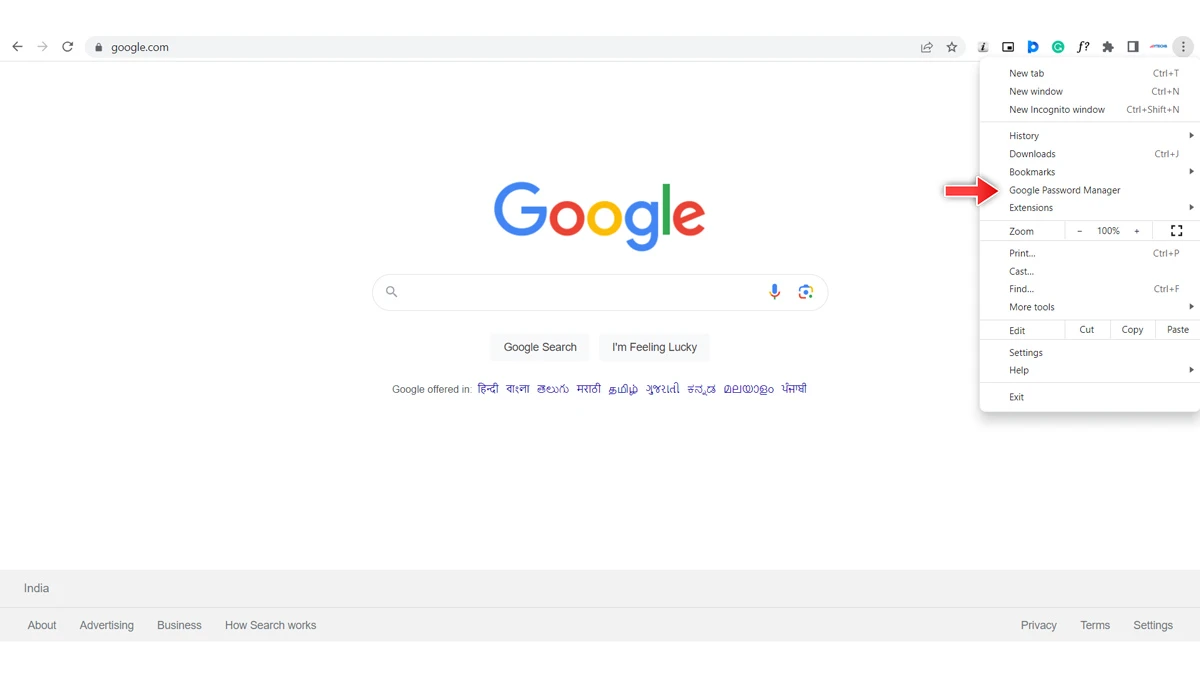
- Lancez Google Chrome sur votre PC et assurez-vous que vous vous êtes connecté avec votre compte Google. Sans votre compte Google, vous ne pourrez pas utiliser le Gestionnaire de mots de passe Google.
- Rendez-vous maintenant sur la page du Gestionnaire de mots de passe Google. Vous pouvez cliquer sur l’icône de menu à trois points et sélectionner l’option Gestionnaire de mots de passe Google ou cliquer sur ce lien pour accéder directement à la page.
- Une fois que vous êtes connecté, le gestionnaire de mots de passe Google affiche immédiatement tous les mots de passe enregistrés sur votre compte Google.
- Même les mots de passe enregistrés sur la version mobile de Chrome seront affichés ici, à condition que vous vous soyez connecté au même compte sur les deux appareils.

Gérez vos identifiants de connexion avec le gestionnaire de mots de passe Google
Alors que tous vos mots de passe sont facilement affichés, saviez-vous que vous pouvez facilement modifier et mettre à jour tous les mots de passe enregistrés dans le Gestionnaire de mots de passe Google ? Oui, vous pouvez facilement le faire en suivant les étapes suivantes.
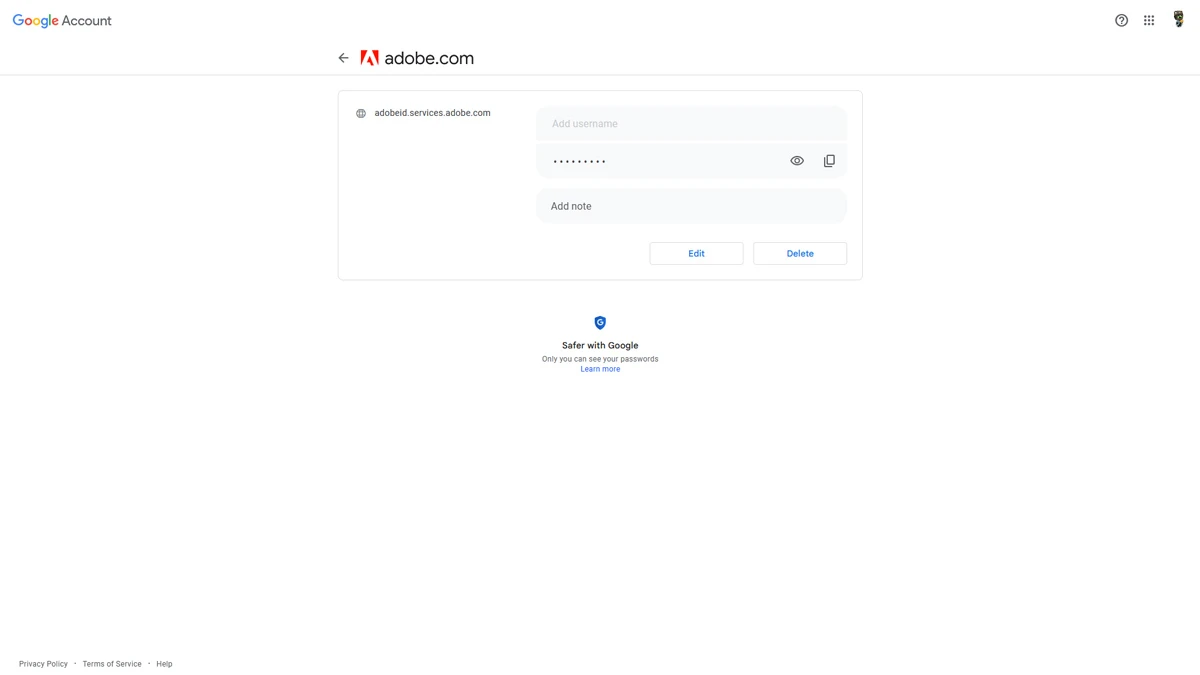
- Tout d’abord, vous devez choisir le mot de passe et l’e-mail ou le nom d’utilisateur que vous souhaitez modifier. Une fois que vous avez choisi, cliquez simplement sur le mot de passe.
- Vous devriez maintenant voir les détails du site web, votre email, votre nom d’utilisateur et les zones de texte de votre mot de passe.
- En bas, vous pouvez voir deux boutons : Modifier et Supprimer.
- En cliquant sur le bouton Supprimer, vous supprimez le mot de passe enregistré dans le gestionnaire de mots de passe Google.
- Si vous cliquez sur le bouton Modifier, vous pouvez facilement apporter des modifications au nom d’utilisateur et au mot de passe pour le compte en question.
Vérifiez si vos mots de passe sont sécurisés
Le problème avec le fait d’avoir votre compte et vos mots de passe, c’est qu’en cas de violation ou d’attaque d’un site web, il est possible que vos mots de passe aient été divulgués lorsque le service a été attaqué. Heureusement, grâce au gestionnaire de mots de passe Google, vous pouvez facilement vérifier si vos mots de passe sont forts ou faibles, ou s’ils ont été compromis. Et tout cela est gratuit.
- Visitez la page du Gestionnaire de mots de passe Google. Vous pouvez cliquer sur ce lien pour accéder directement au gestionnaire de mots de passe.
- En haut de la page, vous devriez voir une bannière Password Checkup.
- Cliquez sur le texte bleu qui dit Go To Password Checkup.
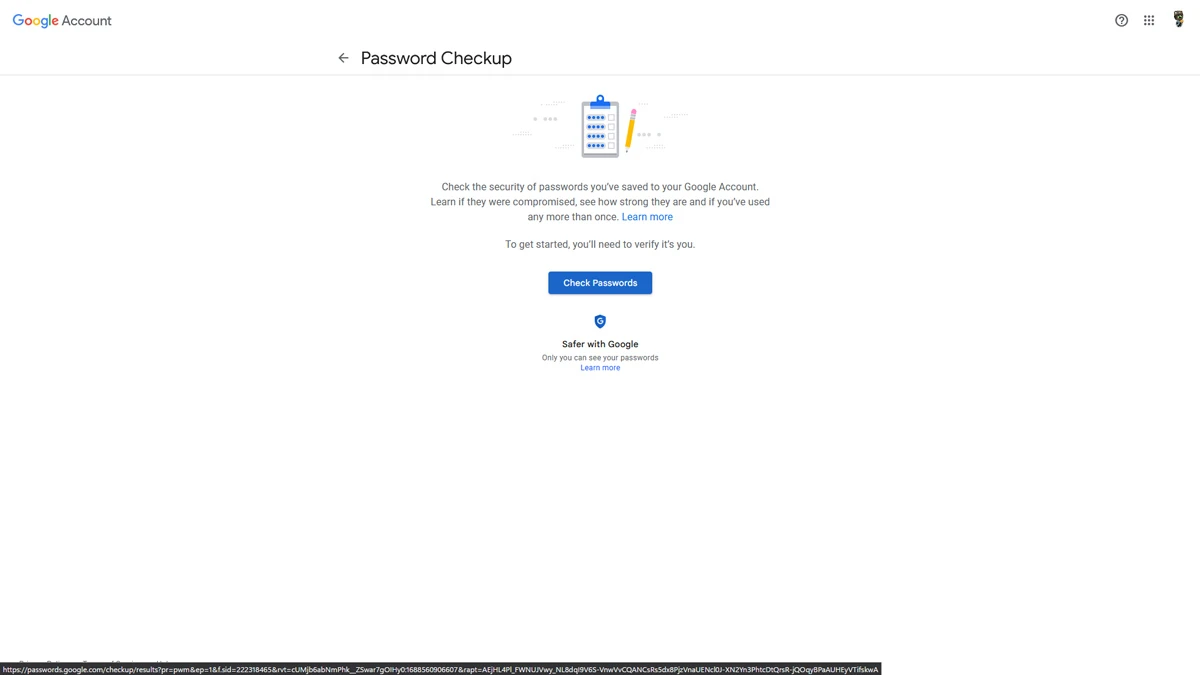
- Vous accédez alors à une page où le gestionnaire de mots de passe vous indique qu’il va vérifier si les mots de passe enregistrés sur votre compte Google ont été compromis ou non.
- Cliquez sur le bouton bleu qui indique Vérifier les mots de passe.
- Il vous sera alors demandé de vous connecter avec votre compte Google. Cela permet de vérifier que seul le propriétaire du compte en question utilise cette fonctionnalité.
- Une fois connecté, l’application vous indiquera si des mots de passe sont compromis, combien de comptes utilisent les mêmes mots de passe et combien d’autres comptes semblent utiliser des mots de passe faibles.
- Vous pouvez cliquer sur chaque catégorie et modifier immédiatement le mot de passe.
Ajustez les paramètres du gestionnaire de mots de passe de Google
Par ailleurs, vous pouvez également ajuster un bon nombre de paramètres pour le gestionnaire de mots de passe de Google. Voici comment accéder à la page des paramètres du gestionnaire de mots de passe.
- Accédez au gestionnaire de mots de passe de Google en utilisant ce lien.
- Une fois que vous êtes connecté, cliquez sur l’icône de la roue dentée des paramètres en haut à droite.
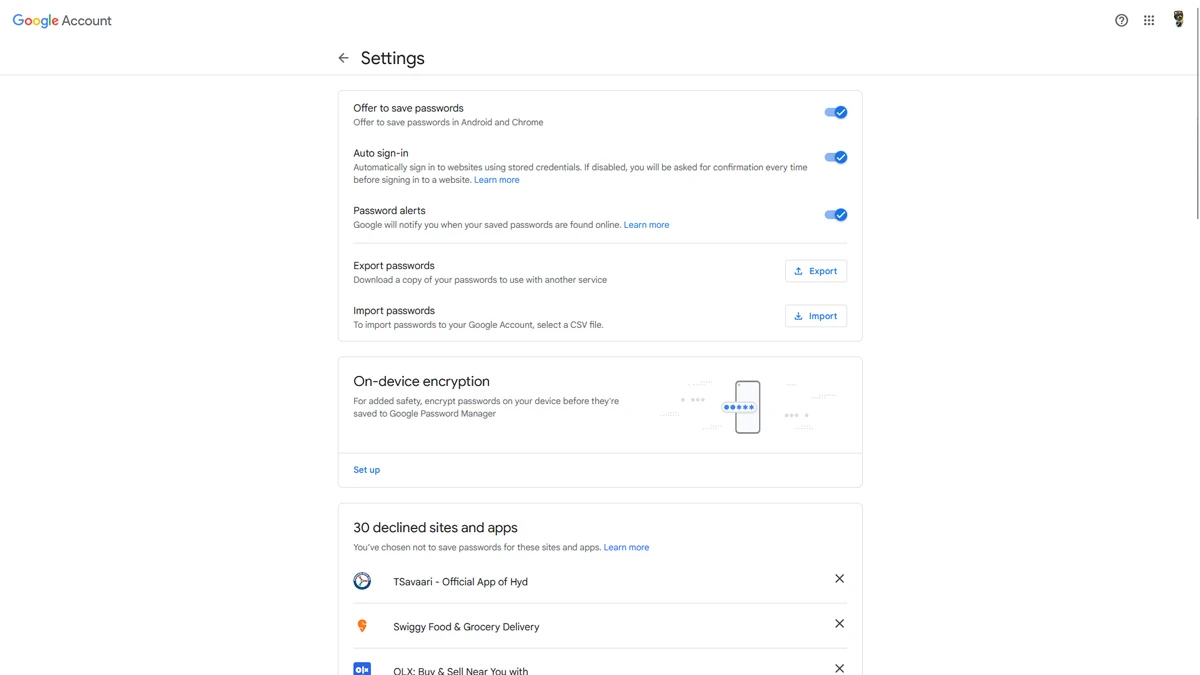
- Ici, vous pouvez activer les boutons permettant au gestionnaire de mots de passe d’enregistrer vos mots de passe, de se connecter automatiquement aux sites Web et de vous alerter en cas de compromission de votre mot de passe.
- La page Paramètres vous permet également d’exporter et d’importer vos mots de passe depuis et vers le Gestionnaire de mots de passe Google.
- Vous pouvez également choisir de crypter vos mots de passe avant qu’ils ne soient enregistrés sur votre appareil, ce qui permet de sécuriser vos mots de passe à tout moment.
- Sur cette page, vous verrez également les sites Web auxquels vous avez proposé de refuser l’enregistrement des mots de passe avec le Gestionnaire de mots de passe Google.
Ceci conclut tout ce que vous devez savoir et comment vous pouvez utiliser le Gestionnaire de mots de passe Google sur votre navigateur web Google Chrome. C’est un bon moyen de stocker vos mots de passe en toute sécurité et de vérifier qu’ils ne sont pas compromis. Bien sûr, il existe un grand nombre d’alternatives de gestionnaires de mots de passe open-source, mais si vous êtes quelqu’un qui dépend de nombreux produits et services Google pour la plupart de votre travail, alors le gestionnaire de mots de passe de Google est assez bon pour vos besoins. De plus, il est gratuit.
Détente, découvrez l’évolution du nombre de smartphones vendus par marque au fil du temps dans la vidéo ci-dessous :
