

Windows Copilot est un nouvel assistant alimenté par l’IA qui aide les utilisateurs à naviguer dans Windows 11. Il peut aider à des tâches telles que la recherche de fichiers, la définition de rappels et même la rédaction d’e-mails. Copilot pour Windows 11 a été rendu public le mois dernier et quelques utilisateurs l’ont déjà essayé. Ce système aidera les utilisateurs à naviguer plus efficacement dans Windows 11. Dans cet article, nous vous guiderons à travers les étapes pour activer Windows Copilot dans Windows 11. Mais avant de parler de la façon d’activer Windows Copilot dans Windows 11, examinons d’abord le fonctionnement de Windows Copilot.

Voici comment cela fonctionne:
- Windows Copilot est disponible en tant qu’application distincte dans Windows 11. Il est accessible depuis la barre des tâches dans toutes les applications et tous les programmes.
- Il peut être activé en cliquant sur le bouton Copilot, qui se trouve à côté de la barre de recherche dans la barre des tâches.
- Windows Copilot utilise des requêtes en langage naturel pour fournir des réponses personnalisées aux questions des utilisateurs, un peu comme ChatGPT et Bing Chat.
- Il peut effectuer des actions au nom d’un utilisateur, telles que la modification d’un paramètre, le démarrage d’une liste de lecture ou l’ouverture d’une application.
- Windows Copilot peut résumer le contenu que les utilisateurs consultent dans les applications, le réécrire ou même l’expliquer.
- Il peut également fournir ChatGPT – comme des réponses aux requêtes dans le contexte d’un chat.
- Avec Windows Copilot, les utilisateurs peuvent lui demander de réécrire, de résumer ou d’expliquer le contenu copié d’une application, puis de coller une nouvelle version dans une autre.
- Windows Copilot est construit sur la même base que Bing Chat, et Microsoft autorise l’intégration de plug-ins propriétaires et tiers.
Comment activer Copilot sur Windows 11
Pour le moment, tous les Windows Insiders ne peuvent pas tester la fonctionnalité Copilot pour le moment, car la société déploie progressivement la fonctionnalité. Cependant, si vous ne pouvez pas attendre le chemin normal, vous pouvez utiliser un outil tiers pour obtenir la fonctionnalité. Mais, il est bon de noter qu’il s’agit d’une première version de prévisualisation, donc toutes les fonctionnalités ne seront pas disponibles pour le moment.
Pour pouvoir installer la fonctionnalité Copilot, les utilisateurs doivent exécuter la version Windows Insider de Windows 11. Pour le moment, elle n’est disponible que dans le canal Dev (Windows 11 build 23493). Comme nous l’avons dit plus tôt, ces versions de développement pourraient avoir des bugs et une instabilité. Si vous souhaitez toujours essayer cette fonctionnalité mais que vous n’êtes pas sur le canal de développement, suivez les étapes ci-dessous
- Inscrivez n’importe quel PC Windows 11 sur ce canal en ouvrant l’application Paramètres Windows 11 – Windows Update.
- Programme Windows Insider et connectez-vous avec un compte Microsoft.
- Cliquez sur le bouton Commencer
- Liez votre compte Microsoft et choisissez Dev Channel
- Appuyez sur Continuer, puis suivez les étapes à l’écran.
- Revenez à Windows Update et cliquez sur le bouton Rechercher les mises à jour.
Après avoir utilisé le processus ci-dessus, votre PC téléchargera et installera une nouvelle version de Windows 11. Plus précisément, il ne sera pas antérieur à Windows 11 build 23493. Après avoir obtenu la mise à jour, les développeurs XDA décrivent 15 étapes que vous pouvez utiliser pour obtenir la mise à jour en cours d’exécution. Ces étapes sont présentées ci-dessous
Étapes pour faire fonctionner Copilon sur Windows 11
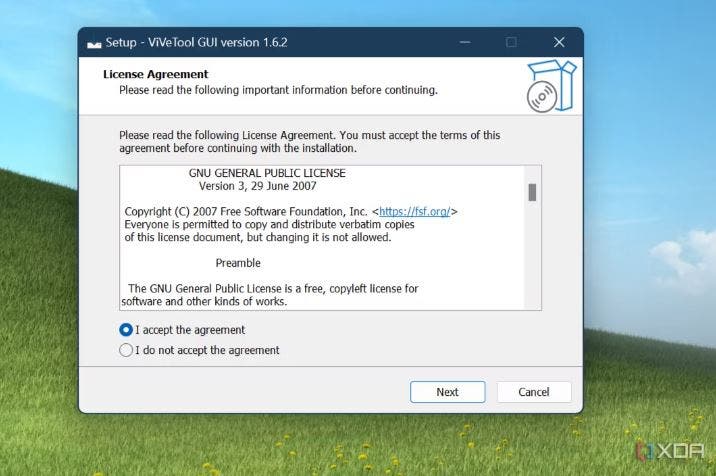
- Téléchargez la dernière version depuis ViveTool GUI GitHub
- Lancez le programme d’installation.
- Suivez les instructions affichées sur votre écran.

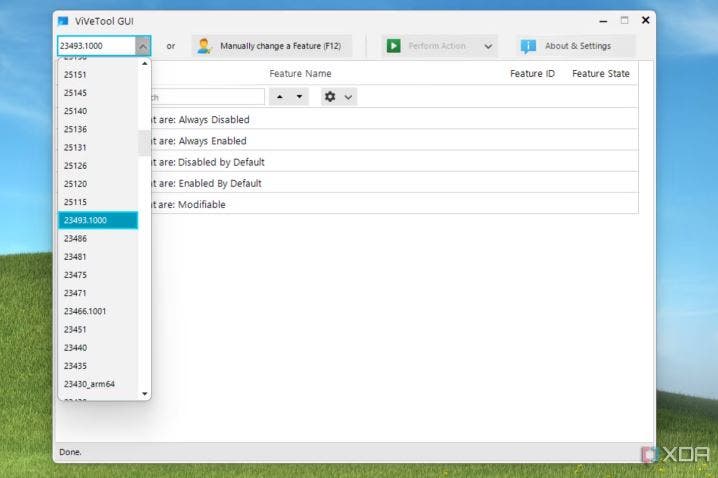
- Après avoir installé l’application, lancez-la.
- Sur la gauche, vous verrez une section « Select Build », choisissez 23493.1000.
- Autoriser la liste à se remplir. Cela peut prendre quelques minutes.

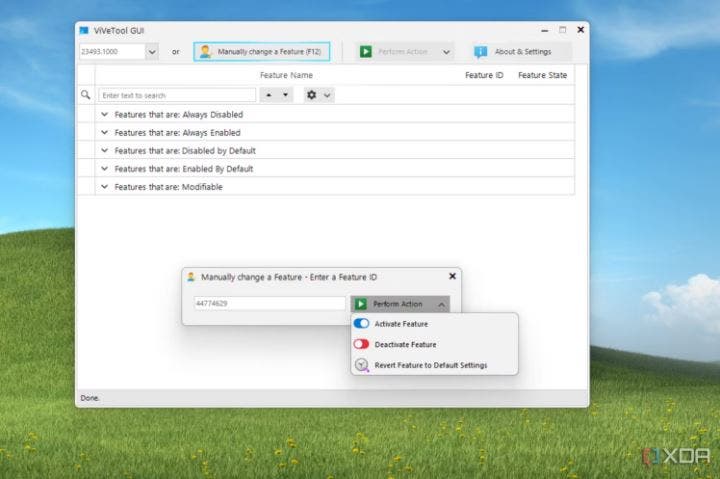
- Appuyez sur le bouton Modifier manuellement une fonctionnalité.
- Recherchez 44774629. Cliquez sur le bouton Effectuer une action et sélectionnez Activer la fonctionnalité. Assurez-vous de cliquer sur Fermer après avoir sélectionné Activer la fonctionnalité.

- Recherchez 44850061. Cliquez sur le bouton Effectuer une action et sélectionnez Activer la fonctionnalité. Appuyez sur Fermer.
- Recherchez 44776738. Cliquez sur le bouton Effectuer une action et sélectionnez Activer la fonctionnalité. Appuyez sur Fermer.
- Recherchez 42105254. Cliquez sur le bouton Effectuer une action et sélectionnez Activer la fonctionnalité. Appuyez sur Fermer.
- Recherchez 41655236. Cliquez sur le bouton Effectuer une action et sélectionnez Activer la fonctionnalité. Appuyez sur Fermer.
- Mettez à jour le navigateur Microsoft Edge en cliquant sur le bouton à trois points, en accédant à Aide et commentaires, puis à propos de Microsoft Edge. Le navigateur téléchargera une mise à jour.

- Redémarrez votre PC. Vous devrez peut-être le faire plusieurs fois, deux ou trois fois.
- Lancer Windows Copilot avec Windows Key + C

En quoi Windows Copilot diffère-t-il des autres assistants IA
Windows Copilot est un nouvel assistant personnel alimenté par l’IA qui est intégré à Windows 11. Cependant, il existe d’autres assistants IA et voici comment Windows Copilot diffère des autres assistants IA comme Cortana ou Siri :
- Windows Copilot est intégré à Windows 11, tandis que Cortana et Siri sont des applications distinctes qui doivent être téléchargées.
- Windows Copilot est conçu pour être un assistant plus personnalisé qui peut effectuer des tâches telles que résumer des documents, suggérer de la musique, offrir une assistance technique pour votre PC et répondre aux questions que vous vous posez dans le cadre d’une conversation.
- Windows Copilot utilise des requêtes en langage naturel pour fournir des réponses personnalisées aux questions des utilisateurs, un peu comme ChatGPT et Bing Chat.
- Windows Copilot peut effectuer des actions au nom d’un utilisateur, telles que la modification d’un paramètre, le démarrage d’une liste de lecture ou l’ouverture d’une application.
- Windows Copilot peut résumer le contenu que les utilisateurs consultent dans les applications, le réécrire ou même l’expliquer.
- Windows Copilot peut fournir des réponses de type ChatGPT aux questions dans le contexte d’une conversation.
- Windows Copilot est construit sur les mêmes bases que Bing Chat, et Microsoft autorise l’intégration de plug-ins propriétaires et tiers.
- Il est conçu pour être un logiciel d’IA généralisé plus intégré, par opposition à une application autonome comme Cortana.
Conclusion
Windows Copilot est un outil utile qui peut aider les utilisateurs à naviguer plus efficacement dans Windows 11. En suivant les étapes décrites dans cet article, vous pouvez activer cet outil et commencer à l’utiliser dès aujourd’hui. Le système est également conçu pour être un assistant plus intégré et personnalisé qui peut aider les utilisateurs à réaliser des projets complexes. Il aide également les utilisateurs à collaborer et à donner vie à leurs idées. Ils n’ont pas à passer du temps à rechercher, lancer et travailler sur plusieurs applications.
Actualité mobile de notre partenaire de la semaine
