
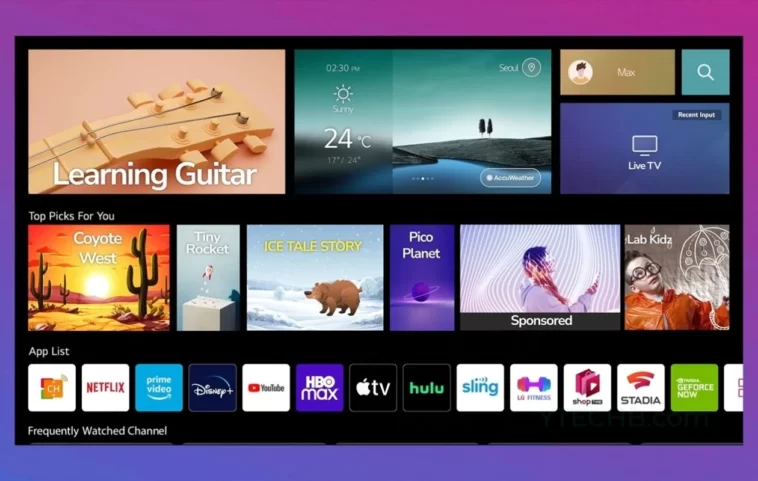
Avec l’arrivée des téléviseurs intelligents dans tous les foyers, il n’est que juste et raisonnable d’en faire le meilleur usage possible. Bien sûr, vous pouvez installer vos applications de streaming préférées pour profiter de vos films et émissions de télévision, connecter votre console de jeu pour jouer à vos jeux préférés, ou simplement utiliser une clé de streaming enfichable pour regarder plus de contenu, comme le sport et les actualités, à partir d’autres services. Mais saviez-vous que vous pouviez facilement connecter votre smartphone à votre téléviseur intelligent ?
Dans le guide d’aujourd’hui, nous allons voir comment vous pouvez connecter votre Apple iPhone à la Smart TV de LG. Une fois les deux appareils connectés, vous pourrez utiliser des fonctions intéressantes. Si vous cherchez un moyen de connecter votre iPhone à la Smart TV de LG, ce guide est fait pour vous.
Avant de passer en revue les étapes nécessaires pour connecter votre iPhone à la smart TV de LG, voici quelques éléments dont vous aurez besoin.
Pré-requis
- Apple iPhone équipé de la dernière mise à jour logicielle disponible
- Smart TV LG avec prise en charge d’Apple AirPlay 2
- Réseau Wifi
Smart TV LG compatibles avec Apple AirPlay
- LG NanoCell NANO 9, série 8 (2020)
- LG NanoCell SM 9, série 8 (2019)
- LG OLED (2018, 2019, 2020)
- Série LG SuperUHD SK 9, 8 (2018)
- LG UHD UK série 62 ou supérieure, UK série 7 (2018)
- LG UHD UM 7, série 6 (2019)
- LG UHD UN série 71 ou supérieure (2020)
- LG UHD UN série 8 (2020)
Comment connecter l’iPhone à la Smart TV de LG
Maintenant que vous savez ce qui est nécessaire et quels Smart TV LG prennent en charge Apple AirPlay 2, il est temps de suivre les étapes pour connecter votre Apple iPhone à votre Smart TV LG.

- Tout d’abord, connectez votre Apple iPhone et votre LG Smart TV au même réseau WiFi.
- Prenez la télécommande de votre téléviseur LG et sélectionnez l’application AirPlay sur l’écran d’accueil.
- Ouvrez maintenant l’application Musique, Photos ou Streaming que vous souhaitez lire sur votre LG TV.
- Tapez sur l’icône AirPlay que vous verrez en bas ou en haut de l’application.
- Une fois que vous avez cliqué sur l’icône AirPlay, l’iPhone recherche des écrans sans fil compatibles avec AirPlay et connectés au même réseau WiFi.
- Si vous utilisez le service pour la première fois, il vous sera demandé de saisir un code à 4 chiffres qui s’affiche sur votre Smart TV LG.
- Une fois le code saisi, vous pouvez maintenant diffuser votre contenu par AirPlay sur votre LG Smart TV sans fil.
Autres options
Si vous possédez une ancienne Smart TV LG ou un modèle qui ne prend pas en charge Apple AirPlay, vous pouvez vous procurer un câble Lightning vers HDMI. Grâce à ce câble, vous pourrez facilement partager l’écran de votre iPhone avec votre Smart TV LG en utilisant un câble. Sinon, vous pouvez vous procurer une Apple TV Box qui vous permettra de connecter facilement votre iPhone à la TV LG ou vous pouvez vous procurer une clé de streaming moins chère comme celle de Roku ou une FireStick d’Amazon.
Dernières réflexions
Ceci conclut le guide sur la façon de connecter votre Apple iPhone à votre LG Smart TV sans fil ou à l’aide d’un câble Lightning vers HDMI. C’est un excellent moyen de partager facilement vos documents, vos images et même l’écran de votre iPhone avec votre LG Smart TV. Votre LG Smart TV peut ainsi se transformer immédiatement en écran de projection. Si vous avez des questions ou des interrogations, n’hésitez pas à les laisser sur nos réseaux sociaux.
Articles connexes :
Détente, découvrez l’évolution du nombre de smartphones vendus par marque au fil du temps dans la vidéo ci-dessous :
