
Lors de la WWDC 2023, Apple a dévoilé iOS 17, introduisant une gamme de nouvelles fonctionnalités pour les utilisateurs d’iPhone. Parmi ces fonctionnalités, un ajout notable est la fonction « Check In ». L’enregistrement est conçu pour informer automatiquement votre famille et vos amis que vous avez atteint votre destination en toute sécurité. Cette fonctionnalité vise à rassurer et rassurer vos proches. Il élimine totalement le besoin d’enregistrements manuels ou de messages texte. En utilisant les services de localisation et les notifications, Check In garantit que vos contacts sont avertis une fois que vous êtes arrivé en toute sécurité à l’endroit prévu.
La fonction Check In d’iOS 17 va au-delà de la simple notification à vos contacts de votre arrivée en toute sécurité. Il partage également automatiquement votre position et d’autres informations essentielles avec les contacts sélectionnés. Cela vous évite d’avoir à envoyer manuellement des mises à jour ou à vous rappeler de vous connecter avec vos amis ou votre famille.
De plus, si vous possédez une Apple Watch, la fonction Check In étend également ses fonctionnalités à votre appareil portable. Cela indique que vous pouvez facilement utiliser votre Apple Watch pour lancer le processus d’enregistrement. Cela vous permet de rester connecté et de vous assurer que vos proches sont informés de votre bien-être même lorsque vous êtes en déplacement.
Qu’est-ce qui fait de la fonctionnalité d’enregistrement dans iOS 17 une fonctionnalité de sécurité ? 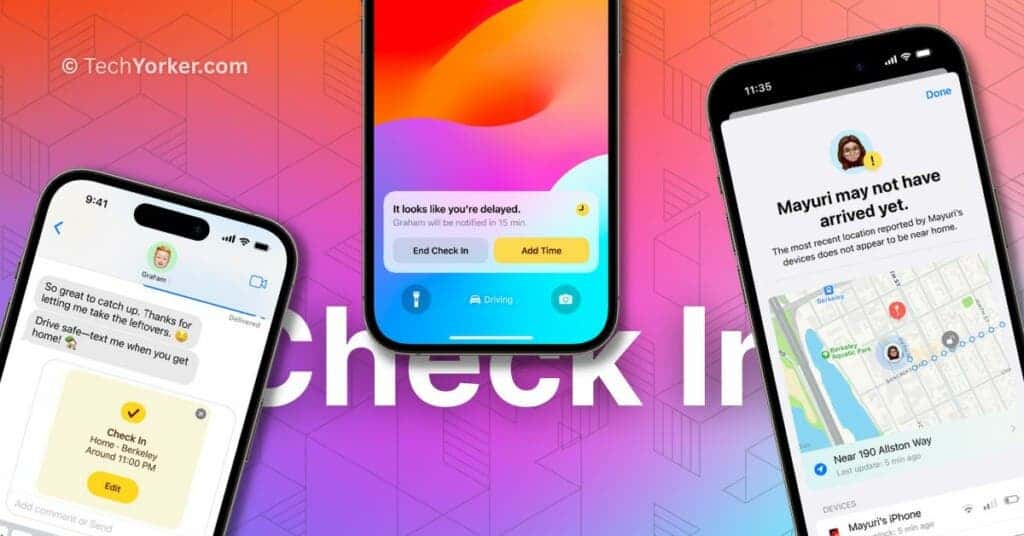
La fonction d’enregistrement vise à améliorer votre sécurité et à vous offrir la tranquillité d’esprit, ainsi qu’à vos contacts de confiance. Cette fonctionnalité rend cela possible en tirant parti des capacités de votre iPhone et d’une Apple Watch compatible.
En effet, la fonctionnalité Check In d’iOS 17 va au-delà de la simple notification à vos contacts de votre arrivée en toute sécurité. Il comprend des fonctionnalités avancées pour suivre votre parcours et fournir des mises à jour en temps réel aux contacts que vous avez choisis.
En traçant l’itinéraire que vous empruntez pendant votre voyage, Check In peut surveiller les retards, les détours ou les changements inattendus dans votre progression. Si de tels événements se produisent, il envoie automatiquement des alertes à vos contacts. Cela aide votre contact à recevoir une alerte rapide en cas de mauvaise situation en cours de route.
En plus des mises à jour sur la progression de votre voyage, vous avez le contrôle sur les informations que vous partagez avec vos contacts. En fonction de vos paramètres, le contact que vous avez choisi peut voir l’emplacement de votre appareil, l’autonomie de la batterie ou les niveaux de signal mobile. Ce niveau d’information leur permet d’évaluer l’état de votre voyage. Par conséquent, leur fournir les détails nécessaires pour assurer votre bien-être.
Dans l’ensemble, la fonction Check In d’iOS 17 vise à offrir la tranquillité d’esprit à vos contacts en proposant des mises à jour en temps réel sur votre voyage. Cela leur permet de rester informés et conscients de tout écart ou retard pouvant survenir en cours de route.
Dans quelle mesure vos données personnelles sont-elles sécurisées lors de l’utilisation de Check In sur iOS 17 ?
Absolument, la confidentialité et le contrôle de l’utilisateur sont des aspects clés de la fonction Check In dans iOS 17. Apple comprend l’importance de protéger les informations personnelles et a pris des mesures pour assurer la sécurité des données partagées via Check In.
Apple a souligné que les informations partagées via Check In seront cryptées, ce qui indique qu’elles sont codées et que seules les personnes autorisées peuvent y accéder. Ce cryptage ajoute une couche de protection supplémentaire aux données transmises. Ainsi, les données de l’utilisateur sont protégées de toute forme d’accès non autorisé.
De plus, la fonction Check In est conçue pour être centrée sur l’utilisateur et personnalisable. Les utilisateurs ont la possibilité de configurer Check In par contact. Cela indique que vous pouvez choisir les contacts spécifiques avec lesquels vous souhaitez partager des informations et les informations que vous souhaitez partager avec eux. Ce niveau de contrôle vous permet d’utiliser la fonction selon vos préférences et de l’ajuster selon vos besoins. Par conséquent, l’utilisateur a un contrôle total sur les informations qu’il partage automatiquement avec ses amis et sa famille.
En donnant la priorité au cryptage et au contrôle de l’utilisateur, Apple vise à fournir une expérience sécurisée et personnalisable avec la fonction Check In d’iOS 17. Cela offre la tranquillité d’esprit aux utilisateurs tout en préservant leur confidentialité et la sécurité des données.
Comment lancer la fonction d’enregistrement 

Dans iOS 17, Apple a introduit Check In en tant que nouvelle fonctionnalité de l’application Messages, permettant aux utilisateurs d’accéder facilement à ses fonctionnalités et de les utiliser. Pour lancer la fonctionnalité Check In dans une conversation, procédez comme suit :
1. Ouvrez l’application Messages sur votre iPhone.
2. Appuyez sur la conversation avec le contact avec lequel vous souhaitez utiliser Check In.
3. Recherchez le signe « + » situé à gauche de la barre de discussion iMessage et appuyez dessus.
4. Un menu apparaîtra avec diverses options. Faites défiler les options et appuyez sur « Plus » pour accéder à des fonctionnalités supplémentaires.
5. Dans le menu développé, vous devriez voir « Check In » répertorié comme l’une des options. Appuyez dessus pour le sélectionner.
En suivant ces étapes, vous pourrez activer la fonction Check In dans la conversation sélectionnée. Vous permettant d’utiliser sa fonctionnalité pour partager votre emplacement et des informations importantes avec vos contacts.
Comment configurer votre préférence dans la fonction d’enregistrement 
Lorsque vous utilisez la fonction Check In pour la première fois dans iOS 17, vous serez guidé à travers un processus de configuration pour configurer vos préférences. Voici comment vous pouvez commencer :
1. Après avoir sélectionné l’option Check In dans une conversation, vous serez invité à suivre les étapes à l’écran pour la configurer.
2. La première décision que vous devrez prendre est d’accorder un accès limité ou complet au partage de données.
– Accès limité : si vous choisissez l’accès limité, cela indique que vous partagerez vos données de localisation, l’autonomie de la batterie et les informations sur le signal réseau avec votre contact sélectionné.
– Accès complet : opter pour l’accès complet inclut toutes les données partagées en accès limité, ainsi que des informations supplémentaires sur votre itinéraire et les données de localisation depuis le dernier déverrouillage de votre iPhone ou la suppression de votre Apple Watch.
Tenez compte de vos préférences en matière de confidentialité et du niveau d’informations que vous êtes à l’aise de partager avec le contact que vous avez choisi. Une fois votre sélection effectuée, poursuivez le processus de configuration en suivant les instructions à l’écran.
En faisant ce choix, vous pouvez déterminer l’étendue des données partagées via la fonction d’enregistrement et la personnaliser en fonction de vos besoins et de vos préférences.
Comment ajuster les détails de votre message dans la fonction d’enregistrement
Dans la fonction Check In d’iOS 17, vous avez la possibilité d’ajuster les détails de votre message avant de l’envoyer au contact de votre choix. Voici comment procéder :
1. Après avoir sélectionné Check In dans l’application Messages et configuré l’accès au partage de données, vous verrez l’écran Check In details.
2. Appuyez sur le bouton « Modifier » pour modifier les détails de l’enregistrement.
3. Dans l’écran d’édition, vous pouvez basculer le temps estimé qu’il vous faudra pour atteindre votre destination en fonction de votre mode de transport (par exemple, à pied, en voiture, en transports en commun).
4. Une fois que vous avez ajusté l’heure en conséquence, appuyez sur « Terminé » pour enregistrer les modifications.
5. Enfin, appuyez sur le bouton « Envoyer » pour envoyer le message d’enregistrement au contact sélectionné.
Si, au cours de votre voyage, vous décidez de faire des arrêts supplémentaires ou si vous devez mettre à jour l’heure estimée, vous pouvez annuler le message existant ou ajouter du temps supplémentaire en appuyant à nouveau sur « Modifier » et en effectuant les ajustements nécessaires.
Lorsque vous arriverez finalement à destination, la fonction d’enregistrement enverra automatiquement un message au contact choisi, l’informant que vous êtes arrivé en toute sécurité.
En fournissant ces options, Check In aide à tenir vos contacts informés de vos progrès et s’assure qu’ils sont conscients de votre bien-être tout au long de votre voyage.
Conclusion
Si, pour une raison quelconque, vous ne parvenez pas à vous rendre à votre destination dans le délai imparti, Check In affichera une invite sur votre iPhone. L’invite vous demandera si tout va bien, ce à quoi vous devez répondre dans les 15 minutes. Si vous ne répondez pas dans les 15 minutes, Check In enverra automatiquement une alerte au contact que vous avez sélectionné. Le message les informe que quelque chose ne va pas. Avec l’aide du partage de position, le contact pourra faire un suivi pour venir vous voir.
Actualité mobile de notre partenaire de la semaine
