
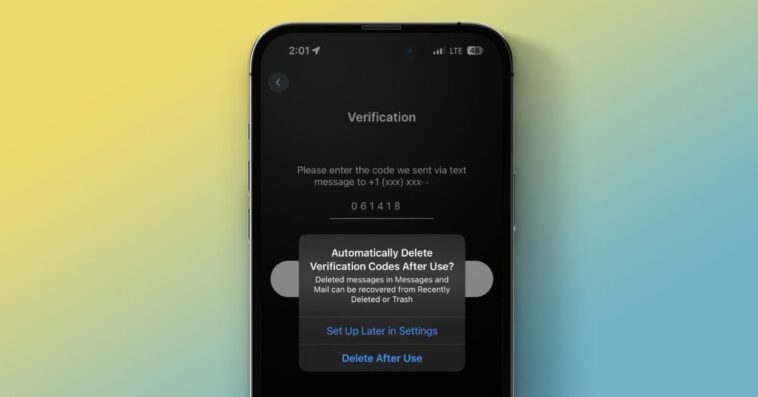
Une mise à jour apparemment petite avec iOS 17 qui s’avère très utile est la possibilité pour votre iPhone de nettoyer lui-même les messages texte 2FA. Voici comment supprimer automatiquement les codes de vérification iPhone avec iOS 17.
Il existe certainement de nombreuses nouvelles fonctionnalités plus flashy avec iOS 17 comme la fonction d’affichage intelligent StandBy, les stickers dans les messages, les affiches de contact, etc.
Mais iOS 17 étant capable de supprimer automatiquement les codes de vérification de l’iPhone après leur utilisation est une fonctionnalité pratique dont vous bénéficierez probablement régulièrement, sinon tous les jours.
Bien sûr, dans la mesure du possible, il est plus sûr de configurer tous les comptes que vous pouvez avec des codes de vérification non basés sur SMs, mais pour les services qui n’offrent pas 2FA via une application génératrice de code d’authentification dédiée, ce sera un utile fonctionnalité.
Comment supprimer automatiquement les codes de vérification de l’iPhone avec iOS 17
iOS 17 est actuellement en version bêta. En savoir plus sur la façon d’installer le logiciel si vous souhaitez tester des fonctionnalités comme celle-ci et plus encore.
- La première fois que vous obtenez un code de vérification par SMs sur votre iPhone exécutant iOS 17, vous devriez voir une invite vous demandant si vous souhaitez « Supprimer automatiquement les codes de vérification après utilisation ?
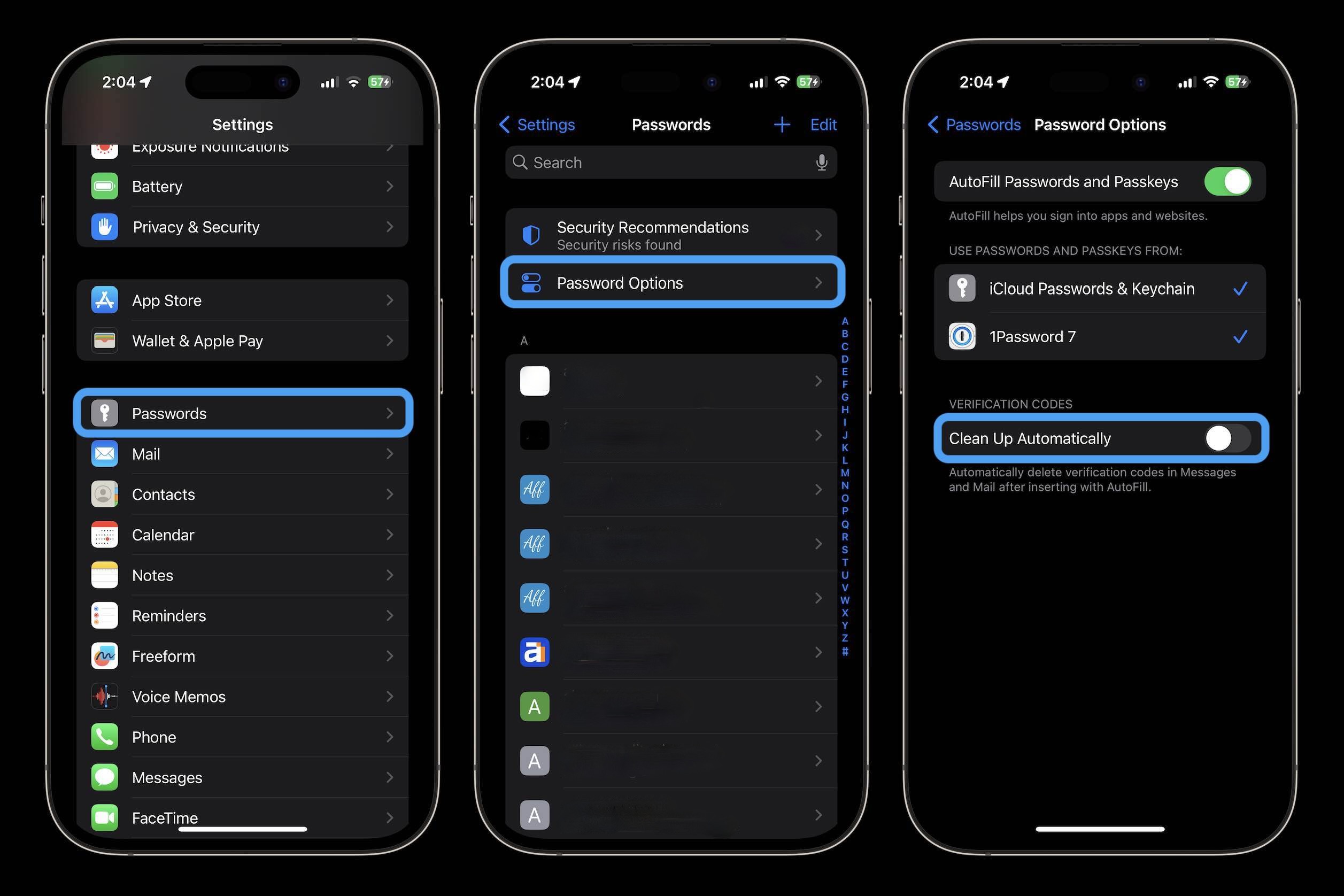
- Alternativement, vous pouvez configurer la fonctionnalité immédiatement ou quand vous le souhaitez en vous rendant dans Paramètres> Mots de passe> Options de mot de passe> appuyez sur la bascule à côté de Nettoyer automatiquement
- Ça y est, vous êtes prêt ! ????
- Si vous avez besoin de voir un code de vérification après l’avoir utilisé et qu’il a été supprimé automatiquement, appuyez sur Modifier dans le coin supérieur gauche de l’application Messages > Afficher les éléments supprimés récemment
Pour rappel, l’iPhone et l’iPad ont obtenu le remplissage automatique du code de vérification 2FA avec iOS 15 (fonctionne également sur Mac depuis macOS Monterey).
Cela indique que vous n’avez pas besoin d’ouvrir une autre application pour récupérer votre code de vérification, ils sont automatiquement appliqués comme tous les mots de passe stockés avec iCloud Keychain.
Et avec iOS 17 cette année, Apple propose des mots de passe de trousseau iCloud partagés, ce qui facilite plus que jamais la gestion des informations d’identification.
Détente, découvrez l’évolution du nombre de smartphones vendus par marque au fil du temps dans la vidéo ci-dessous :
