
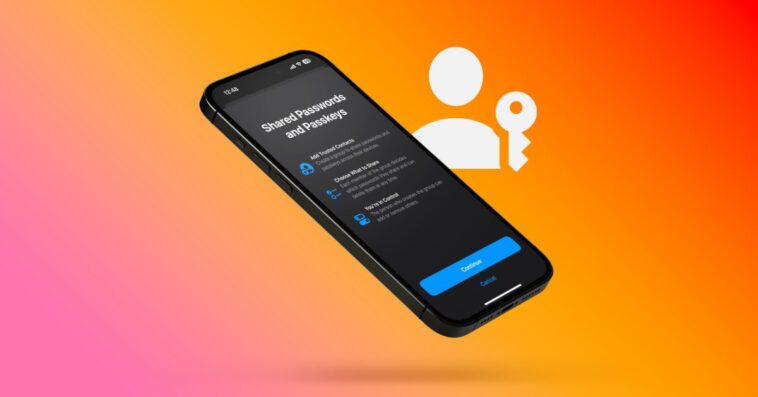
iCloud Keychain obtient une amélioration majeure avec iOS 17 – la possibilité de partager de manière transparente les informations d’identification. Suivez-nous pour découvrir comment partager des mots de passe sur iPhone dans iOS 17 avec la nouvelle fonctionnalité Family Passwords.
Apple n’a cessé d’étendre ses fonctionnalités de partage familial. L’année dernière, nous avons vu l’arrivée de la bibliothèque de photos partagées iCloud pour faciliter la gestion des photos et des vidéos de famille. Désormais, avec iOS 17 (iPadOS 17, macOS Sonoma également), le trousseau iCloud passe au niveau supérieur avec des mots de passe partagés (et des clés d’accès) qu’Apple appelle « mots de passe familiaux ».
Voici comment Apple décrit la nouvelle fonctionnalité :
« Pour un partage de mots de passe et de clés d’accès plus simple et plus sécurisé, les utilisateurs peuvent partager des mots de passe avec un groupe de contacts de confiance. Tous les membres du groupe peuvent ajouter et modifier des mots de passe pour les tenir à jour. Étant donné que le partage se fait via iCloud Keychain, il est crypté de bout en bout.
des mots de passe sur iPhone dans iOS 17
iOS 17 est actuellement en version bêta. En savoir plus sur l’installation du logiciel si vous souhaitez tester des fonctionnalités telles que les mots de passe partagés et plus encore.
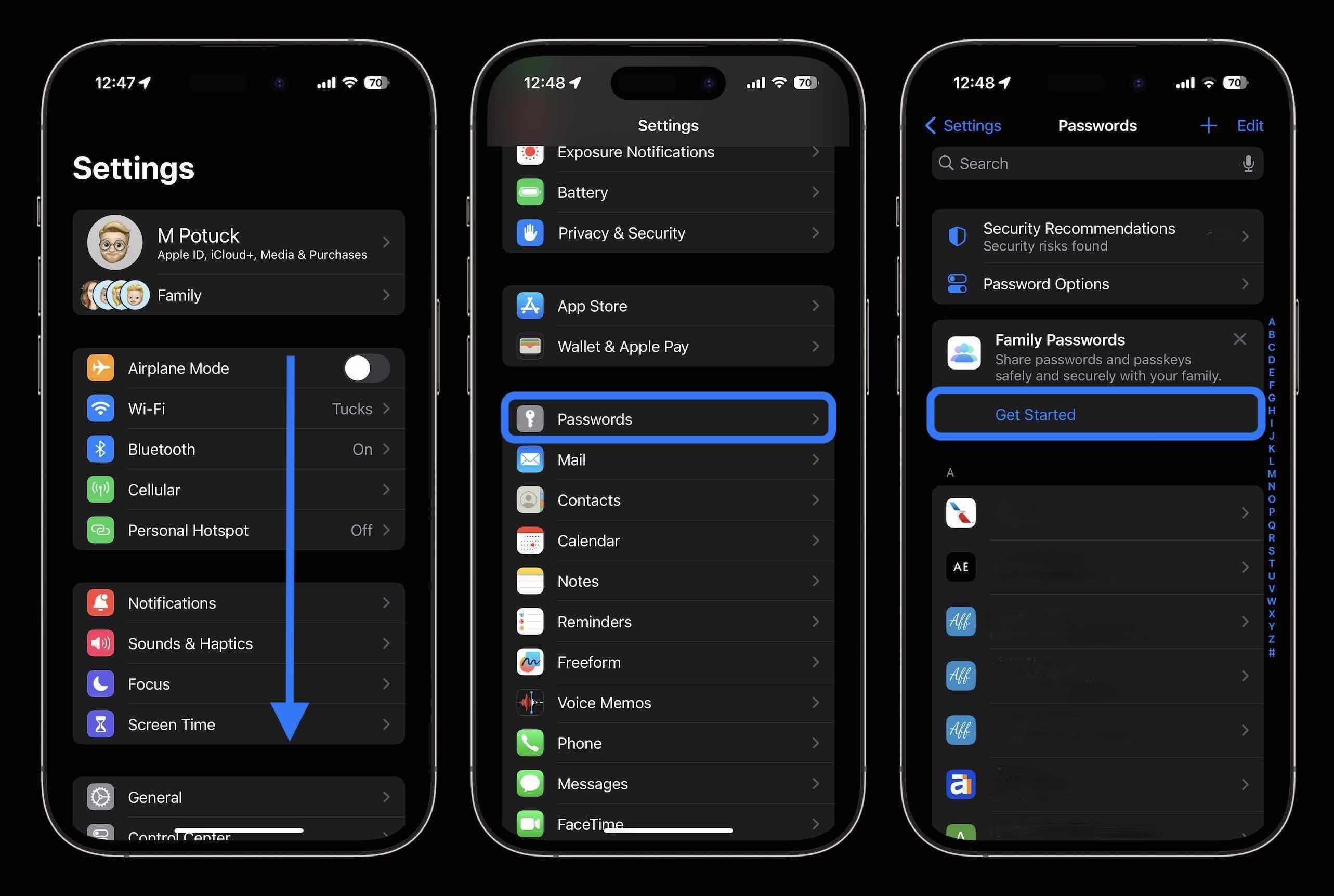
- Sur iPhone exécutant iOS 17, ouvrez l’application Paramètres
- Balayez vers le bas et appuyez sur Mots de passe
- Près du haut sous Mots de passe familiaux, choisissez Commencer (vous ne verrez peut-être pas cette option si le partage familial n’est pas configuré, accédez à Paramètres> Votre nom> Partage familial pour le configurer)
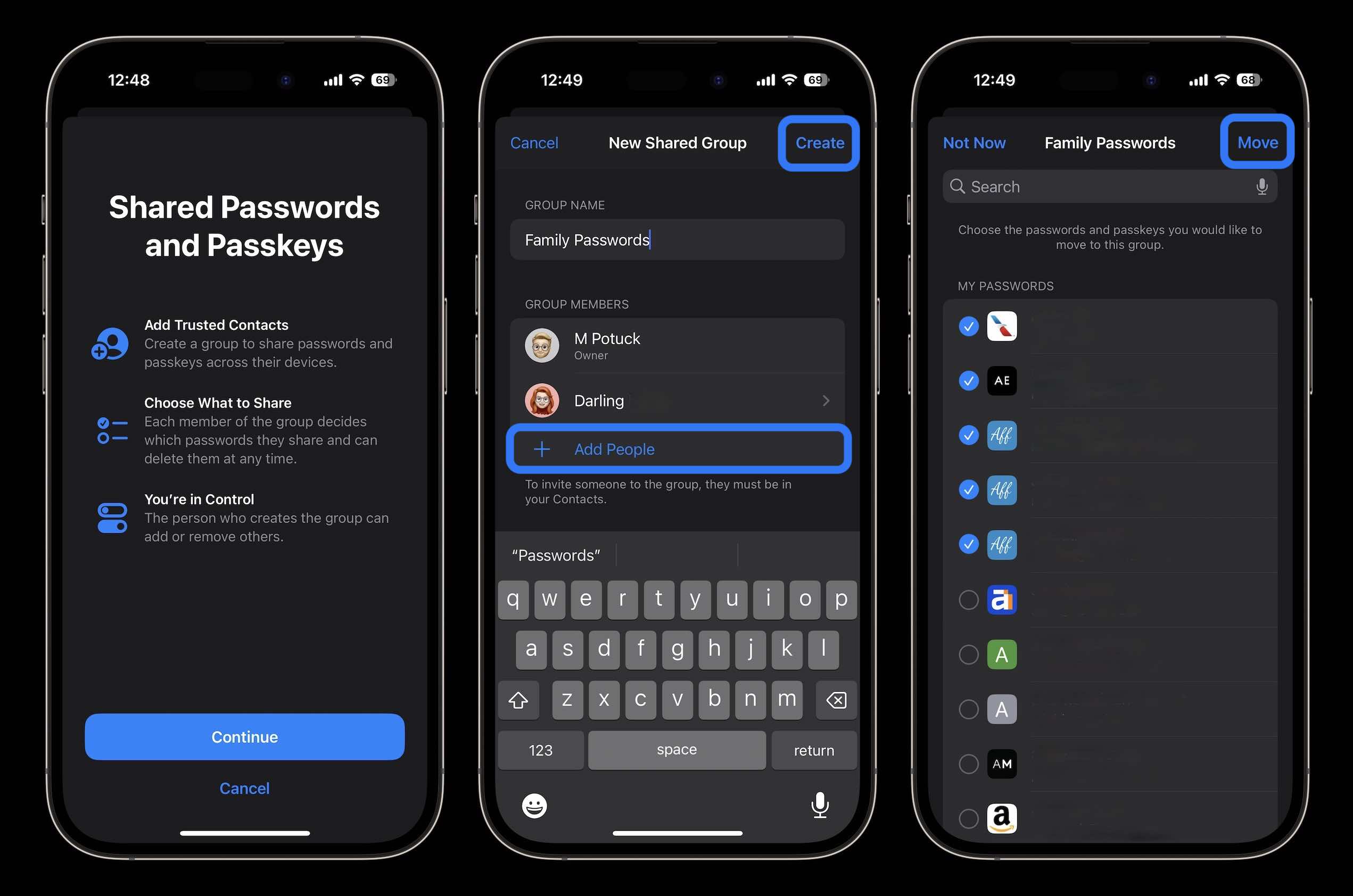
- Ajoutez des personnes à votre groupe de mot de passe partagé (leur iPhone doit être sur iOS 17)
- Choisissez maintenant les mots de passe (ou clés d’accès) que vous souhaitez partager
- Appuyez sur Déplacer dans le coin supérieur droit
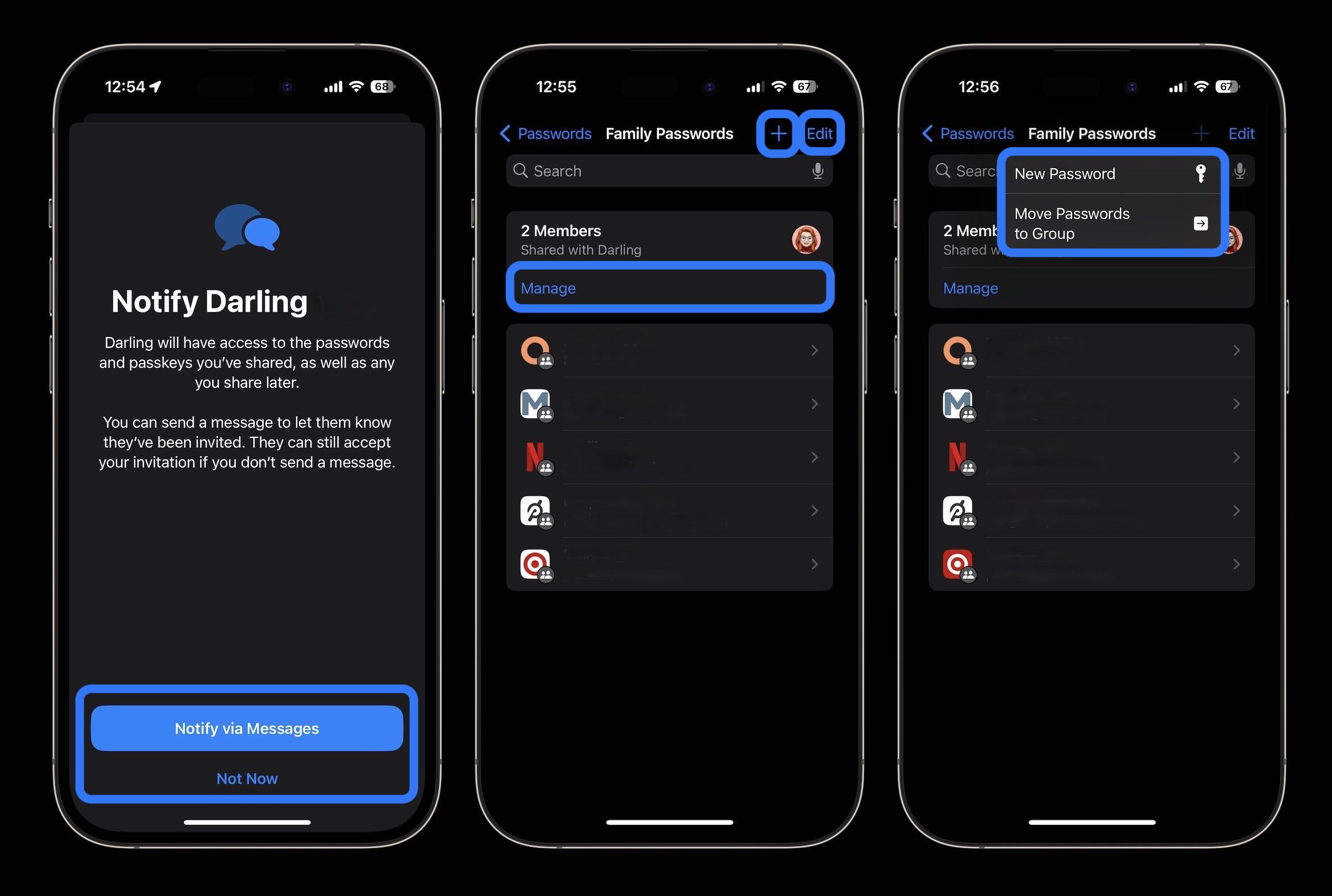
- Vous pouvez maintenant envoyer un message à la ou aux personnes avec lesquelles vous partagez des mots de passe
- Vous êtes tous configurés et les autres personnes qui se joignent peuvent partager des mots de passe s’ils le souhaitent également
Lisez la suite pour plus de détails, y compris une bizarrerie lors de la suppression des informations d’identification partagées. Voici à quoi ressemble le partage de mots de passe sur iPhone dans iOS 17 :
Vous pouvez désormais ajouter des personnes à votre groupe de mots de passe familiaux. Remarque : vous ne pouvez choisir que parmi les personnes enregistrées dans vos contacts.
Décidez si vous souhaitez envoyer un message pour informer les gens de l’accès au partage de mot de passe.
Vous pouvez désormais modifier, ajouter et supprimer des mots de passe partagés, gérer le groupe, etc.
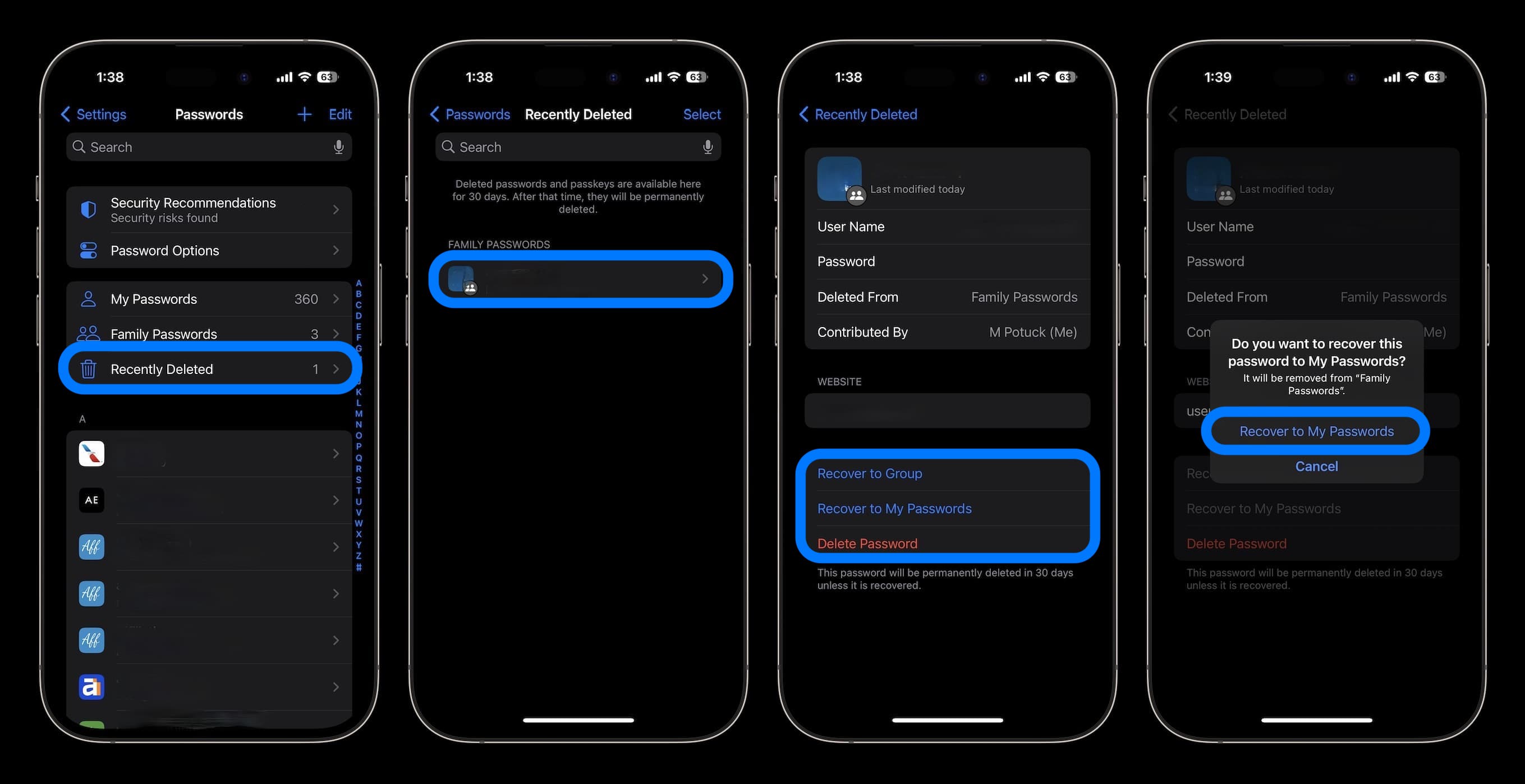
Une partie intéressante de la fonctionnalité est son fonctionnement pour supprimer les mots de passe partagés. Ils se déplacent dans un dossier récemment supprimé qui sera supprimé après 30 jours.
Mais curieusement, ils seront supprimés à la fois de vos propres mots de passe et de la liste partagée.
Si vous souhaitez supprimer un mot de passe partagé mais le conserver dans vos propres mots de passe, accédez à récemment supprimé, appuyez sur le mot de passe et choisissez « Récupérer sur mes mots de passe ».
Les mots de passe partagés sur les appareils Apple rendent iCloud Keychain plus pratique que jamais et plus compétitif que les gestionnaires de mots de passe payants. Êtes-vous enthousiasmé par la nouvelle fonctionnalité ? Partagez votre opinion sur nos réseaux sociaux!
Merci d’avoir lu notre guide sur la façon de partager des mots de passe sur iPhone dans iOS 17 !
Plus de tutoriels Netcost-security.fr :
Détente, découvrez l’évolution du nombre de smartphones vendus par marque au fil du temps dans la vidéo ci-dessous :
