
Discord est la plate-forme incontournable pour communiquer avec des amis tout en jouant. Vous pouvez facilement créer des serveurs où vous et vos amis pouvez facilement organiser des réunions par appel audio ou vidéo, envoyer des SMs et même partager facilement les écrans de votre système avec tout le monde sur le serveur. Discord ayant 8 ans cette année, il a créé quelques services pour lesquels vous auriez besoin d’un abonnement Nitro.
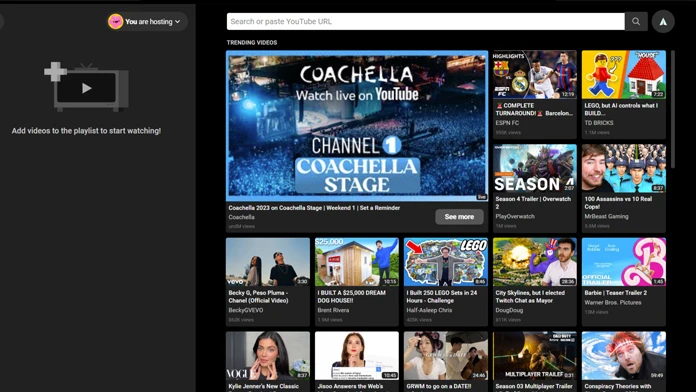
En plus de la gratuité de cette fonctionnalité, Watch Together est une excellente nouvelle fonctionnalité qui a récemment été publiée dans Discord. Auparavant, vous deviez partager votre écran si vous et d’autres membres du serveur vouliez regarder quelque chose sur YouTube ensemble. Maintenant, tout a changé et vous pouvez facilement accéder à YouTube dans Discord sans avoir à lancer ou à ouvrir un navigateur Web. Si vous êtes intéressé par la façon dont cela peut être fait, vous êtes au bon endroit.
Voici comment vous pouvez regarder des vidéos YouTube avec vos amis sur Discord.
Watch Together est une excellente fonctionnalité qui a été publiée en mars. Assurez-vous donc d’avoir installé la dernière version de Discord sur votre PC Windows. Malheureusement pour les utilisateurs mobiles de Discord, Watch Together n’est pas disponible. Pour savoir comment utiliser la fonction Watch Together, suivez ces étapes.
Comment utiliser la fonctionnalité Watch Together de Discord pour regarder des vidéos YouTube avec des amis
Utiliser Watch Together de Discord est simple et facile. Normalement, il s’agit d’une fonctionnalité payante qui nécessite un abonnement Discord Nitro, mais comme c’est le mois d’anniversaire de Discord, les utilisateurs peuvent profiter de la fonctionnalité gratuite Watch Together pour YouTube. Voyons ce dont vous avez besoin.
Conditions préalables
- Application Windows Discord mise à jour vers la dernière version disponible
- Votre serveur Discord
- Quelques amis
Maintenant que vous savez ce qui est nécessaire pour qu’une activité Watch Together se réalise, il est temps d’examiner les étapes à suivre pour créer une activité Watch Together réussie.
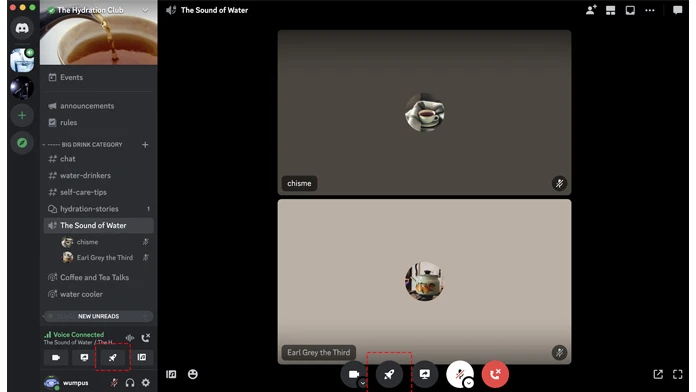
- Tout d’abord, lancez l’application Discord sur votre PC Windows et appelez l’un de vos amis depuis le serveur.
- Une fois que votre ami a rejoint l’appel vocal dans Discord, vous devriez voir quelques boutons sur l’écran d’appel en bas.
- Vous devriez voir un nouveau bouton avec une icône de fusée au milieu.
- Tout ce que vous avez à faire est de cliquer sur ce bouton pour démarrer une soirée Watch Together.

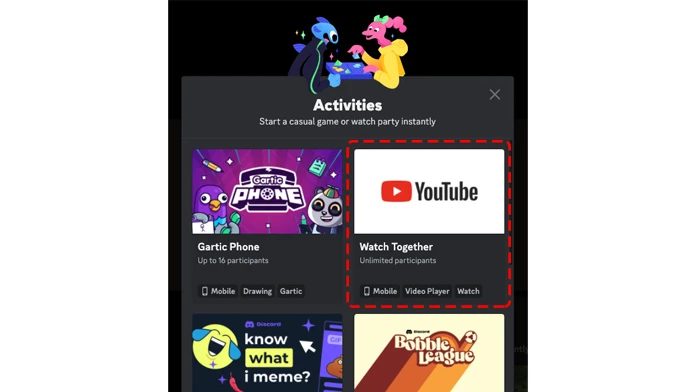
- Ici, vous pouvez cliquer sur l’option YouTube.
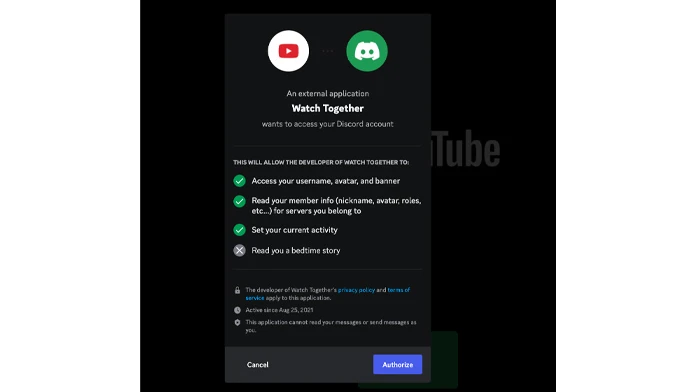
- Connectez-vous simplement et donnez à Discord votre accès à YouTube.
- Une fois l’accès accordé, vous pouvez désormais regarder facilement n’importe quelle vidéo YouTube avec votre ami tout de suite.
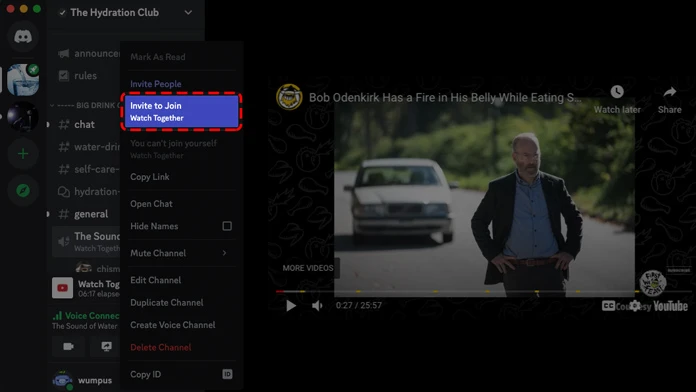
- Maintenant, invitez simplement vos amis et commencez à regarder.
Points à noter
- Vous pouvez facilement régler le volume de la vidéo de votre côté. Couper le son de votre côté ne coupera pas le son des autres participants.
- Vous et les autres participants pouvez facilement ajouter des vidéos à la liste de lecture YouTube.
- Seule la personne qui a commencé cette soirée Watch Together pourra avancer ou rembobiner la vidéo.
- Le contrôleur principal de la soirée Watch Together peut facilement choisir de garder le contrôle uniquement pour lui-même ou de le partager avec les autres participants.
- Une soirée Watch Together peut durer jusqu’à 180 minutes si elle est regardée en groupe. S’il n’y a qu’une seule personne, alors la fête peut durer jusqu’à 30 minutes maximum.
- Si vous avez YouTube Premium, vous ne verrez aucune publicité, sinon vous êtes obligé de voir des publicités tout de suite.
Ceci conclut le guide sur la façon dont vous pouvez facilement regarder et diffuser des vidéos YouTube avec vos amis directement dans Discord. Étant donné que cette activité Watch Together est actuellement gratuite, je vous suggère de tirer le meilleur parti de ces fonctionnalités pendant leur durée.
Si vous aimez la fonctionnalité même après la fin de la période gratuite, vous pouvez toujours souscrire à un abonnement Discord Nitro et profiter des activités intéressantes disponibles dans Discord.
Articles Liés:
Détente, découvrez l’évolution du nombre de smartphones vendus par marque au fil du temps dans la vidéo ci-dessous :
