
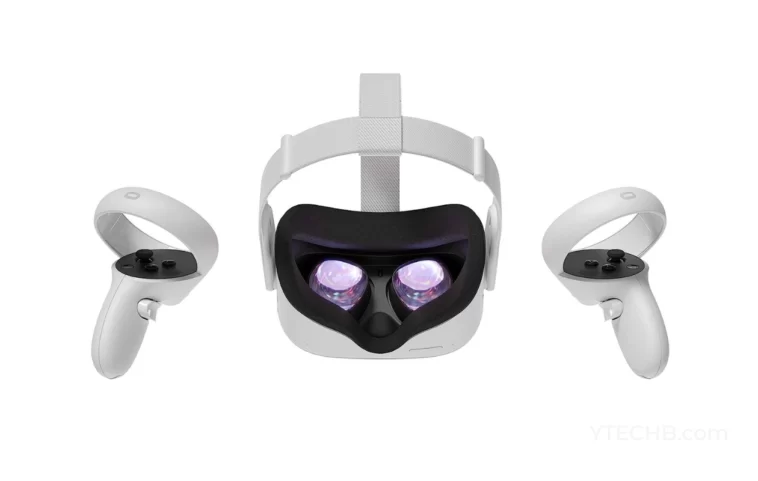
En tant que propriétaire du casque Quest 2, vous appréciez sûrement les nombreuses applications et jeux auxquels vous pouvez jouer en réalité virtuelle soit avec vos amis, soit simplement en solo. Tant de jeux à choisir et tant d’heures de plaisir. Cependant, il y a eu un problème qui continue d’embêter de nombreux propriétaires de Meta Quest 2. Ce problème malheureux survient lorsque votre casque Meta Quest 2 affiche le problème général de l’appareil.
Ce message est généralement affiché sur le logiciel Oculus PC. Les gens en ont marre du message d’erreur et ce qui aggrave la situation, c’est qu’il n’y a pas de solution officielle ou de solution de contournement pour se débarrasser définitivement du message. Quoi qu’il en soit, si vous êtes quelqu’un qui semble rencontrer régulièrement ce problème, voici un bon nombre de solutions de contournement et de méthodes de dépannage que vous pouvez suivre pour résoudre le problème général de périphérique sur Meta Quest 2.
Correction d’un problème de périphérique général Oculus Quest 2
Il existe de nombreuses raisons pour lesquelles ce problème peut survenir. Cependant, la plupart du temps, cela peut être attribué à des bugs et à des problèmes dans le logiciel du casque Quest 2 ainsi que dans la version de bureau du logiciel Oculus. Étant donné que le problème ne peut pas être retracé, il est difficile de trouver une solution permanente au problème. C’est pourquoi nous avons répertorié les différentes méthodes de dépannage que vous pouvez essayer.
Redémarrez les appareils
L’astuce la plus ancienne et étonnamment la plus efficace du livre consiste à redémarrer les appareils. Redémarrer le Quest ainsi que votre PC peut aider à résoudre et à supprimer le problème logiciel temporaire qui empêche les deux appareils de se connecter via le logiciel de bureau Oculus.
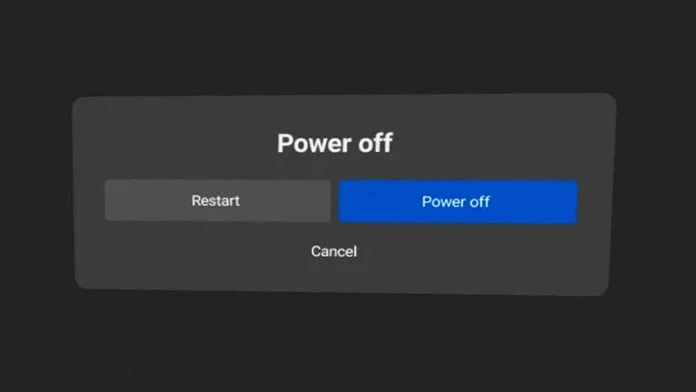
Redémarrez le casque Quest 2
- Gardez le casque Quest 2 sous tension.
- Maintenant, maintenez enfoncé le bouton d’alimentation présent sur le côté droit du casque.
- Vous devriez voir une option de mise hors tension affichée à l’écran.
- Choisissez simplement l’option Redémarrer. Votre casque Quest 2 va maintenant redémarrer immédiatement.
Redémarrez votre PC Windows
- Cliquez sur l’icône Windows présente dans la barre des tâches.
- Cliquez sur l’icône d’alimentation et choisissez l’option de redémarrage.
Redémarrez le PC macOS
- Cliquez sur le menu Apple.
- Choisissez l’option Redémarrer.
Déconnectez le câble USB de Quest 2 et de votre PC
Parfois, il peut y avoir des problèmes de connectivité entre le Quest 2 et votre PC. Dans ce cas, il est préférable de débrancher le câble des deux appareils, d’attendre quelques secondes, puis de rebrancher le câble sur le Quest 2 et votre PC. Cela devrait aider à résoudre le problème. Cette solution a en fait fonctionné pour beaucoup de gens. Alors, essayez cette méthode.
Désactiver la fonction AirLink sur la quête 2
Désormais, AirLink est un excellent moyen de connecter sans fil votre PC à votre Quest 2. Cependant, la fonctionnalité est encore expérimentale, vous pouvez donc vous attendre à quelques problèmes et à certaines choses qui ne fonctionnent pas correctement. Cela pourrait également être l’une des raisons pour lesquelles le message Problème général de périphérique apparaît sur le logiciel Oculus PC. Voici les étapes que vous pouvez suivre pour désactiver AirLink sur votre casque Quest 2.
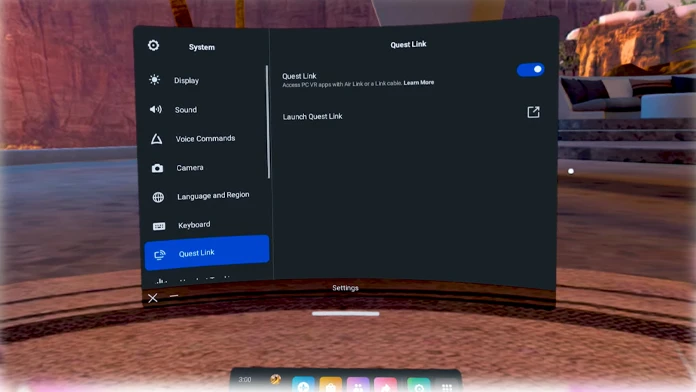
- Lancez la page Paramètres sur votre casque Quest 2.
- L’application Paramètres sera présente sur l’écran Bibliothèque d’applications.
- Sur le côté gauche de la page Paramètres, faites défiler et sélectionnez l’option Fonctionnalités expérimentales.
- Recherchez la fonction AirLink et désactivez-la.
- Redémarrez votre Quest 2 et le message général de problème de périphérique ne devrait plus s’afficher.
Branchez le câble dans différents ports
Maintenant, il peut arriver que le port USB de votre PC soit le coupable. Si le port est bien le coupable, vous pouvez essayer de brancher le câble sur un autre port et voir si le problème persiste. Si ce n’est pas le cas, il s’agissait d’un problème de port, sinon vous devrez peut-être vous procurer un nouveau câble.
Remplacer le câble
Il peut y avoir une forte possibilité que le câble soit la véritable cause du message Problème général de périphérique. Si votre câble s’est effiloché, a des coupures, est endommagé ou est trop plié, le câble est endommagé. Il est donc idéal de vous procurer un nouveau câble et de voir ensuite si le problème disparaît. Si le problème disparaissait, il suffisait de remplacer le câble.
Vérifier les mises à jour logicielles
Maintenant, il peut aussi y avoir des moments où des bugs logiciels peuvent amener le logiciel à afficher de tels messages. Cela peut être dû à des bugs ou à des problèmes qui pourraient empêcher votre Quest 2 de fonctionner avec votre PC. Dans ce cas, il est préférable de vérifier les mises à jour logicielles et même de les installer car elles peuvent aider à résoudre le problème.
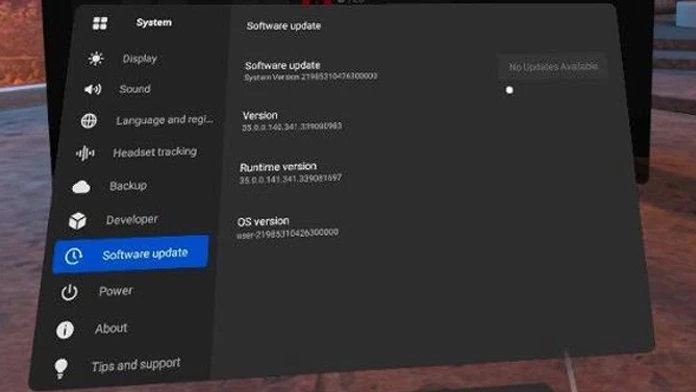
- Prenez le contrôleur droit et appuyez sur le bouton Oculus dessus.
- Le menu universel devrait apparaître à l’écran.
- Survolez l’horloge à gauche. l’écran Paramètres rapides devrait apparaître.
- Sélectionnez Paramètres, puis Système et enfin Mises à jour logicielles.
- Le Quest 2 va maintenant vérifier les mises à jour. Si des mises à jour sont disponibles, il les téléchargera et les installera sur votre casque.
Mettre à jour les pilotes USB sur votre PC
Parfois, les pilotes USB de votre PC peuvent causer des problèmes avec votre casque Quest 2. Cela vous obligerait parfois à vérifier les mises à jour du pilote ou peut-être même à annuler une mise à jour du pilote USB. Heureusement, cela peut être facilement fait sur votre PC Windows. Voici les étapes.
- Ouvrez le menu Démarrer et recherchez le gestionnaire de périphériques.
- Lorsque vous voyez le Gestionnaire de périphériques à partir des résultats de la recherche, cliquez dessus.
- En bas, vous devriez voir l’option Universal Serial Bus Controller.
- Cliquez sur la flèche puis choisissez le port USB sur lequel votre Quest 2 est branché.
- Faites un clic droit sur le port USB et choisissez Propriétés.
- Cliquez sur l’onglet Driver. Vous devriez voir une option pour mettre à jour le pilote. Cliquez dessus pour vérifier les mises à jour.
- Si l’option Roll Back Driver est disponible, vous pouvez cliquer dessus et installer la version précédente du pilote pour le port USB.
Débranchez les appareils
Parfois, il est préférable de déconnecter les deux appareils et de les laisser seuls. Gardez les appareils ainsi pendant quelques minutes et rebranchez-les l’un dans l’autre. Cela a fonctionné pour beaucoup de gens, alors essayez-le. Vous n’avez même pas besoin de redémarrer les appareils pour cela.
Réinstaller le logiciel de bureau Oculus
Avant de procéder à la réinitialisation de votre casque Qyest 2, essayez de désinstaller l’application Oculus PC et de la réinstaller. Encore une fois, il pourrait y avoir des problèmes ou des bugs provoquant le message Problème général de périphérique. Parfois, la version du logiciel que vous avez sur votre PC peut être plus ancienne. Alors, téléchargez l’application Oculus PC depuis le site officiel et réinstallez-le. Cela devrait aider à résoudre les problèmes. Sinon, effectuer une réinitialisation est votre dernière option.
Réinitialiser Meta Quest 2
Si tout échoue, la dernière et dernière solution consiste à effectuer une réinitialisation d’usine. Oui, la réinitialisation d’usine de votre casque Meta Quest 2 supprimera toutes les applications, tous les jeux et tous les comptes stockés sur votre appareil. Eh bien, vous pouvez facilement effectuer une réinitialisation d’usine sur votre Meta Quest 2. Vous pouvez suivre deux manières. Nous avons un guide dédié qui vous montrera comment réinitialiser votre Quest 2 en usine.
Conclusion
Ceci conclut le guide sur la façon dont vous pouvez résoudre le message Problème général de l’appareil affiché sur l’application Oculus PC. Si le guide vous a aidé à résoudre le problème, partagez la méthode qui a fonctionné pour vous.
Si vous êtes quelqu’un qui a pu résoudre le problème en utilisant une autre méthode, vous pouvez également le partager dans la section des commentaires afin qu’il puisse aider les autres propriétaires de Quest 2 à résoudre le problème.
Articles Liés:
Détente, découvrez l’évolution du nombre de smartphones vendus par marque au fil du temps dans la vidéo ci-dessous :
