
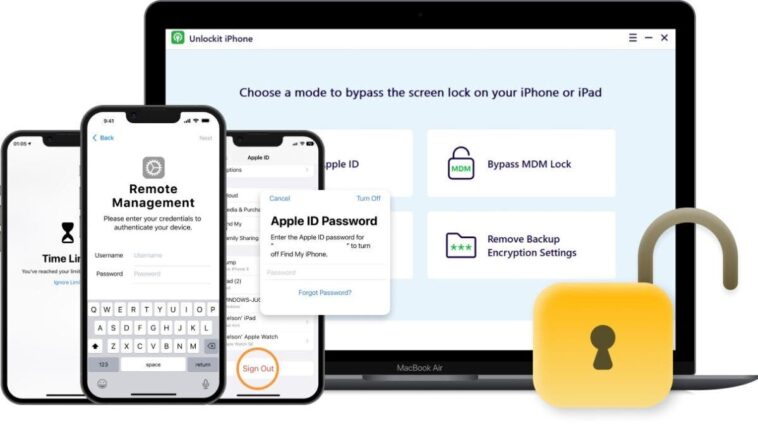
Bien que l’achat d’un iPhone d’occasion puisse vous faire économiser de l’argent, cela peut poser problème si l’identifiant Apple de l’ancien propriétaire est toujours connecté. En effet, toutes vos données, y compris les photos et les vidéos, seront sauvegardées sur l’identifiant Apple de l’ancien propriétaire. au lieu de la vôtre, et vous ne pourrez pas télécharger de nouvelles applications. Par conséquent, il est crucial de supprimer l’identifiant Apple de l’ancien propriétaire de l’iPhone utilisé avant de commencer à l’utiliser avec votre propre identifiant Apple. Si vous ne savez pas comment procéder, ne vous inquiétez pas – dans cet article, nous discuterons d’une méthode simple pour supprimer l’identifiant Apple de l’ancien propriétaire d’un iPhone usagé à l’aide de l’un des meilleurs outils capables de le faire : Foneazy Unlockit . Alors, commençons.
Supprimer l’identifiant Apple sans mot de passe à l’aide du déverrouillage d’écran iPhone Unlockit
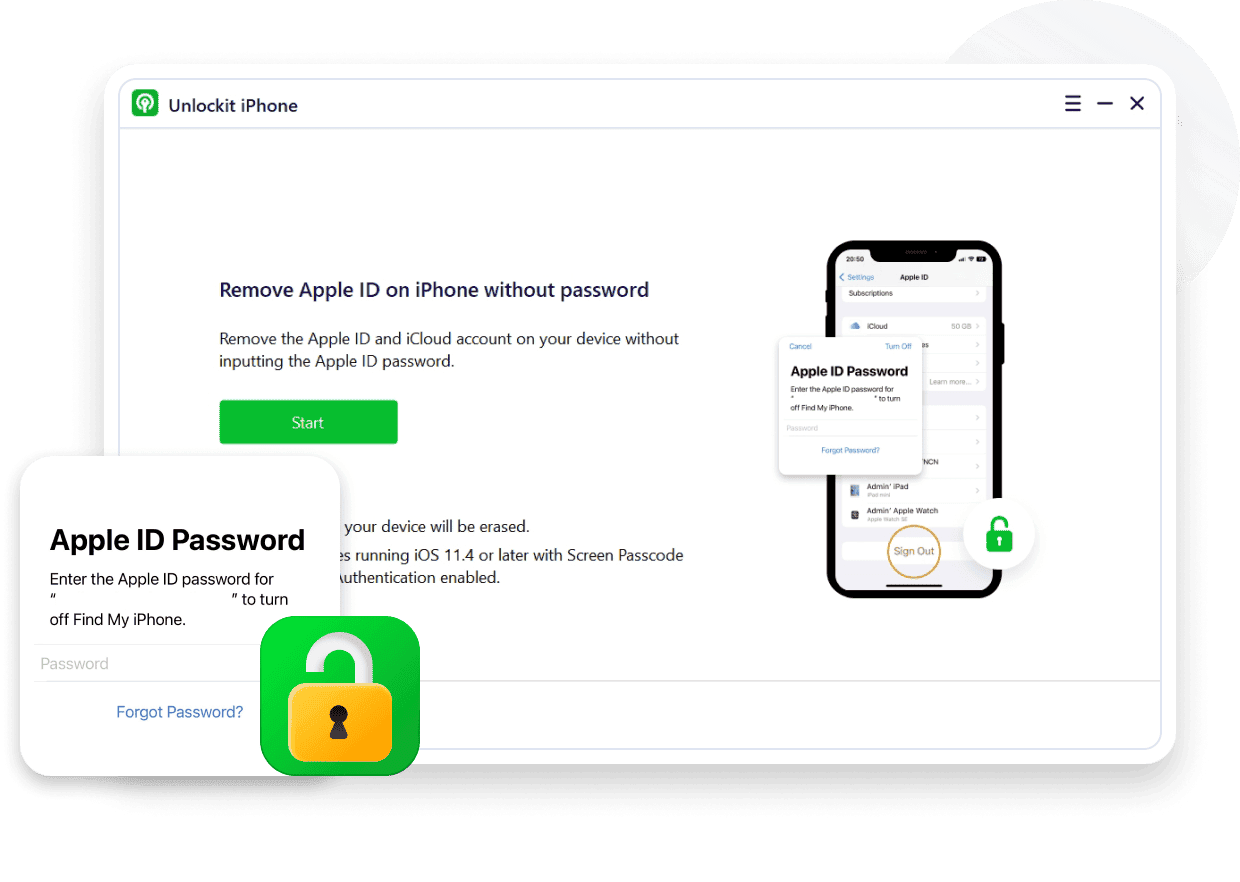
Le déverrouillage d’écran Foneazy Unlockit pour iPhone est un logiciel de bureau conçu pour aider à supprimer et à contourner différents types de mots de passe et de verrous sur votre iPhone et d’autres appareils iOS. Il s’agit d’un logiciel payant compatible avec Windows 7/8/8.1/10/11 ainsi qu’avec macOS 10.12 ou versions ultérieures et disponible en forfaits mensuel, annuel et à vie. Le logiciel est connu pour sa facilité d’utilisation et son efficacité.
Caractéristiques principales du déverrouillage de l’écran de l’iPhone Foneazy Unlockit :
Le déverrouilleur d’écran Foneazy Unlockit pour iPhone possède une tonne de fonctionnalités qui en font un choix idéal pour les utilisateurs d’iPhone. Certaines de ses principales caractéristiques comprennent :
- Se déconnecter de l’identifiant Apple sans mot de passe
- Supprime le code d’accès à l’écran
- Contourner le MDM (Mobile Device Management)
- Supprimer la gestion à distance sur iPhone
- Désactiver les paramètres de cryptage de sauvegarde sans mot de passe
- Compatible avec toutes les versions iOS et iPadOS, y compris le dernier iOS 16
Le déverrouillage d’écran Foneazy Unlockit pour iPhone offre un moyen simple de supprimer l’identifiant Apple de votre iPhone sans mot de passe en quelques étapes. De plus, si vous cherchez un moyen de supprimer Mobile Device Management de votre iPhone ou iPad sans perdre vos données, Unlockit est la solution parfaite. Avec un simple processus en trois clics, vous pouvez contourner le verrou MDM en quelques minutes seulement. Le logiciel est compatible avec toutes les versions iOS et iPadOS, y compris les derniers iOS 16 et iPadOS 16.
Screen Time est une fonctionnalité intéressante qui vous permet de suivre le temps que vous passez sur votre iPhone ou iPad et de définir des limites pour certaines applications. Cependant, si vous oubliez votre mot de passe Screen Time, cela peut être une expérience frustrante. Par ailleurs, Unlockit peut vous aider à supprimer le code d’accès Screen Time sans perdre de données. Le service prend en charge toutes les versions iOS et iPadOS, vous pouvez donc l’utiliser même si vous exécutez la dernière mise à jour logicielle.
Si vous avez oublié le mot de passe de vos paramètres de cryptage de sauvegarde, vous pouvez utiliser Unlockit pour supprimer les paramètres de cryptage sans perdre de données. Le programme convivial vous aide à supprimer les paramètres de cryptage en quelques clics. Une fois les paramètres de cryptage supprimés, vous pouvez sauvegarder vos données sans vous soucier de les perdre. Unlockit est un outil essentiel pour tous ceux qui ont besoin de garder leurs données en toute sécurité.
Comment supprimer l’identifiant Apple de l’iPhone sans mot de passe avec Foneazy Unlockit :
Avec Foneazy Unlockit iPhone Screen Unlocker, vous pouvez supprimer votre identifiant Apple rapidement et facilement sans mot de passe. Dans cette section, nous allons passer en revue le processus étape par étape d’utilisation de cet outil.
Étape 1 : Téléchargez et lancez Unlockit iPhone
La première étape de la suppression de votre identifiant Apple consiste à télécharger et à lancer Foneazy Unlockit iPhone Screen Unlocker. Vous pouvez le faire en cliquant sur le bouton Télécharger sur le site Web officiel du logiciel sur votre ordinateur et en attendant la fin du processus d’installation. Une fois l’installation terminée, lancez le logiciel Unlockit iPhone et sélectionnez l’option « Déverrouiller l’identifiant Apple ».
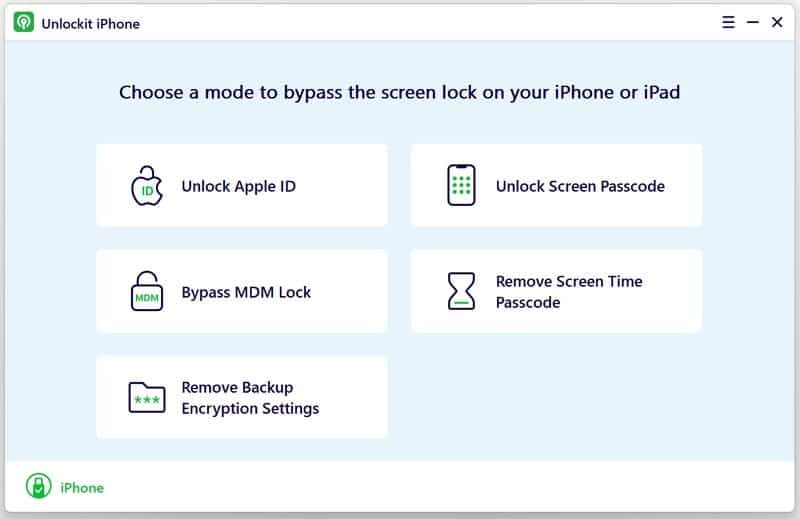
Étape 2 : Connectez votre appareil et préparez-vous à déverrouiller votre identifiant Apple
L’étape suivante consiste à connecter votre appareil iOS à votre ordinateur et à sélectionner « Trust » sur l’écran de votre iPhone/iPad. Une fois votre appareil connecté, cliquez sur le bouton « Démarrer » sur Unlockit iPhone pour commencer à supprimer l’identifiant Apple et le compte iCloud sur votre appareil iOS.
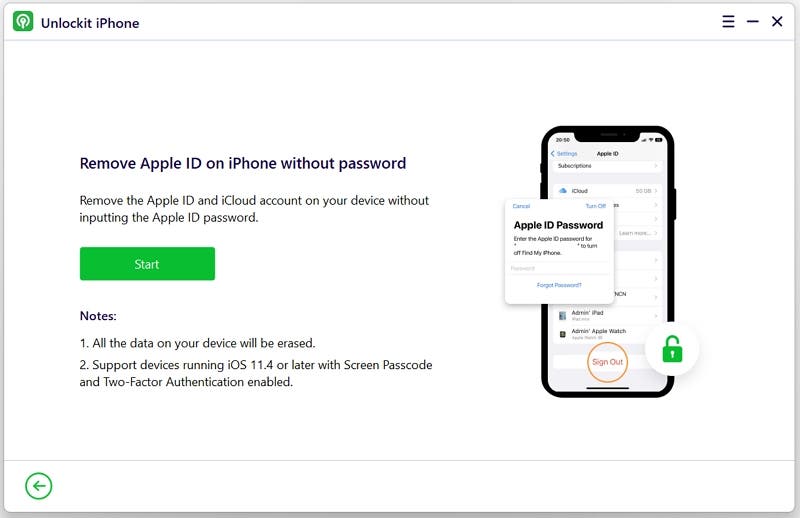
Au cours de cette phase, vous devrez confirmer que le code d’accès à l’écran est activé sur votre appareil. Vous devez également confirmer que l’authentification à deux facteurs est activée. Ainsi, si vous n’êtes pas sûr que l’authentification à deux facteurs est activée, vous pouvez suivre ces étapes pour vérifier :
- Aller aux paramètres.
- Appuyez sur votre nom d’identification Apple.
- Faites défiler vers le bas et sélectionnez « Mot de passe et sécurité ».
- Vérifiez si l’authentification à deux facteurs est activée.
Une fois que vous avez confirmé que l’authentification à deux facteurs est activée, appuyez sur « Oui » sur votre PC pour continuer.
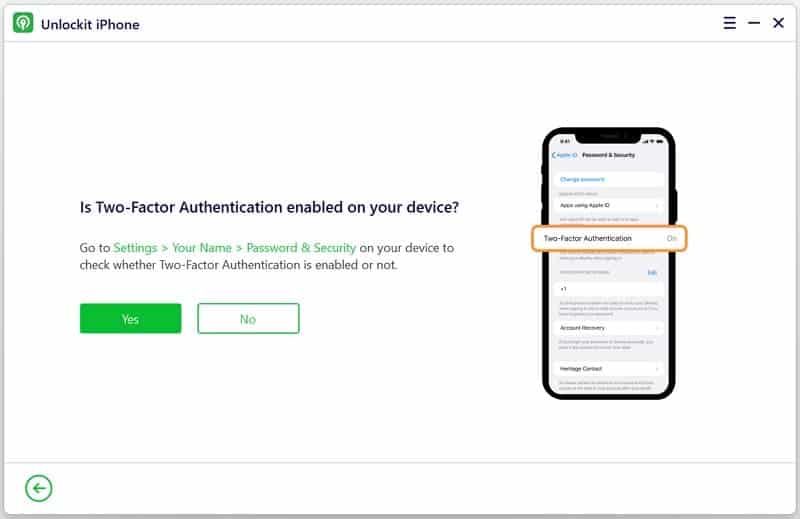
Remarque : La fonction Déverrouiller l’identifiant Apple d’UnlockIt iPhone prend en charge les appareils avec les versions iOS 11.4 et supérieures. Il peut contourner ces modèles si l’authentification à deux facteurs ou un verrouillage par mot de passe est activé.
Étape 3 : Commencez à déverrouiller l’identifiant Apple
Après avoir confirmé que l’authentification à deux facteurs est activée, vous devrez télécharger le micrologiciel. UnlockIt iPhone détectera automatiquement le modèle de votre appareil. Sélectionnez la version de micrologiciel appropriée et sélectionnez « Télécharger ». Attendez que le processus de téléchargement se termine.
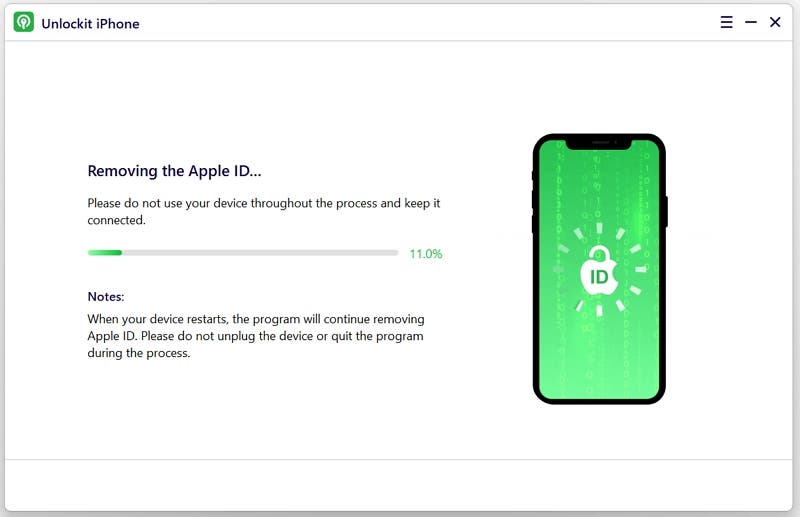
Une fois le firmware téléchargé, cliquez sur « Supprimer » pour continuer. Le processus prendra quelques minutes, pendant lesquelles votre appareil doit rester connecté à votre ordinateur.
Étape 4 : Configurez votre appareil après le déverrouillage
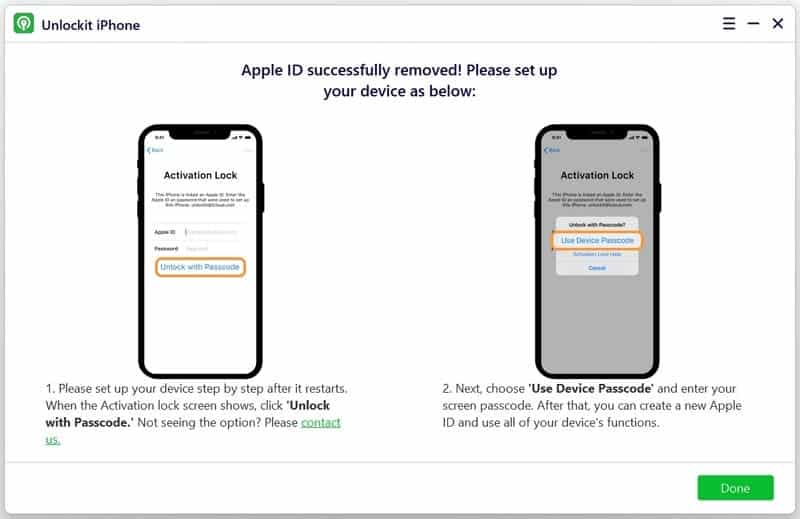
Une fois le processus de déverrouillage terminé, votre appareil redémarrera et l’identifiant Apple devrait déjà être supprimé. Si votre iPhone ne redémarre pas, attendez un moment. Ensuite, suivez le guide sur l’interface pour configurer votre appareil.
Après le redémarrage, sélectionnez « Déverrouiller avec un code d’accès » sur l’écran d’affichage. Ensuite, choisissez « Utiliser le code d’accès de l’appareil » et entrez le code d’accès à l’écran. Une fois ce processus terminé, vous pourrez créer un nouvel identifiant Apple et profiter de toutes les fonctionnalités de votre appareil.
Foneazy Unlockit iPhone Screen Unlocker est disponible en trois plans tarifaires différents – un plan à vie pour 49,95 $, un plan d’un an pour 39,95 $ et un plan d’un mois pour 29,95 $. Ainsi, vous pouvez choisir le plan qui convient à vos besoins et à votre budget.
Conclusion:
En conclusion, Foneazy Unlockit est un outil fiable et efficace qui peut vous aider à supprimer et à contourner différents types de verrous sur votre iPhone et iPad. Ses fonctionnalités clés telles que la suppression du verrouillage de l’écran, le code d’accès temporel et le contournement du verrouillage MDM en font un choix idéal pour de nombreux utilisateurs. Si vous êtes coincé dans une situation comme celle-ci, nous vous recommandons fortement de le tester.
Actualité mobile de notre partenaire de la semaine
