
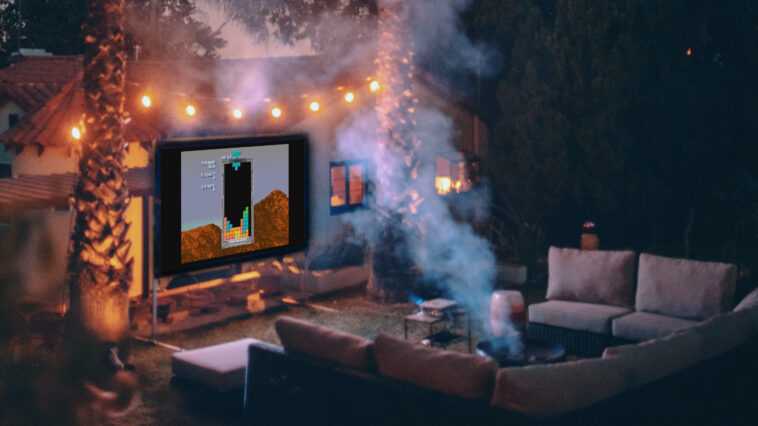
Avec les projecteurs, vous pouvez faire plus que simplement regarder des films et des photos. Avec du matériel et des logiciels modernes, ils crient pour être utilisés comme console de jeu. Si votre projecteur fonctionne sur Android TV, la mise à niveau vers une console de jeux n’est qu’à quelques clics.
Contenu:
Ce dont vous avez besoin : projecteur, contrôleur, clé USB, ordinateur
Bien sûr, vous avez d’abord besoin d’un projecteur avec Android TV. Nous avons expérimenté les deux modèles Xgimi Halo+ et Elfin, qui utilisent le système d’exploitation de Google. En dehors de cela, ils se situent dans le bas du milieu de gamme en termes de performances, mais suffisamment puissants pour amener les jeux des anciennes consoles à l’écran.

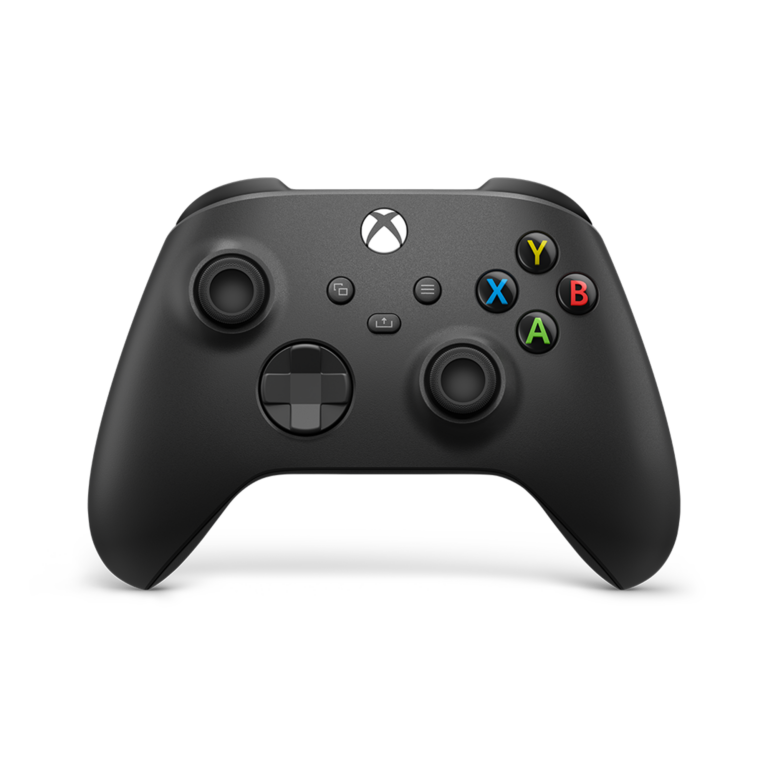
Ce qui manque encore, c’est un contrôleur. Pour des raisons de compatibilité, nous vous conseillons la manette Xbox One S ou Xbox Series, qui communiquent toutes deux en Bluetooth et s’intègrent sans problème sous Android TV.
Pour sauvegarder les jeux rétro il faut quand même une clé USB et idéalement un ordinateur pour les télécharger et les transférer sur la clé.
Étape 1 : Associez les manettes
Si vous avez configuré Android TV sur votre projecteur, vous devez d’abord coupler la manette Bluetooth Xbox. Pour ce faire, accédez à Paramètres → Télécommande et accessoires → Ajouter des accessoires.
Le projecteur recherche maintenant le périphérique d’entrée. Pour coupler votre manette Xbox, appuyez sur le bouton Connecter en haut et sélectionnez l’entrée appropriée et appuyez sur le bouton OK de votre télécommande.
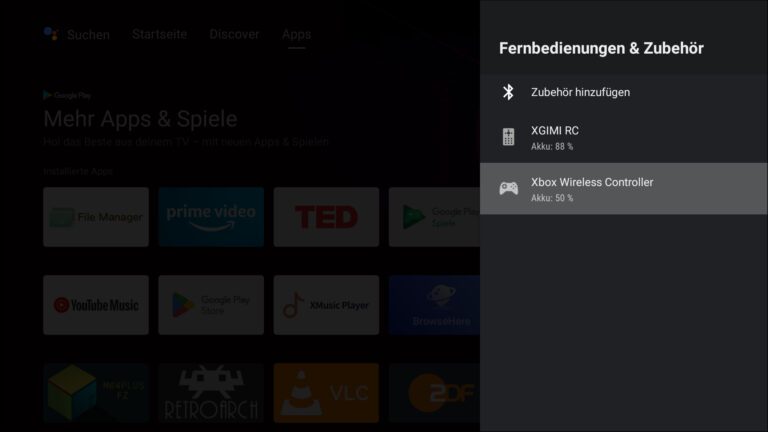
Si le couplage a réussi, vous pouvez également utiliser la manette Xbox pour la navigation dans les menus. Utilisez le pavé directionnel ou le stick analogique pour naviguer dans les menus. Le bouton A confirme la saisie, tandis que B vous fait reculer d’une étape.
Étape 2 : Installez les émulateurs et les jeux
Maintenant que la manette est connectée, vous installez des émulateurs et des jeux modernes. Pour ce faire, accédez au Google Play Store et recherchez RetroArch.
Ce programme imite une variété de systèmes anciens. De l’Atari 2600, en passant par la Nintendo NES, la Super Nintendo, la Sega MegaDrive, la PlayStation jusqu’à la GameBoy Advance, on retrouve effectivement tous les grands noms. Au lieu d’installer une application distincte pour chaque système, RetroArch regroupe tout dans un package d’application pratique.
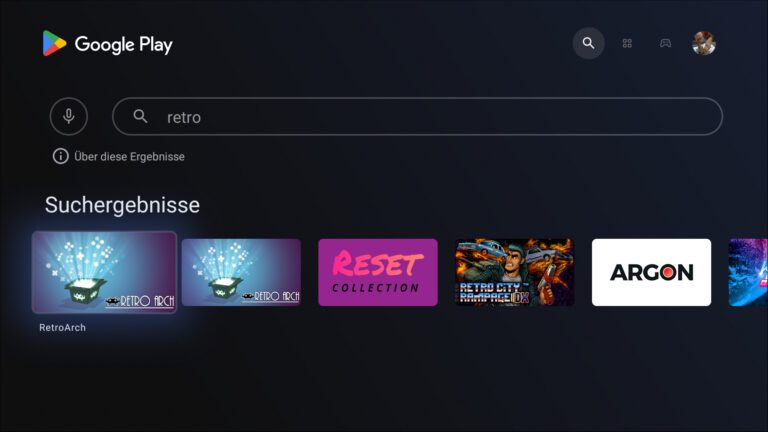
Vous pouvez trouver deux versions de RetroArch dans le Google Play Store – une version régulière et la version Plus.
Ce dernier est destiné aux appareils Android TV performants. Presque tous les projecteurs Android appartiennent Pas à. Cliquez donc sur la vignette pour RetroArch normal et installez le programme dont vous pouvez être sûr qu’il est en cours d’exécution.
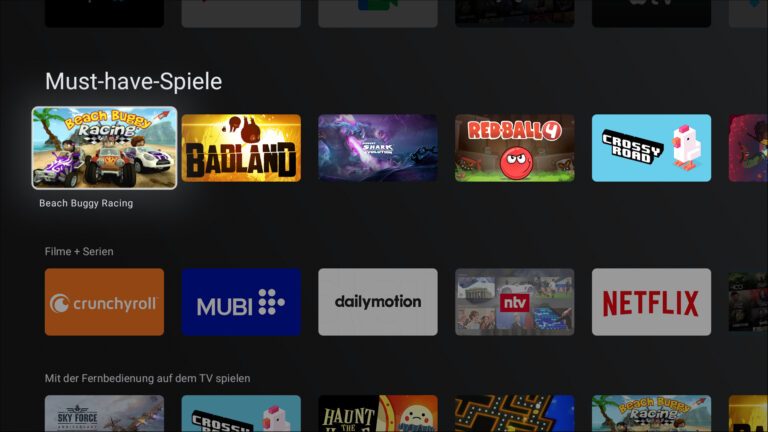
Vous pouvez également parcourir la gamme de jeux. Les projecteurs Android ne peuvent pas tout lire, mais ils peuvent jouer à une certaine gamme de jeux. Les points forts sont GTA : Liberty City Stories et GTA : Chinatown Wars ainsi que le jeu de tir zombie Dead Trigger 2.
Étape 3 : Chargez les jeux sur la clé USB
Bien sûr, avant de configurer l’émulateur RetroArch, vous devriez vous procurer quelques jeux. Toute une série d’adresses Internet en demi-soie court pour les téléchargements, mais au lieu du classique bien-aimé, elles aiment aussi faire passer des logiciels malveillants sur votre ordinateur.
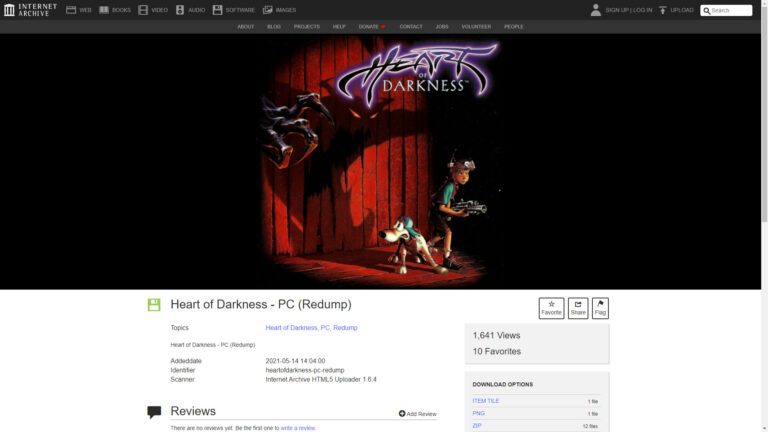
Un endroit meilleur et plus sûr où aller est Archive.org. Le sérieux de l’offre ainsi que l’un des plus grands catalogues de jeux l’emportent sur l’interface utilisateur délicate.
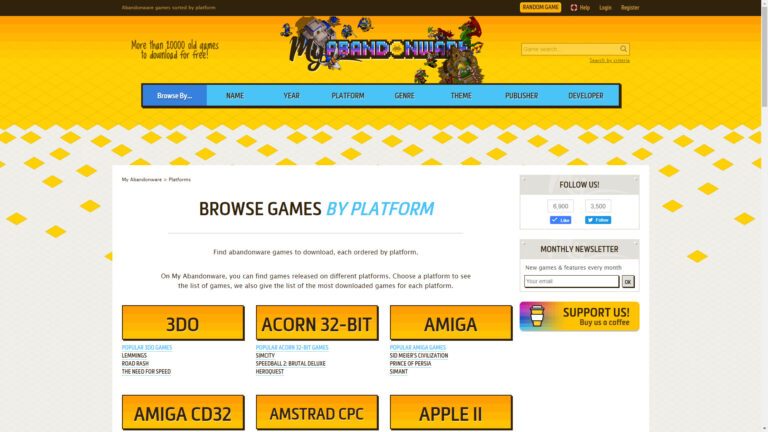
Myabandonware.com, qui organise plus clairement la collection de jeux, est un peu plus clair. Seuls les jeux qui ne sont ni physiquement ni numériquement disponibles à l’achat peuvent y être trouvés. Si cela change, le site supprime l’entrée.
Les téléchargements de jeux que vous pouvez trouver sur ces deux sites sont généralement tolérés en silence par l’auteur.
Si ce n’est pas le cas, vous ne pourrez pas trouver longtemps le téléchargement correspondant. Pour ces cas et tous les autres dans lesquels un simple téléchargement n’est pas possible, ce qui suit s’applique : Vous pouvez faire une copie privée de vos jeux (rétro). Mais seulement si vous ne contournez pas les mesures efficaces de protection contre la copie et que vous avez l’original en votre possession.
Si vous avez trouvé un jeu que vous souhaitez essayer, copiez-le sur la clé après l’avoir téléchargé. Il est logique de créer une structure de dossiers claire selon les systèmes de jeu afin de conserver une vue d’ensemble.
Étape 4 : Configurer les émulateurs
Les jeux téléchargés depuis le magasin fonctionnent immédiatement après l’installation. Cela ne s’applique pas à l’environnement de l’émulateur RetroArch. Après le démarrage du programme, il reconnaît le contrôleur connecté via Bluetooth. En dehors de cela, vous devez définir le répertoire de démarrage.
Pour ce faire, accédez à Paramètres -> Répertoires (trouvé en bas) et sélectionnez le répertoire de démarrage sur votre clé pour l’élément Téléchargements.
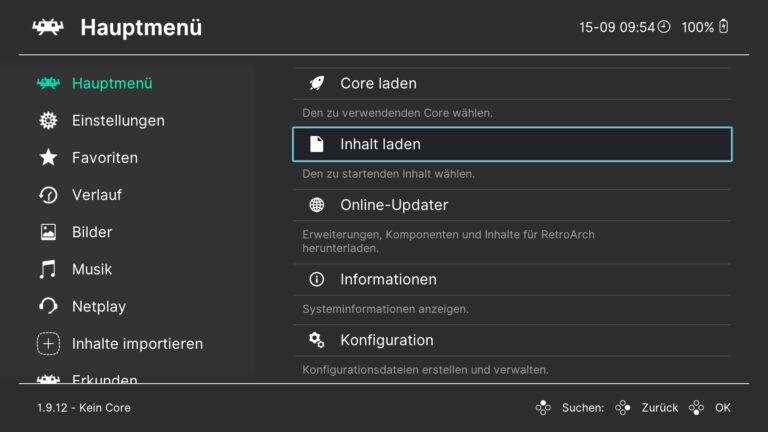
Vous devez maintenant définir une combinaison de touches sous Paramètres -> Entrée -> Raccourcis clavier, avec laquelle vous pouvez revenir au menu de sélection pendant que le jeu est en cours d’exécution. Nous avons trouvé que L3+R3 était approprié.
Comment démarrer un jeu sur RetroArch
Pour charger un jeu sous RetroArch, allez dans Menu principal -> Charger du contenu -> Répertoire d’accueil -> sélectionnez votre répertoire -> [das entsprechende Spiel]. Sélectionnez le jeu.
RetroArch vous demandera alors quel émulateur vous souhaitez utiliser pour jouer au jeu. La mission n’est initialement pas compréhensible pour les profanes. Nous recommandons:
| système | émulateur |
|---|---|
| Nintendo NES | Nestopia |
| SuperNintendo | Snes 9X 2010 |
| Gameboy (couleur) | gambe |
| GameBoy Advance | mGBA |
| Sega Mega Drive | PicoDrive |
| Sega 32X | PicoDrive |
| Sony PlayStation | PCSX réarmé |
Certains jeux fonctionnent mieux ou avec moins de bugs sur d’autres émulateurs. Cela vaut donc la peine d’essayer.
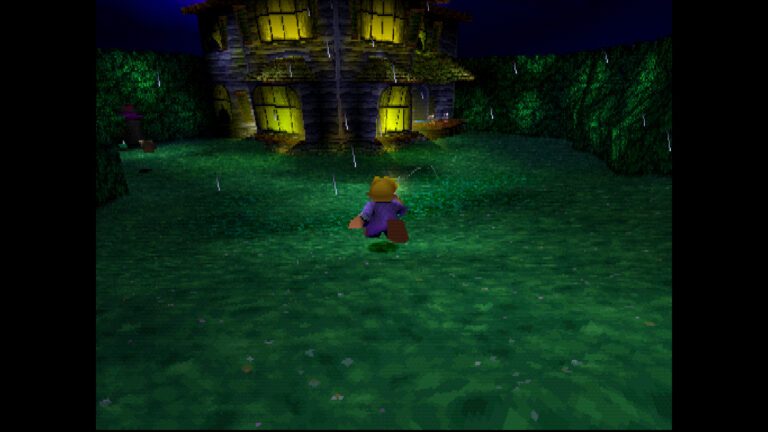
Cependant, vous devez vivre avec certaines restrictions. De nombreux projecteurs n’ont pas assez de puissance de traitement pour émuler Nintendo 64, Sega Dreamcast et des consoles plus puissantes.
Étape 5 : Modernisez ScummVM
Amener les anciens jeux de console sur grand écran a son charme. Cependant, les aventures point’n’click comme Monkey Island, Maniac Mansion, Blade Runner ou Broken Sword sont vraiment géniales, elles racontent une histoire cinématographique et offrent des énigmes délicates.
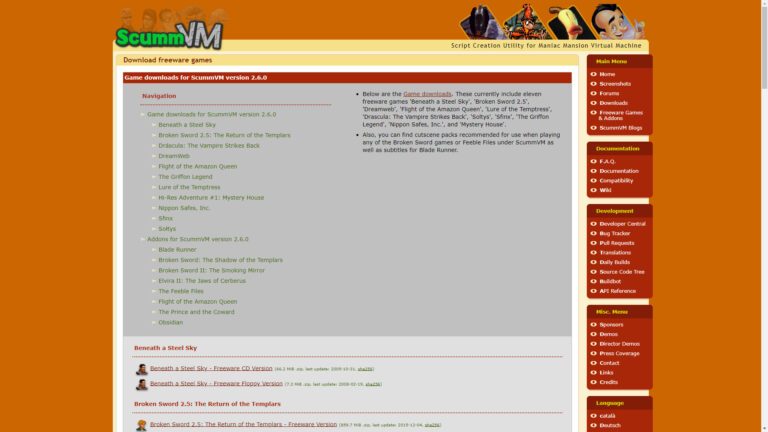
Vous pouvez revivre ces classiques via ScummVM. Vous ne trouverez pas l’application dans le Google Play Store, vous pouvez la télécharger depuis le site officiel de ScummVM. Copiez le fichier téléchargé sur votre clé USB et installez l’application via le navigateur de fichiers interne.
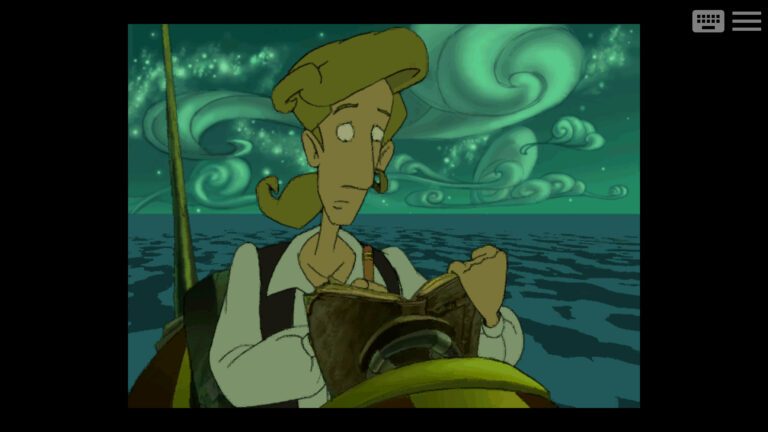
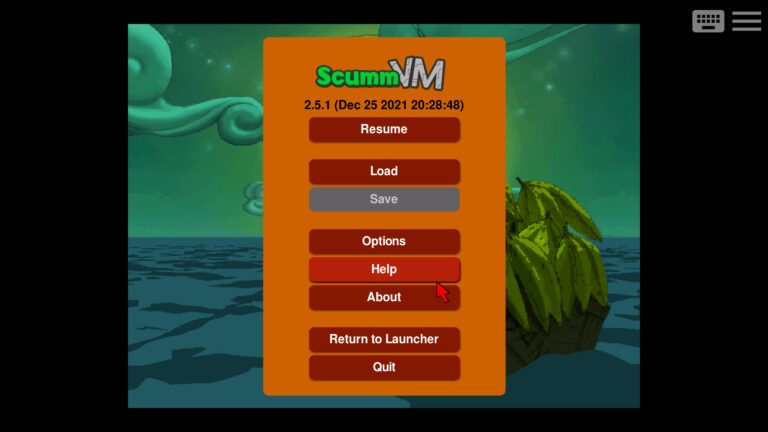
Avant de pouvoir commencer à tâtonner, vous devez y charger les jeux appropriés. Le site Web ScummVM en propose quelques-uns gratuitement. Vous pouvez trouver la majorité des titres supportés (dont il y a une liste ici) pour un petit dollar sur la plateforme rétro GOG.
Étape 6 : Ajouter et lancer des jeux Scumm
Vous le téléchargez après l’achat et l’installez sur l’ordinateur. Passez maintenant au répertoire d’installation et copiez les fichiers du jeu dans un dossier de votre clé USB, idéalement nommé d’après le jeu.
Pour rendre les choses encore plus faciles, comme avec RetroArch, vous devez configurer un dossier parent comme Scumm Games. Branchez-le ensuite au projecteur.
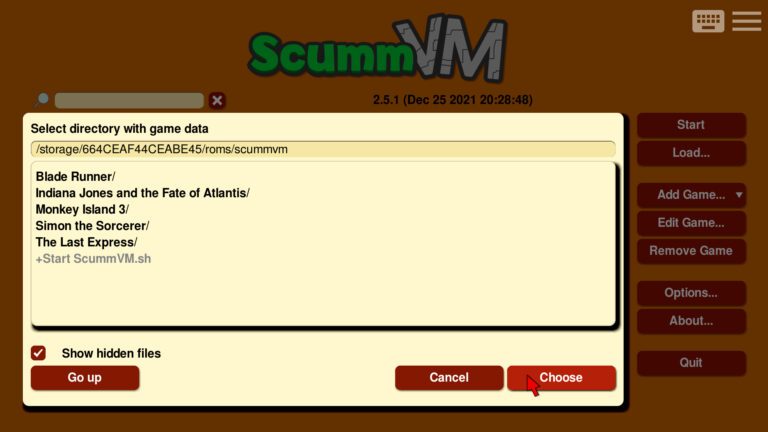
Ensuite, démarrez ScummVM sur votre projecteur. Utilisez le contrôleur intégré comme d’habitude et utilisez le stick analogique gauche pour accéder à l’élément de menu Ajouter des jeux et sélectionnez le triangle pointant vers le bas.
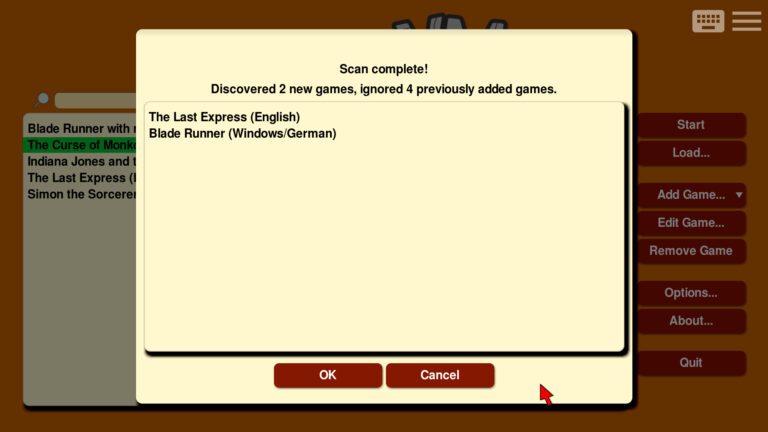
Cliquez sur l’entrée Mass add… et accédez au dossier Scumm précédemment créé. Cliquez sur Choisir et laissez ScummVM faire le reste. À la fin du processus, le programme vous montrera quels jeux il ajoute.
Ceux-ci sont ensuite disponibles pour sélection dans la vue d’ensemble. Cliquez simplement sur jouer, appuyez sur Démarrer dans le coin supérieur droit et laissez le plaisir commencer. Vous n’avez rien à configurer – ScummVM le fait pour vous.
Si vous souhaitez sauvegarder pendant le jeu ou revenir au menu, appuyez sur le bouton Y de votre manette. Dans le jeu, vous contrôlez l’action avec le stick analogique et les boutons A et B.
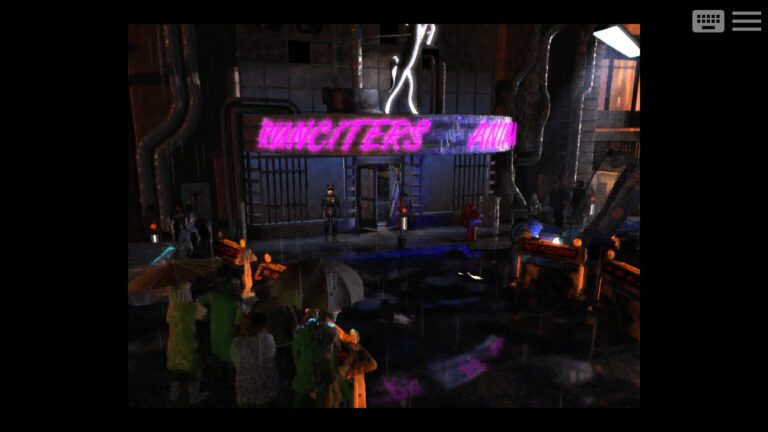
Comme vous pouvez le voir, vous pouvez mettre à niveau votre projecteur Android TV vers une console de jeux en quelques étapes seulement. La configuration initiale pourrait être un peu plus pratique, mais une fois configuré, le projecteur est toujours prêt pour une session de jeu rapide.