
![iPhone comme webcam Mac : Comment utiliser la caméra de continuité dans iOS 16 et macOS Ventura [Video]](https://www.netcost-security.fr/wp-content/uploads/2022/10/iPhone-comme-webcam-Mac-Comment-utiliser-la-camera-de-758x397.jpg "iPhone comme webcam Mac : Comment utiliser la caméra de continuité dans iOS 16 et macOS Ventura [Vidéo] 1")
Apple a étendu cette année les capacités de sa fonction Continuity Camera avec macOS Ventura et iOS 16. Désormais, les utilisateurs pourront utiliser l’iPhone comme webcam Mac pour une expérience sans fil de haute qualité. Suivez la procédure d’utilisation de la caméra de continuité.
Continuity Camera est arrivé pour la première fois avec macOS Mojave et a permis aux utilisateurs de prendre des photos avec un iPhone ou un iPad et de les afficher instantanément sur Mac. Maintenant, cela s’améliore considérablement avec la possibilité d’utiliser l’iPhone comme webcam Mac dans le nouveau logiciel à venir.
Il offre un énorme saut de performances par rapport à l’utilisation de la webcam intégrée de votre MacBook Air ou Pro, iMac ou Studio Display. Et c’est probablement mieux que la plupart des webcams autonomes.
Voici comment Apple décrit la nouvelle fonctionnalité :
« Grâce à la puissance de Continuité, Mac peut automatiquement reconnaître et utiliser l’appareil photo de l’iPhone lorsqu’il est à proximité, sans avoir besoin de le réveiller ou de le sélectionner, et l’iPhone peut même se connecter sans fil au Mac pour une plus grande flexibilité. Continuity Camera offre des fonctionnalités innovantes à tous les ordinateurs Mac, notamment Center Stage, le mode Portrait et le nouveau Studio Light, un effet qui illumine magnifiquement le visage de l’utilisateur tout en atténuant l’arrière-plan. De plus, Continuity Camera puise dans l’appareil photo Ultra Wide sur iPhone pour activer Desk View, qui affiche simultanément le visage de l’utilisateur et une vue aérienne de son bureau – idéal pour créer des vidéos de bricolage, montrer des croquis sur FaceTime, et bien plus encore.
Camo by Reincubate est une autre façon efficace d’utiliser l’iPhone comme webcam Mac, surtout si vous voulez des contrôles avancés. C’est un téléchargement gratuit – les fonctionnalités de base sont gratuites, les fonctionnalités avancées sont payantes.
iPhone comme webcam Mac : comment fonctionne la caméra de continuité
Comment activer la caméra de continuité
- Sous iOS 16 et macOS Ventura, vérifiez que Le Wi-Fi et le Bluetooth sont activés pour votre Mac et votre iPhone
- Assurez-vous que votre Mac et votre iPhone sont connectés avec le même identifiant Apple et en utilisant 2FA (par pomme)
- Par défaut, la caméra de continuité est activée – mais vous pouvez vous en assurer en vous rendant dans l’application Paramètres iPhone> Général> AirPlay et transfert> Caméra de continuité.
- Désactivez-le puis réactivez-le si vous rencontrez des difficultés pour connecter votre iPhone à votre Mac
- Approchez votre iPhone de votre Mac lorsque vous lancez FaceTime, Photo Booth, Zoom ou toute autre application pouvant utiliser un appareil photo (services vidéo également dans les navigateurs Web)
- Votre Mac devrait automatiquement passer à l’utilisation de la caméra arrière de votre iPhone
- S’il n’utilise pas automatiquement l’appareil photo de votre iPhone, cliquez sur les préférences vidéo de l’application que vous utilisez et choisissez votre iPhone dans la liste (vous pouvez également utiliser le microphone de votre iPhone)
- Ou comme mentionné ci-dessus, éteignez la caméra de continuité, puis rallumez-la
Vous trouverez ci-dessous ce que l’écran de votre iPhone affichera lors de l’utilisation de la caméra de continuité. Même les applications tierces comme Zoom fonctionnent avec la « sélection automatique de caméra ».
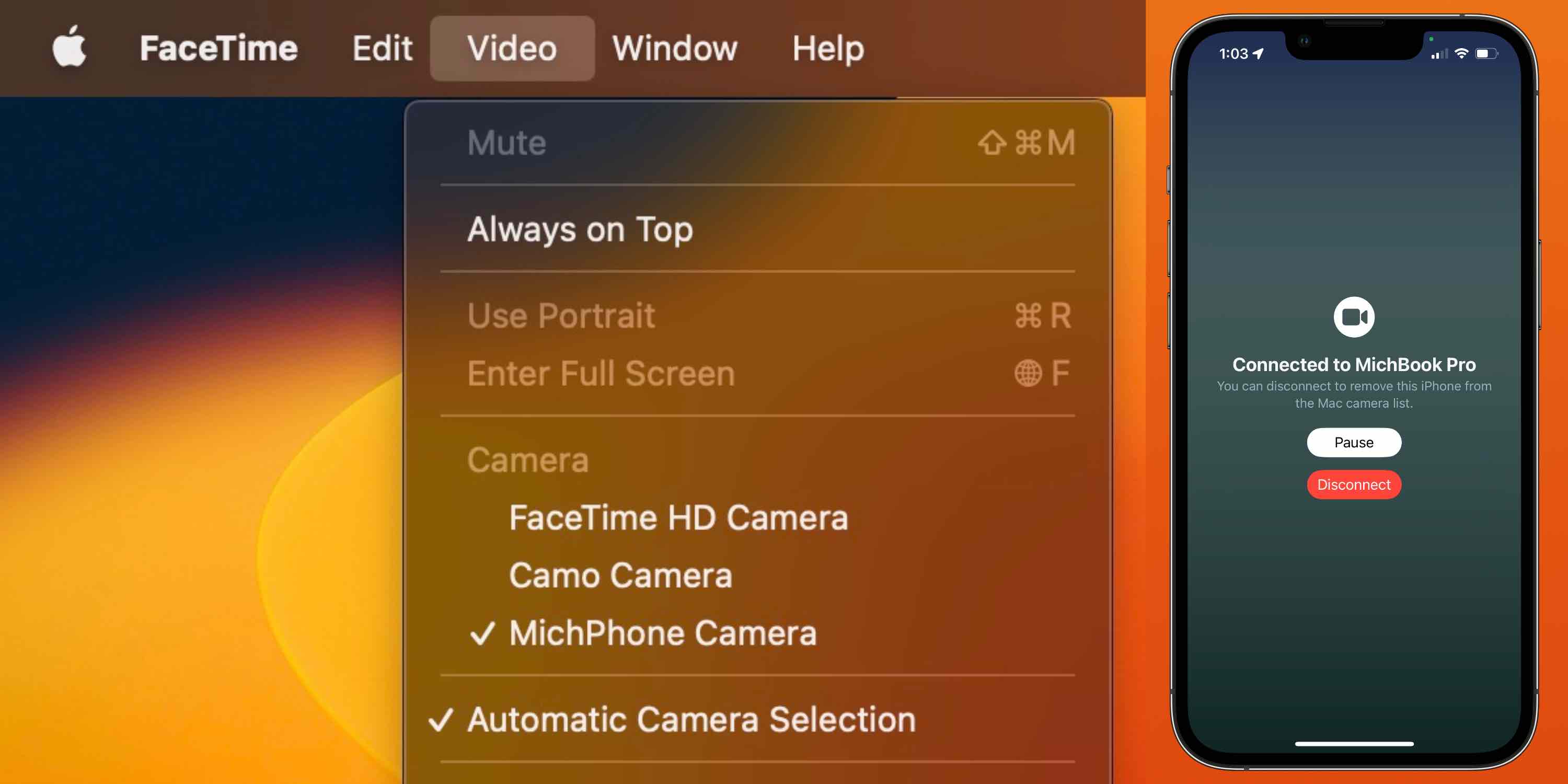
Fonctionnalités de la webcam iPhone comme Mac
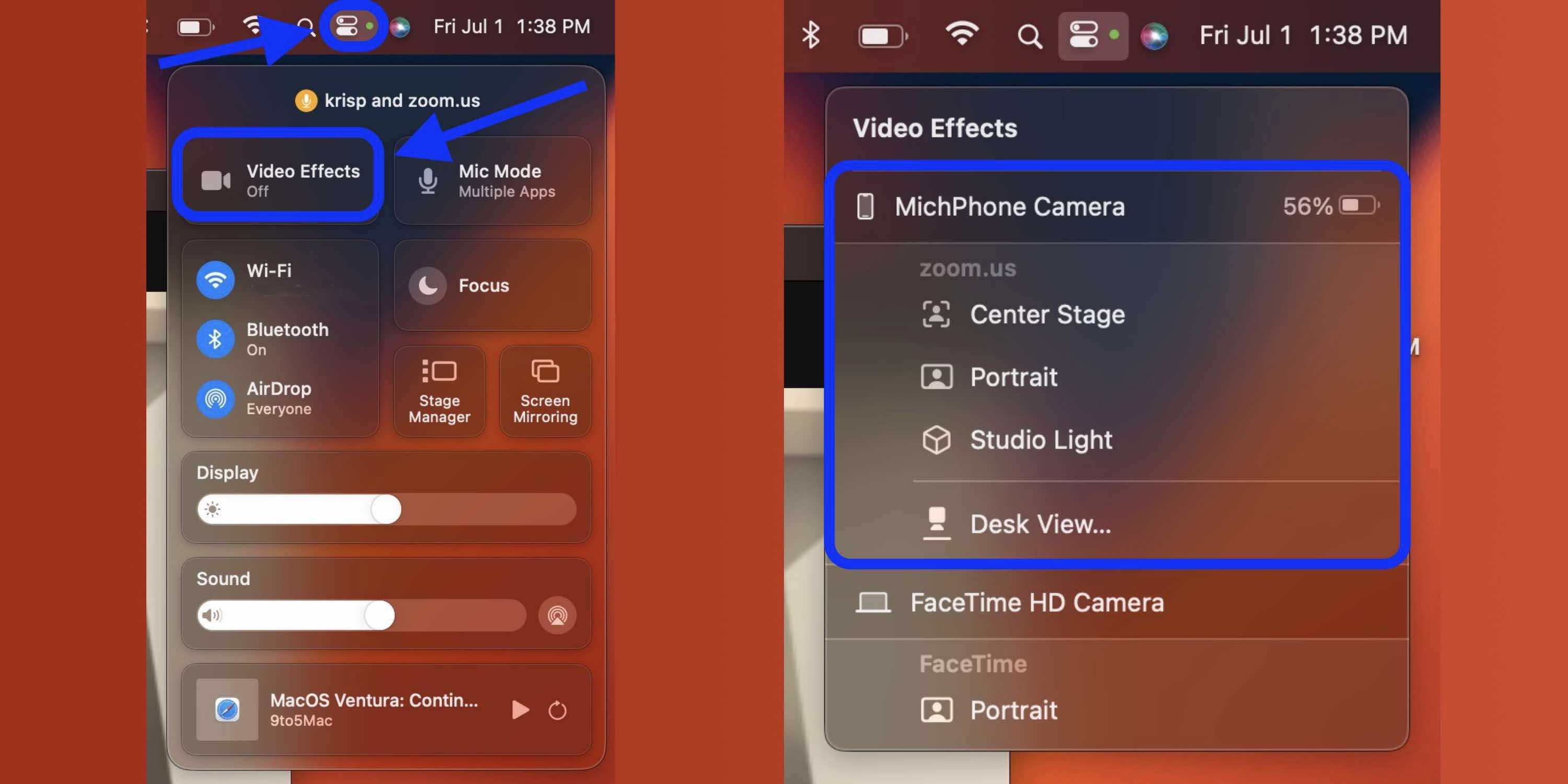
Une fois que vous utilisez votre iPhone comme webcam Mac avec iOS 16 et macOS Ventura, vous pouvez accéder à des fonctionnalités pratiques telles que Center Stage, Portrait, Studio Light ou Desk View.
- Clique le Centre de contrôle icône sur la barre de menus de votre Mac (icône à deux pilules dans le coin supérieur droit)
- Choisir Effets vidéo dans le coin supérieur gauche
- Vous pouvez maintenant choisir entre Center Stage, Portrait, Studio Light ou Desk View
- D’après notre expérience, Desk View est un peu bancal mais néanmoins intéressant
La caméra de continuité fonctionne aussi loin d’un Mac connecté que 40 pieds environ. Vous n’avez donc pas besoin de garder votre iPhone à quelques centimètres de votre Mac pour utiliser cette fonctionnalité.
Présentation vidéo de la caméra de continuité
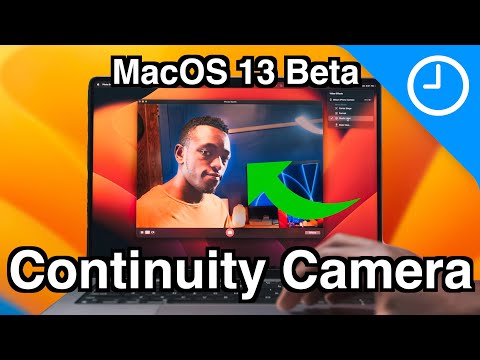
Découvrez de plus près comment utiliser votre iPhone comme webcam Mac avec Continuity Camera et encore plus de détails dans la vidéo de mon collègue Miles ci-dessous !
Supports iPhone
Le support iPhone Belkin pour Mac Apple présenté à la WWDC est maintenant disponible
Quelques autres options intéressantes incluent des supports flexibles pour iPhone à col de cygne, des supports Joby, et vous pouvez même créer le vôtre si vous avez une imprimante 3D :
Que pensez-vous de Continuity Camera sur Mac ? Est-ce quelque chose que vous utilisez ou que vous avez hâte d’utiliser ? Ou êtes-vous prêt avec votre webcam Mac intégrée ou une autre webcam Mac existante ? Partagez votre opinion sur nos réseaux sociaux!
Merci d’avoir lu notre guide sur l’utilisation de l’iPhone comme webcam Mac avec Continuity Camera !
Lisez plus de tutoriels Netcost-security.fr :
Découvrez cette vidéo ci-dessous (en anglais) pour plus d’actualités Apple :
