
L’application Mail bénéficie de plusieurs mises à niveau pratiques avec iOS 16. L’une des nouvelles fonctionnalités est la possibilité d’arrêter la livraison des e-mails après avoir appuyé sur le bouton d’envoi. Lisez la suite pour un aperçu pratique de la façon dont cela fonctionne pour annuler l’envoi d’e-mails avec iPhone sur iOS 16.
L’application Mail d’Apple a obtenu une gamme de nouvelles fonctionnalités avec iOS 16. Certaines des principales sont la possibilité d’envoyer plus tard, de rappeler plus tard et même d’annuler l’envoi d’e-mails si vous agissez assez rapidement.
Ci-dessous, nous allons nous concentrer sur la façon dont cela fonctionne pour annuler l’envoi d’e-mails sur iPhone.
Annuler l’envoi d’e-mails avec l’iPhone : comment cela fonctionne dans iOS 16
jeimportant: l’option d’annulation d’e-mail n’est disponible que pour une très courte fenêtre après avoir appuyé sur envoyer
- Exécutant iOS 16 sur iPhone, ouvrez l’application Mail
- Immédiatement après l’envoi d’un e-mail, regarde en bas de ton écran
- Choisir Annuler l’envoi – seulement disponible pendant 10 secondes après l’envoi d’un e-mail – mais cela peut aussi dépendre de votre connexion Internet
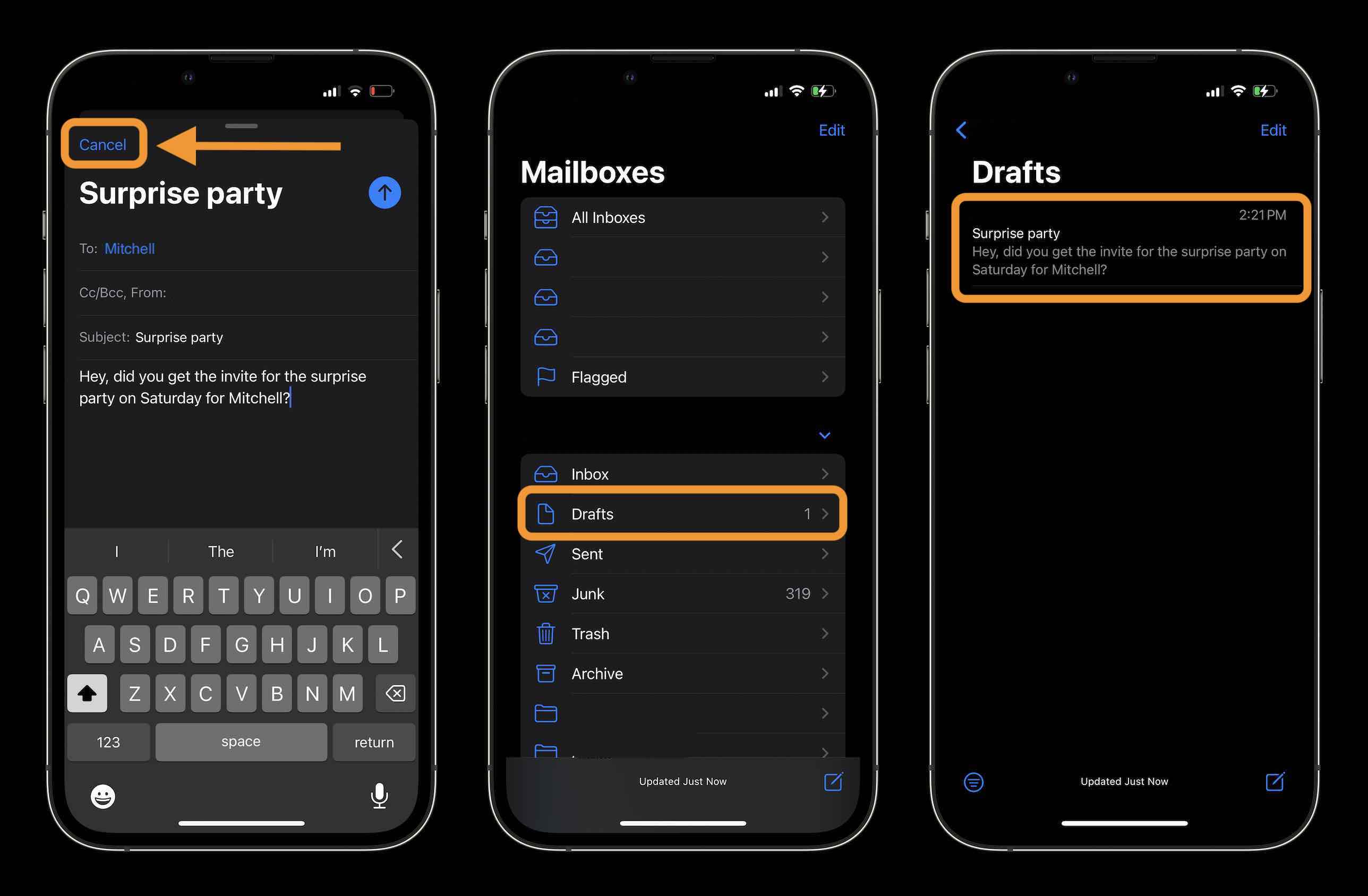
- Vous verrez à nouveau le brouillon d’e-mail, choisissez Annuler dans le coin supérieur gauche pour annuler l’envoi de l’e-mail
- Vous pouvez confirmer que l’e-mail n’a pas été envoyé en consultant votre dossier Envoyé – et il sera enregistré dans votre dossier Brouillons
Comment personnaliser la fenêtre de temps de non-envoi des e-mails
- Ouvrez le Application Paramètres
- Balayez vers le bas et choisissez Courrier
- Tout en bas, appuyez sur Annuler le délai d’envoi
- Maintenant vous pouvez choisir entre off, 10, 20 ou 30 secondes
Voici à quoi ressemble le processus pour annuler l’envoi d’e-mails avec l’iPhone :
Comme mentionné ci-dessus, vous n’aurez la possibilité d’annuler l’envoi d’un e-mail que si vous l’attrapez presque immédiatement après avoir appuyé sur le bouton d’envoi.
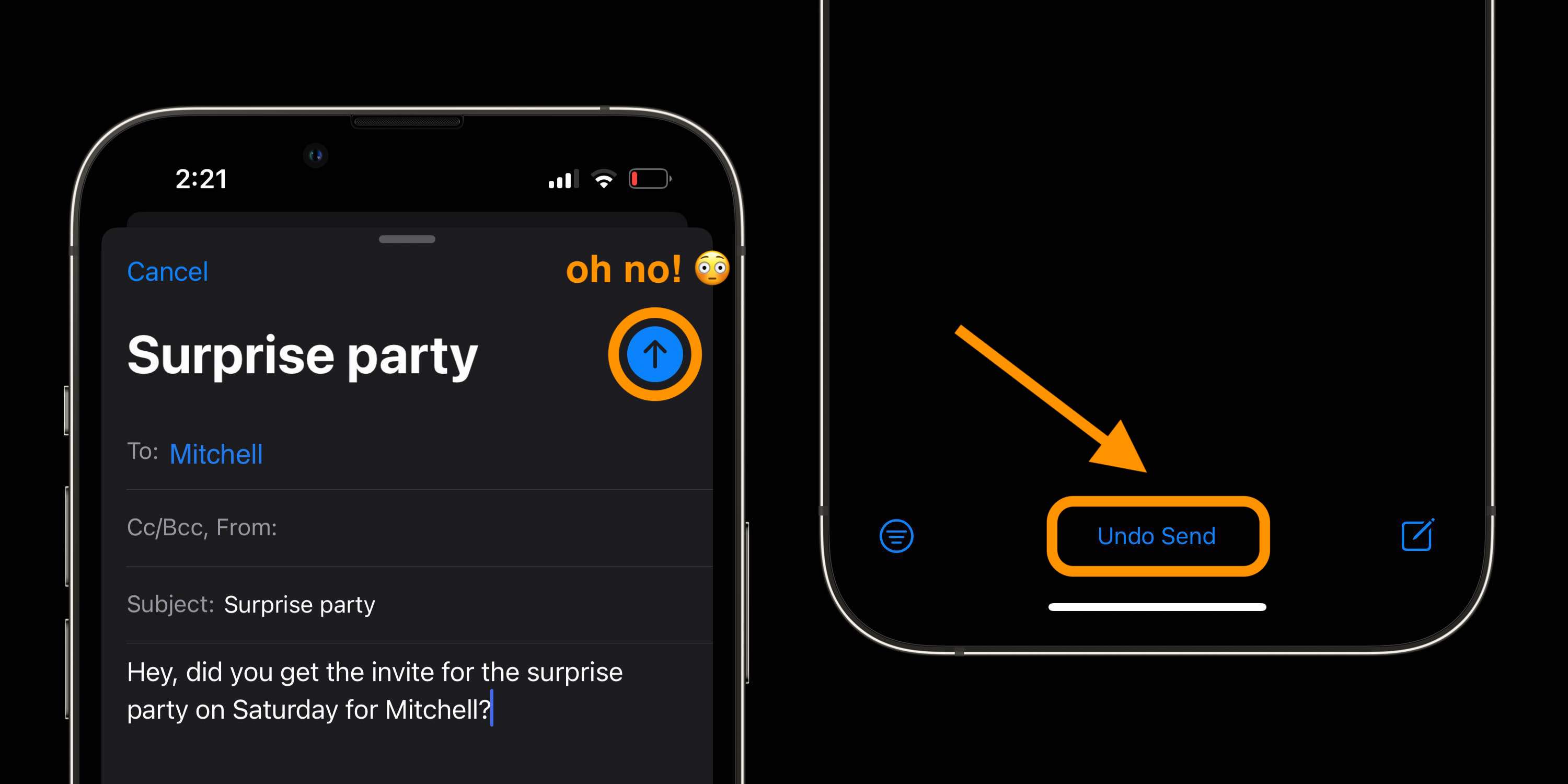
Une fois que vous avez appuyé sur le bouton « Annuler l’envoi », vous verrez à nouveau le brouillon de l’e-mail, appuyez simplement sur « Annuler » comme indiqué ci-dessous. Ensuite, vous pouvez modifier ou simplement supprimer l’e-mail non envoyé de votre dossier Brouillons.
Merci d’avoir lu notre guide sur la façon d’annuler l’envoi d’e-mails avec l’iPhone sous iOS 16 !
En savoir plus sur iOS 16 :
Découvrez cette vidéo ci-dessous (en anglais) pour plus d’actualités Apple :
