
Minecraft peut parfois être une corvée de ressources, surtout si vous voulez jouer avec les paramètres maximisés. Dans ce guide, nous avons expliqué comment faire en sorte qu’il utilise plus de RAM pour s’assurer qu’il dispose des ressources dont il a besoin!
Comment allouer plus de RAM à Minecraft
Avant que nous commencions, il est important de noter que cela nécessite de modifier les options de démarrage du jeu. Cependant, il ne modifie pas les fichiers essentiels de votre ordinateur, ni ne modifie la façon dont Minecraft travaux. Encore, Soyez toujours prudent lorsque vous modifiez des fichiers programme sur votre ordinateur. Allons-y!
Première étape: vérifier la RAM disponible
Si vous souhaitez allouer de la RAM à Minecraft, vous devez d’abord connaître la quantité de RAM dont votre ordinateur dispose. Pour ce faire, utilisez l’image et les instructions ci-dessous.
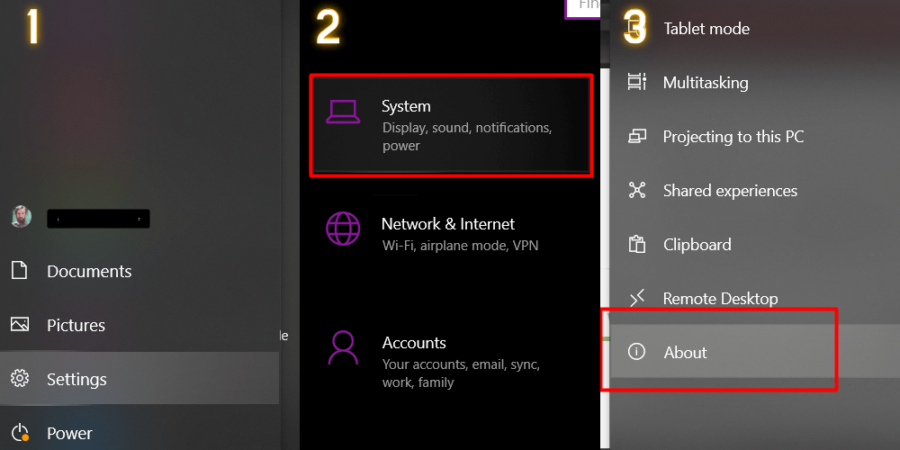
les fenêtres
- Ouvrez le menu Démarrer et sélectionnez l’icône Gear / Settings.
- Sélectionner Système en haut à gauche de cette liste.
- Sélectionner À propos en bas de la barre latérale à gauche.
- Notez la quantité totale de RAM dont vous disposez et la quantité de RAM disponible à utiliser.
Mac
- Cliquez sur l’icône Apple en haut à gauche du menu d’accueil.
- Sélectionner À propos de ce Mac.
- Sélectionnez le Mémoire languette.
- Notez la quantité totale de RAM dont vous disposez et la quantité de RAM disponible à utiliser.
En rapport: Liste des codes d’erreur Minecraft (et comment les corriger) – Guides de jeu Pro
Deuxième étape: ouvrez les paramètres de lancement
Vous allez d’abord accéder aux paramètres de lancement de la version de Minecraft que vous souhaitez utiliser.
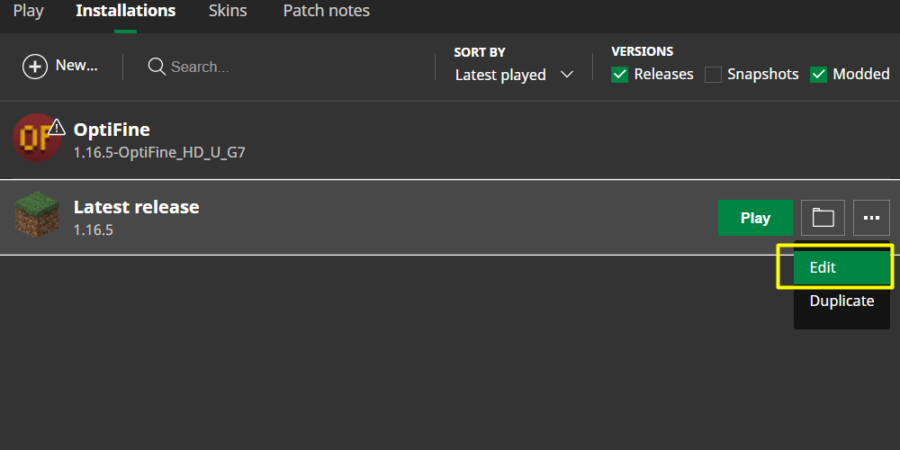
- Ouvrez votre lanceur Minecraft.
- Accédez au Installations languette.
- Si vous utilisez uniquement la dernière version de Minecraft, il n’y aura probablement qu’un seul profil d’installation répertorié. Si vous utilisez parfois une autre version, sélectionnez le profil d’installation pour lequel vous souhaitez allouer plus de RAM.
- Comme le montre l’image ci-dessus, cliquez sur le bouton pour plus d’options en face du profil d’installation associé et cliquez sur Éditer.
Troisième étape: modifier les paramètres de lancement
C’est un processus assez simple, mais nous mentionnerons à nouveau: Soyez toujours prudent lorsque vous modifiez des fichiers programme. Si cela n’est pas fait correctement, vous risquez de provoquer un dysfonctionnement des options de lancement. Suivez les étapes ci-dessous exactement dans l’ordre dans lequel elles apparaissent.
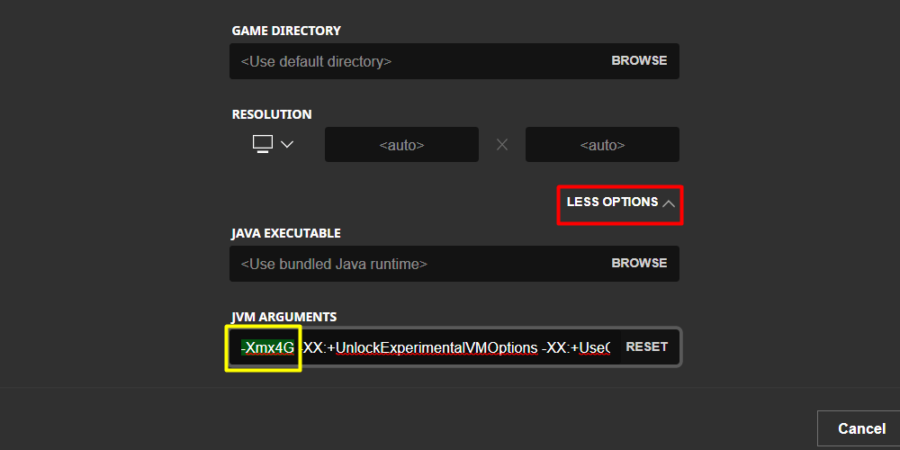
- Dans le menu Modifier l’installation, cliquez sur Plus d’options pour modifier les arguments JVM.
- Dans les arguments JVM, sélectionnez le texte surligné en jaune dans l’image ci-dessus. C’est le texte qui alloue de la RAM à votre Minecraft client. Il n’y a qu’un seul numéro dans cette section de texte, et il y a probablement un valeur par défaut de 1 ou 2.
- Modifiez le nombre dans cette section de texte pour représenter le nombre de gigaoctets (Go) de RAM que vous souhaitez Minecraft utiliser. Par exemple, si vous souhaitez utiliser 4 Go de RAM, cette section de texte Devrais lire -Xmx4G.
- Assurez-vous qu’aucune autre partie du texte des arguments JVM n’est modifiée. Si vous avez modifié une autre partie du texte, cliquez sur Annuler et recommencez.
- Cliquez sur Sauvegarder dans le coin inférieur droit de la fenêtre.
Une fois que vous avez terminé les étapes ci-dessus, vous serez prêt à exécuter Minecraft avec la RAM supplémentaire allouée! Assurez-vous de lire la version que vous avez modifiée, et non un autre profil d’installation!
Vous souhaitez améliorer l’apparence de votre Minecraft Jeu? Utilisez nos guides pour savoir comment installer OptiFine et comment installer BSL Shaders!