

Numérisez rapidement une lettre et envoyez-la par e-mail – grâce au smartphone, ce n’est plus un problème. L’époque où nous devions saisir un monstrueux scanner à plat et démarrer l’ordinateur est révolue depuis longtemps. Récemment, nous vous avons montré comment numériser quelque chose avec l’iPhone. Si vous avez un téléphone Android, vous avez généralement besoin d’applications distinctes pour la numérisation. Ceux-ci vous aideront à créer des numérisations de haute qualité. Votre smartphone Galaxy, quant à lui, est livré avec tout ce dont vous avez besoin.
Numériser des documents sur un smartphone Galaxy
Un téléphone Samsung est particulièrement utile si vous souhaitez numériser beaucoup avec votre smartphone. Presque tous les téléphones actuels – de la série A à la série Z – avec au moins Android 10 et l’interface utilisateur One UI 2.0 (ou supérieure) – ont leur propre fonction de numérisation qui est fermement intégrée dans l’application appareil photo.
Comment scanner des documents sur le smartphone Galaxy :
- Lancez l’application appareil photo.
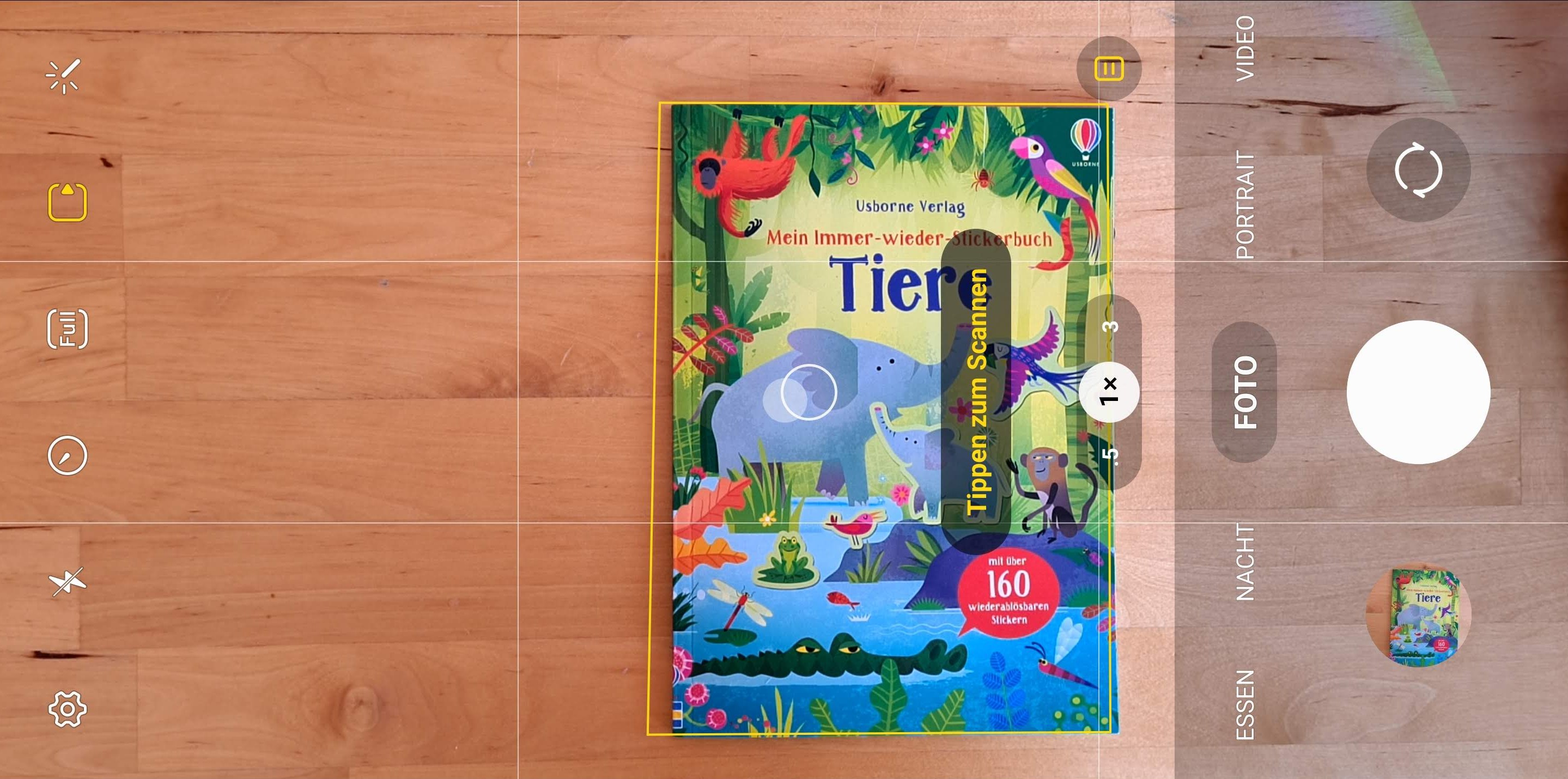
- Dirigez la caméra arrière vers le document que vous souhaitez numériser.
- Soyez patient jusqu’à ce que le document ait une bordure jaune dans l’aperçu.
- Appuyez sur Analyser et attendez un instant.
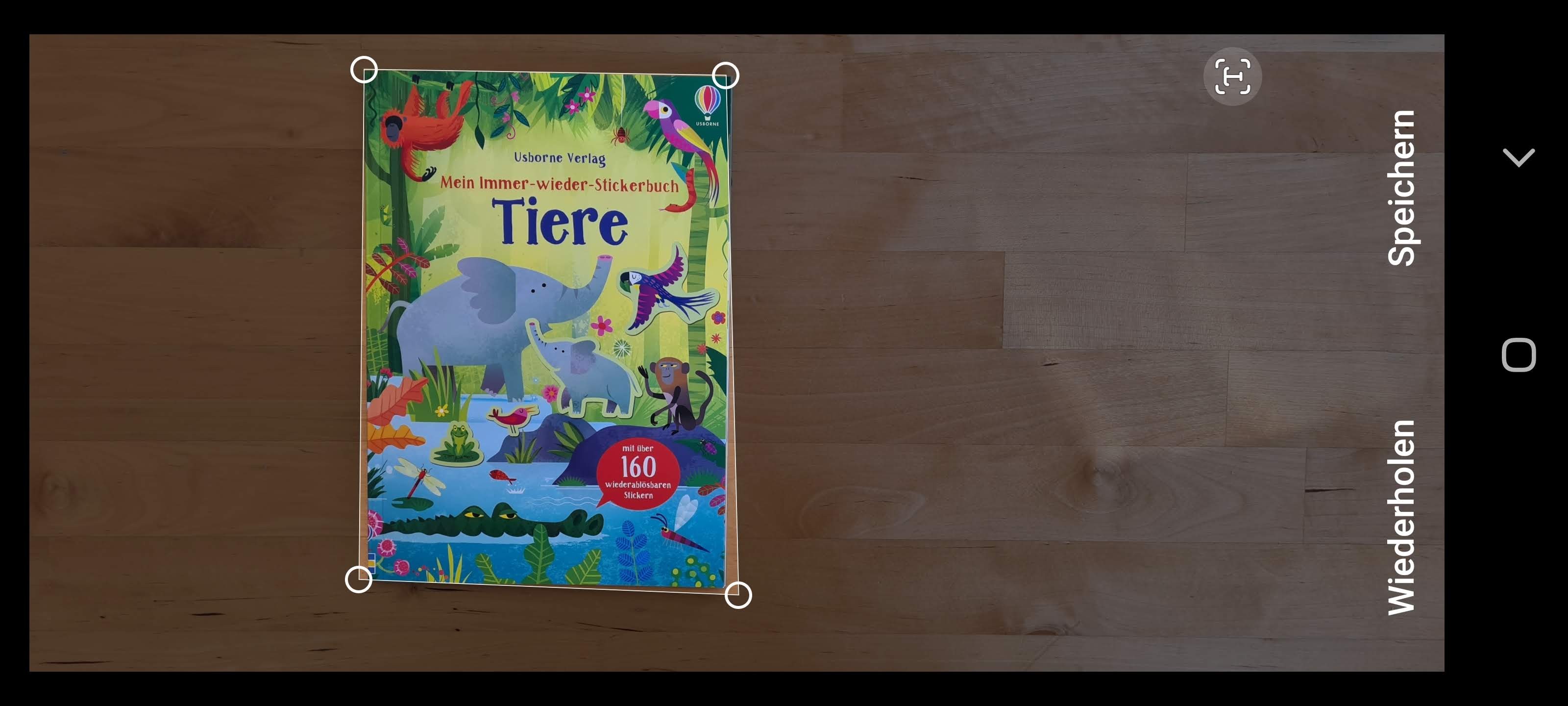
- Vous retrouverez alors le document numérisé dans votre galerie comme d’habitude.
Ce qui est pratique avec cet élément, c’est que l’application appareil photo effectue déjà des optimisations pour vous, reconnaît automatiquement le bon format et corrige les distorsions. Vous pouvez difficilement obtenir un document numérisé fini plus rapidement avec un smartphone.

Astuce : Si vous ne voyez pas de bordure jaune lorsque vous essayez de numériser, le mode est peut-être désactivé. Vous pouvez l’activer comme ceci :
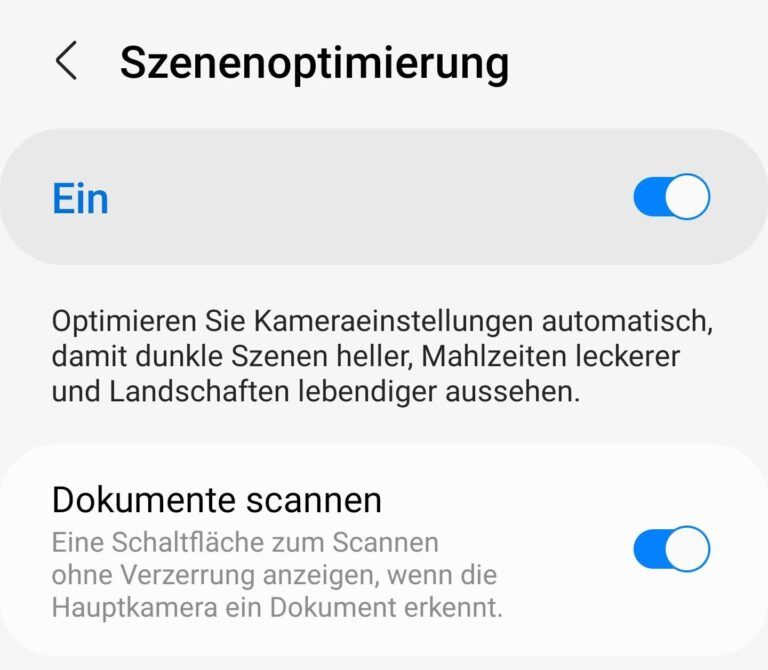
- Démarrez l’application appareil photo et passez aux paramètres (icône d’engrenage dans le coin supérieur gauche)
- Appuyez sur « Optimisation de la scène » et activez « Numérisation de documents ».
Numérisez des documents avec Google Drive
Une option recommandée, qui convient à presque tous les smartphones Android, pour numériser facilement des documents et même les convertir en PDF est l’outil Google gratuit Google Drive. En conséquence, l’application enregistre vos numérisations dans le propre stockage en nuage de Google. De là, vous pouvez y accéder, les télécharger, les envoyer et bien sûr les supprimer.
Comment utiliser Google Drive :
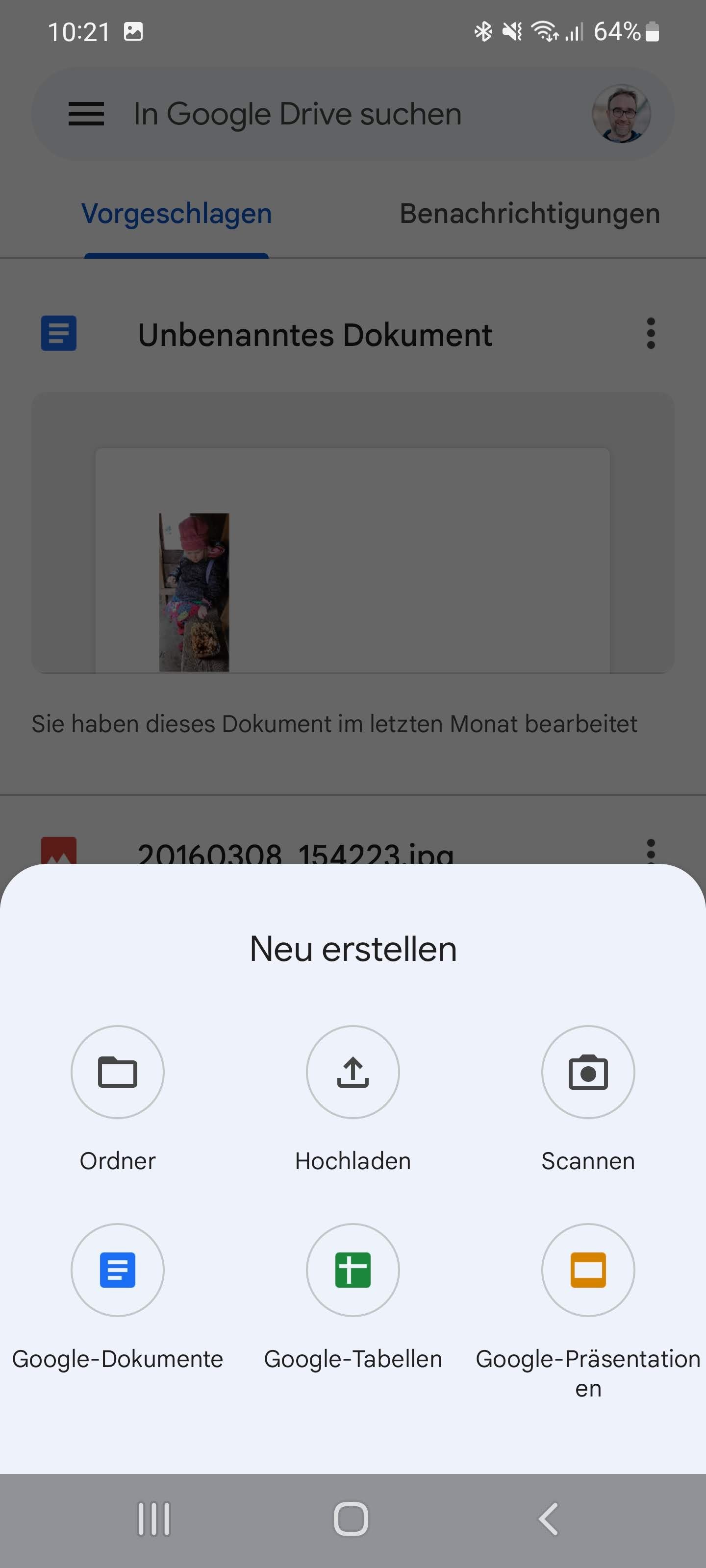
- Démarrez l’application Google Drive sur votre smartphone.
- Appuyez sur l’icône plus en bas à droite et sélectionnez Numériser.
- Si vous ne l’avez pas déjà fait, autorisez l’application à accéder à la caméra.
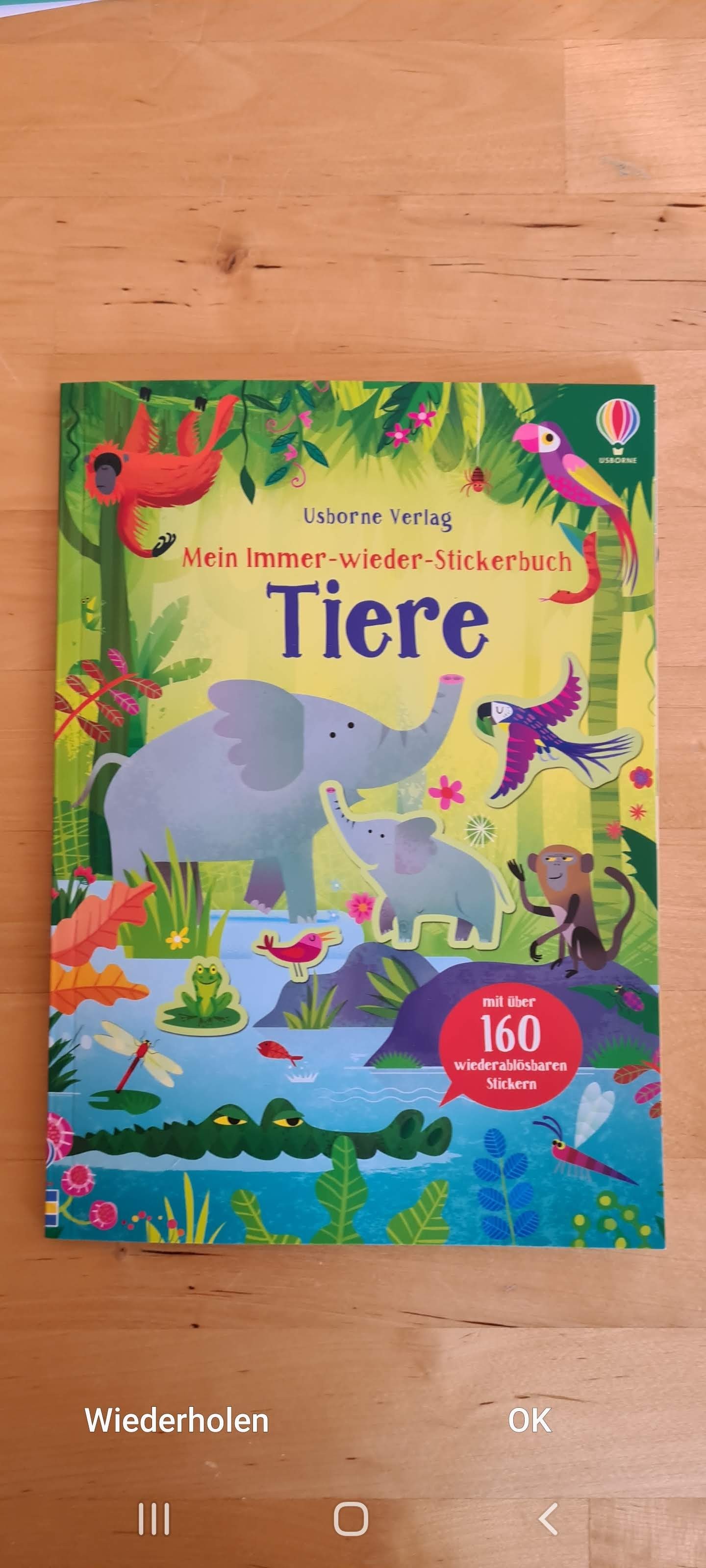
- Photographiez le document avec la caméra arrière.
- Si nécessaire, modifiez le document numérisé et sélectionnez « Enregistrer ».
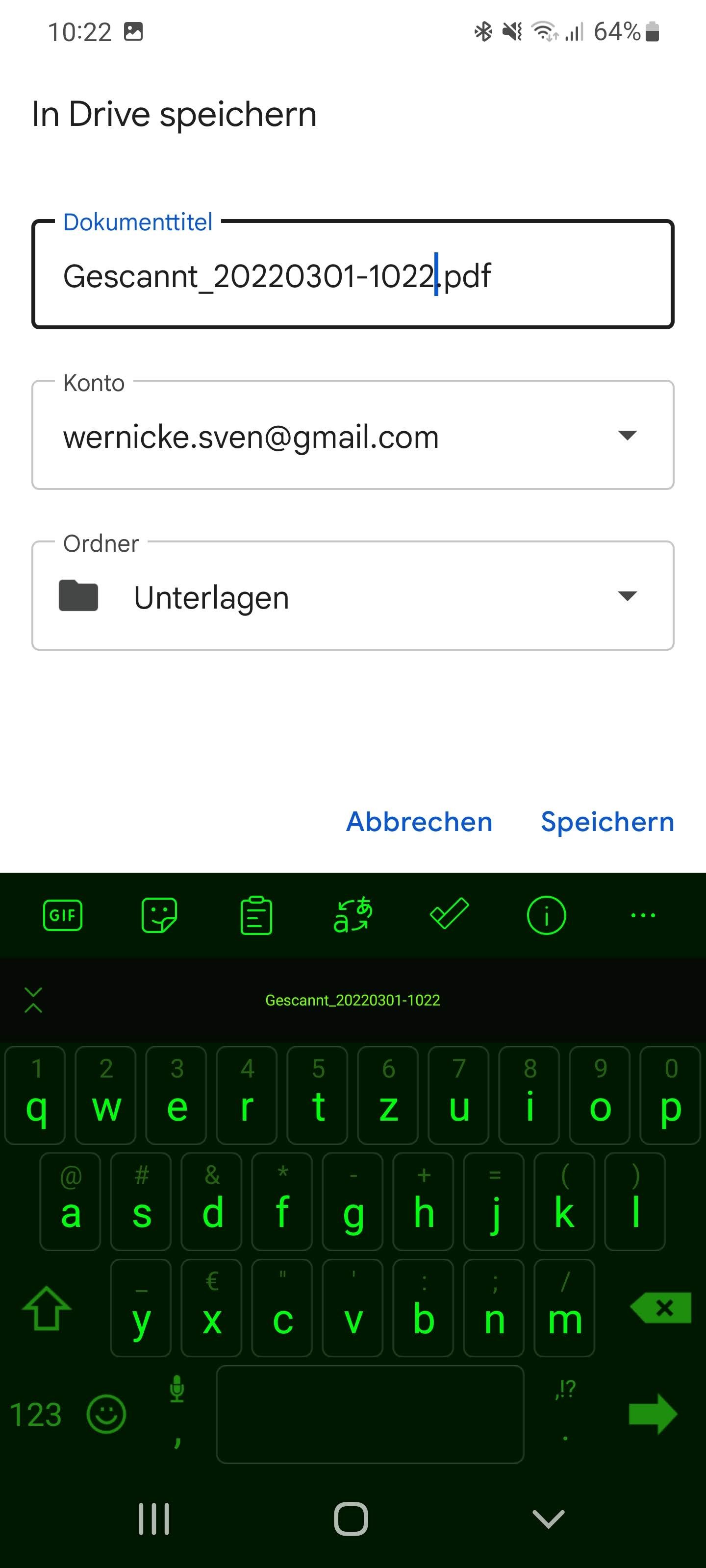
- Choisissez un nom et un dossier pour votre compte Google Drive.
- Appuyez sur « Enregistrer » pour terminer le processus.
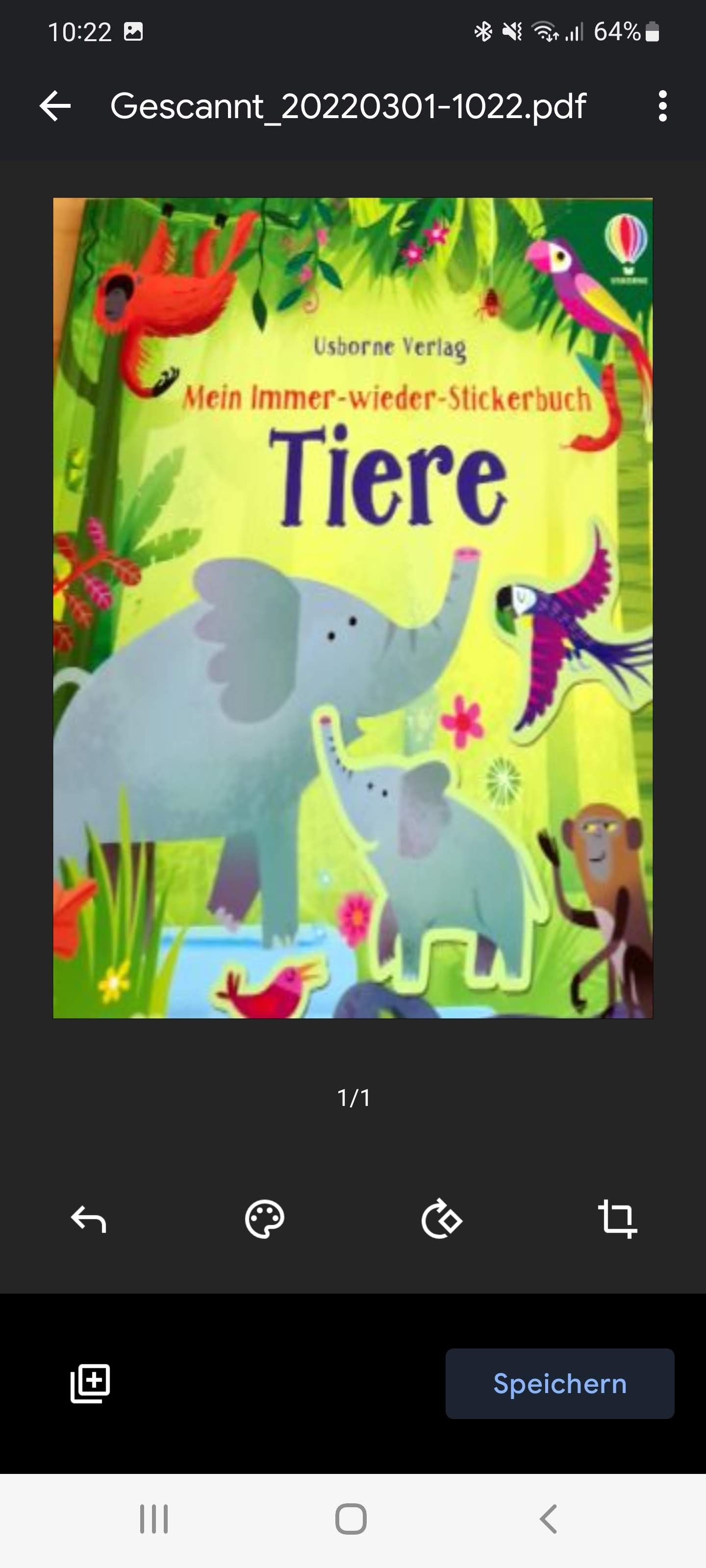
Astuce : Vous pouvez également numériser plusieurs documents et les enregistrer dans un seul PDF en appuyant sur l’icône plus en bas à gauche après avoir pris une photo et l’avoir modifiée.
Applications tierces recommandées
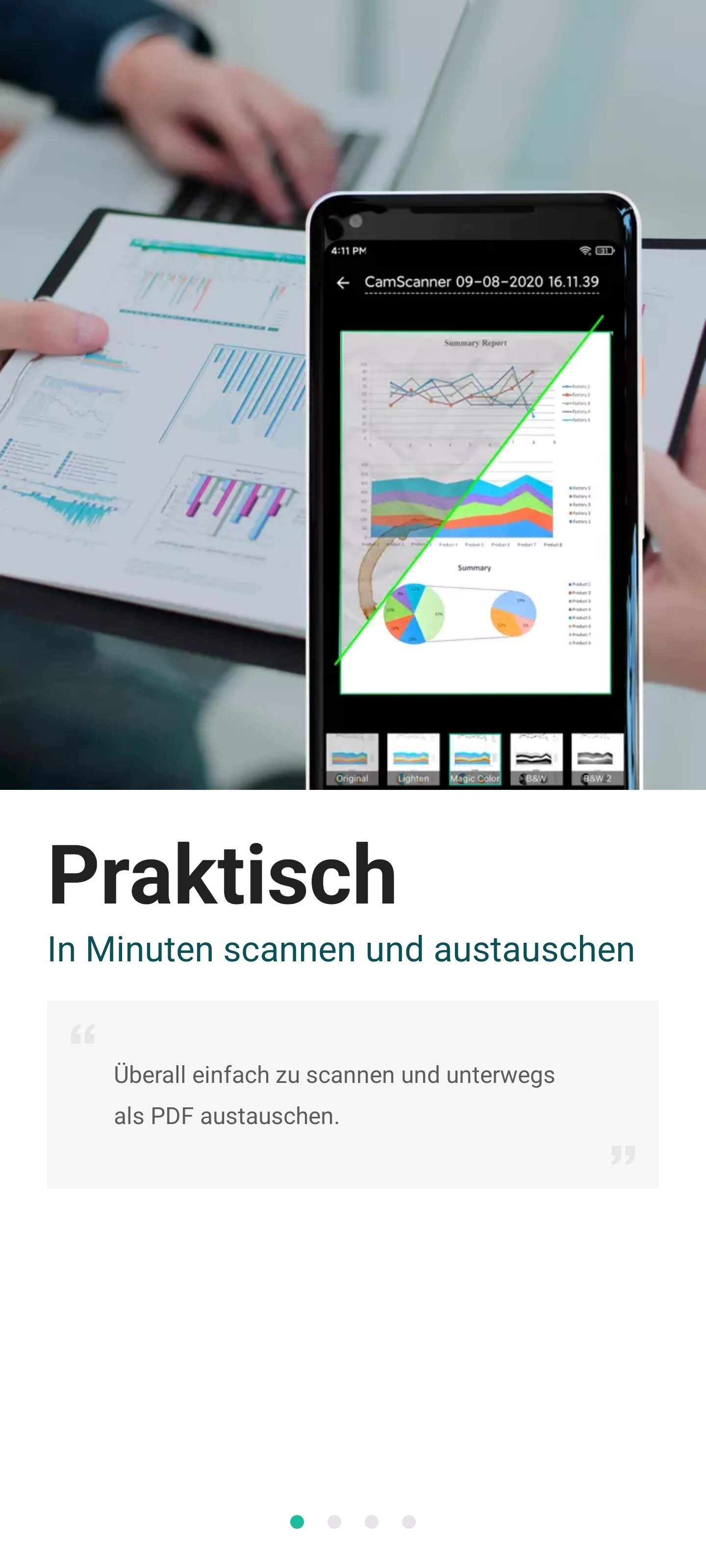
Cela ne devrait pas vous surprendre : il existe d’innombrables applications dans le Google Play Store qui peuvent également numériser des documents. L’un des programmes les plus populaires est CamScanner, qui est aussi facile à utiliser que la fonction de numérisation sur un téléphone Samsung. Et ça va comme ça:
- Téléchargez CamScanner et lancez l’application. Autoriser l’accès à la caméra.
- Appuyez sur l’icône de l’appareil photo et prenez une photo du document.
- Sélectionnez une section et modifiez l’image si nécessaire.
- Appuyez sur la coche en bas à droite pour enregistrer le document.
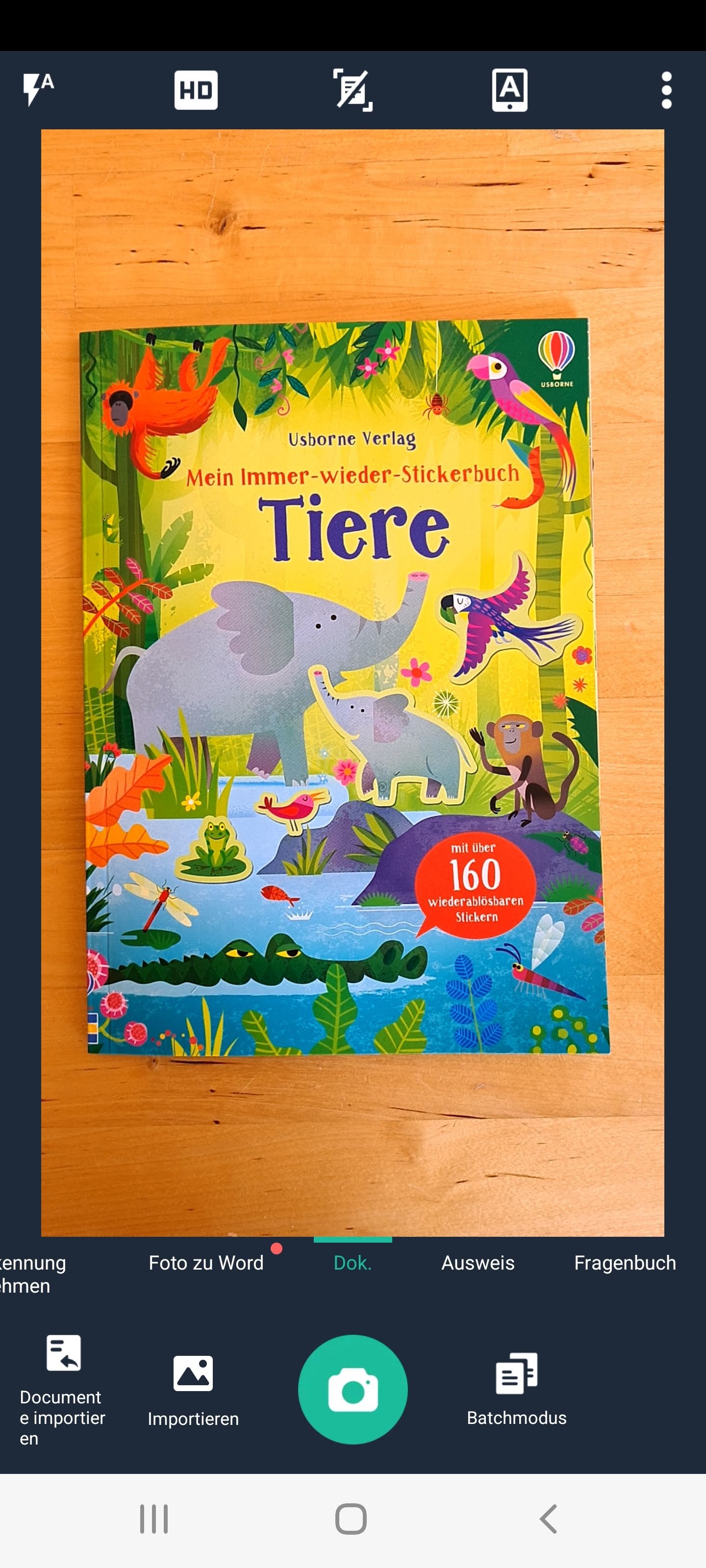
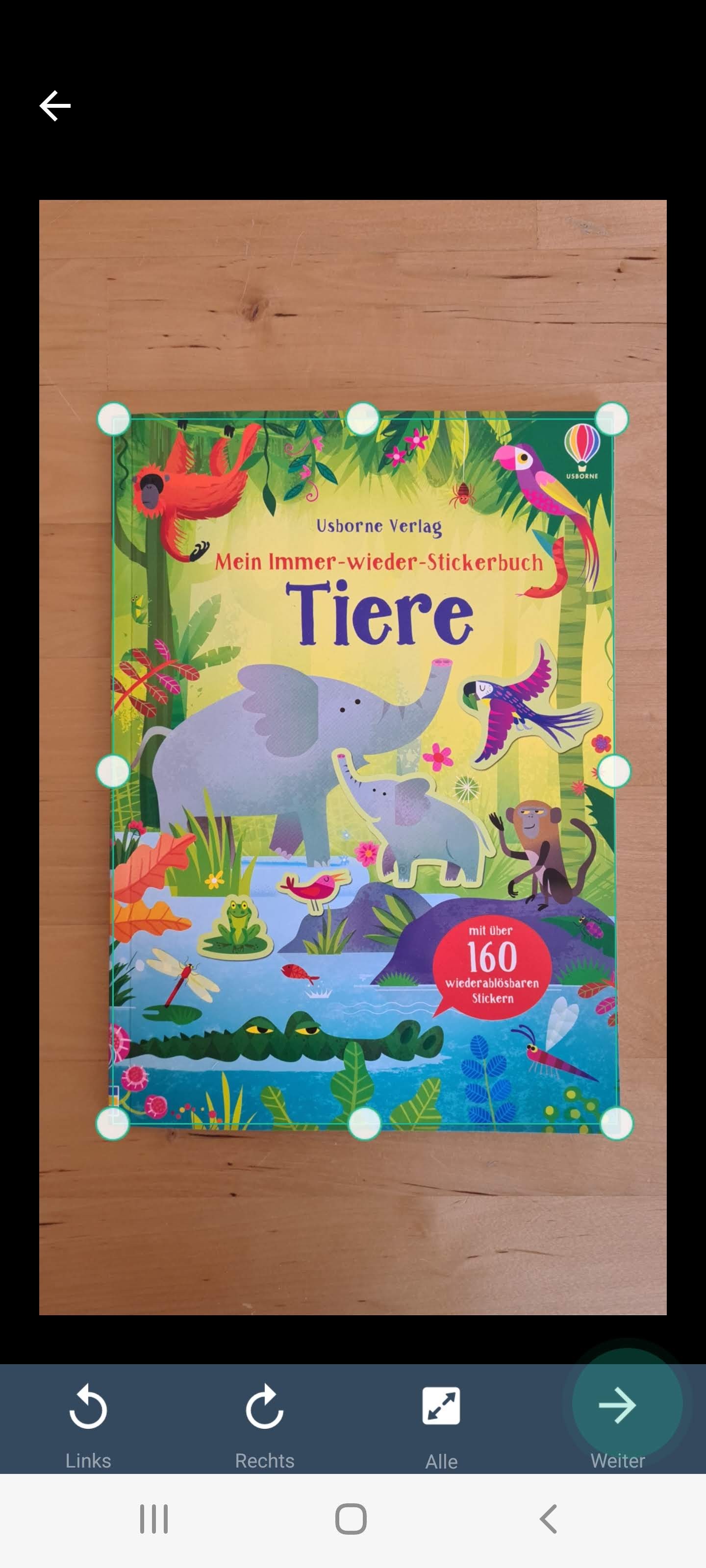
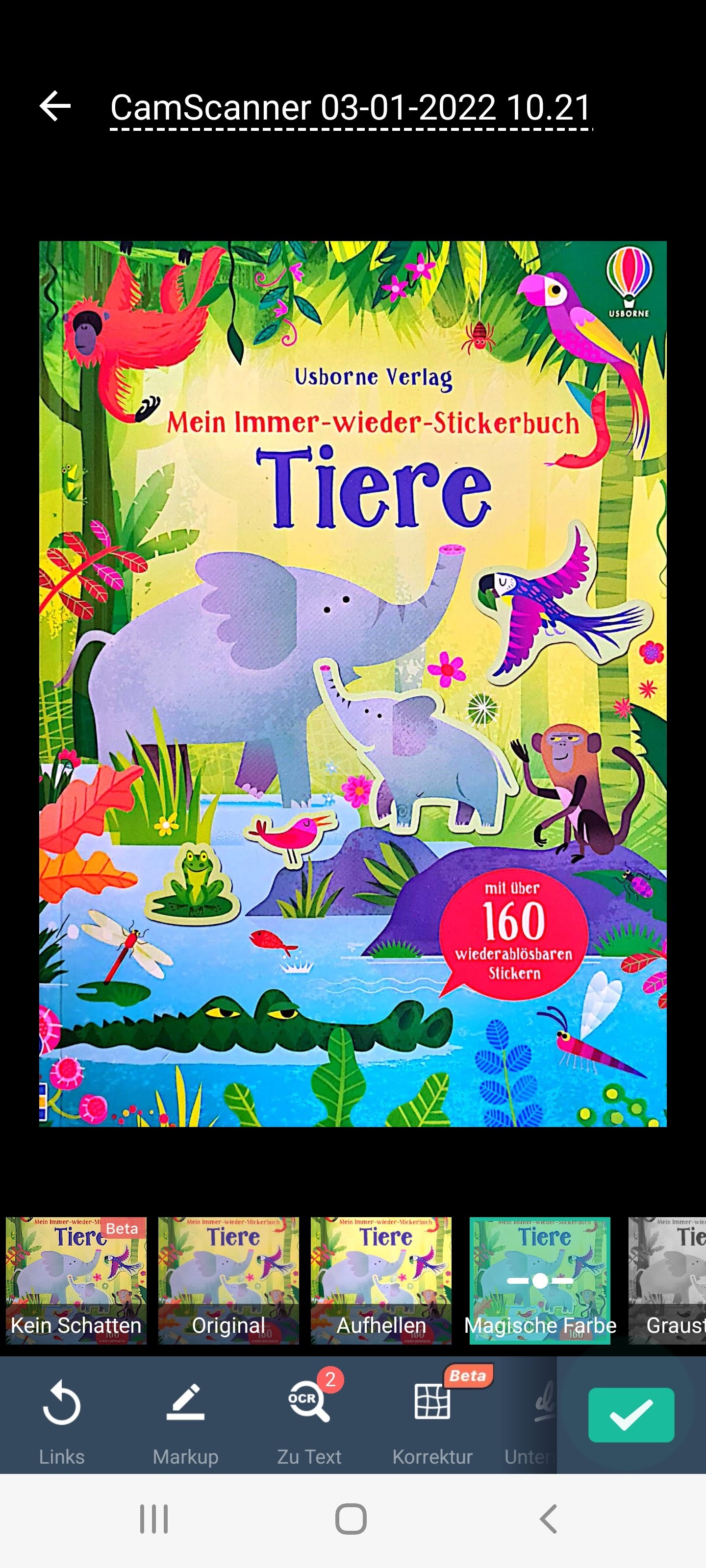
Les autres applications recommandées qui sont tout aussi pratiques à utiliser sont :
- Adobe Scan : scanner PDF, OCR
- Numérisation simple Pro
- Application de numérisation vers PDF – TapScanner
- minuscules scanners
Vous devez savoir que presque toutes les applications de scanner pour Android sont gratuites dans la version de base et fonctionnent de la même manière. Cependant, vous devez accepter une gamme limitée de fonctions et/ou de publicités. Pour environ 2 à 5 euros, vous pouvez également acheter la « version complète » sans limitation si vous l’aimez. Cependant, les applications gratuites sont souvent suffisantes pour des scans simples.
Conseils pour des numérisations de haute qualité avec votre smartphone
Vous pouvez encore améliorer les résultats de la numérisation des documents grâce à ces conseils :
- Il est préférable de placer les documents à numériser sur une table avec un fond neutre qui se distingue clairement, par exemple, de la lettre blanche.
- Assurez-vous que les conditions d’éclairage sont suffisamment bonnes. Si nécessaire, allumez la lampe de poche du smartphone pour la numérisation. Évitez de créer des ombres sur le document.
- De nombreuses applications tierces ont l’OCR, c’est-à-dire la reconnaissance de texte. Cela vous permet d’extraire le contenu du document et de le traiter dans les applications Office. L’OCR est généralement une extension payante, par exemple CamScanner. Vous pouvez l’obtenir gratuitement auprès d’Adobe Scan.
- Bien que les applications de numérisation soient efficaces pour corriger les plis dans les lettres ou les feuilles inclinées, par exemple, vous améliorez la qualité des numérisations si vous photographiez les documents calmement, droits et « proprement ».
