
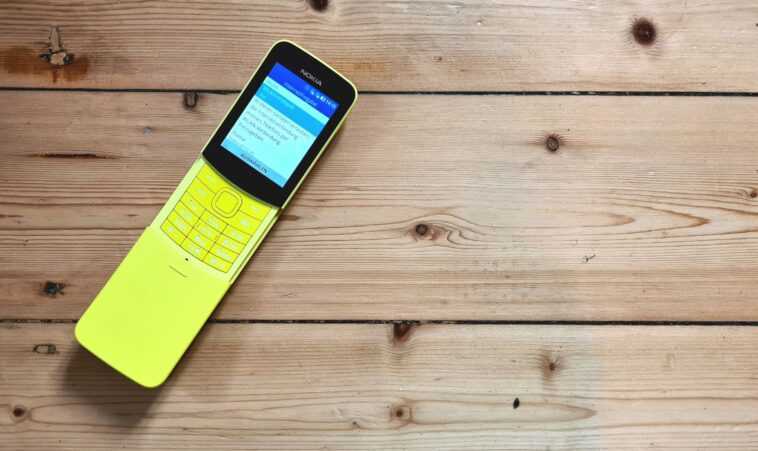
Pour (nettement) moins de 50 euros, vous pouvez vous procurer des téléphones classiques à bouton-poussoir dotés de nombreux éléments intelligents grâce au système d’exploitation KaiOS. Y compris WhatsApp, YouTube, recherche Google et connexion au réseau sans fil 4G/LTE. Cela fait de ces soi-disant smart feature phones non seulement des compagnons pratiques, mais aussi des hotspots WLAN à des prix attractifs pour d’autres smartphones, tablettes ou ordinateurs portables.
Une condition préalable essentielle est un tarif de téléphonie mobile adapté avec un volume de données suffisant. Si cela est disponible, la configuration d’un hotspot WiFi sous KaiOS n’est pas un gros problème.
Activer le point d’accès Wi-Fi sous KaiOS
Partagez la connexion Internet de votre téléphone via Wi-Fi en activant le point d’accès Wi-Fi. Et ça va comme ça:
- Accédez à Paramètres -> Réseau et connectivité dans le menu principal.
- Sélectionnez l’option Partage Internet -> Point d’accès Wi-Fi.
- Activez le point d’accès Wi-Fi en sélectionnant « ON ».
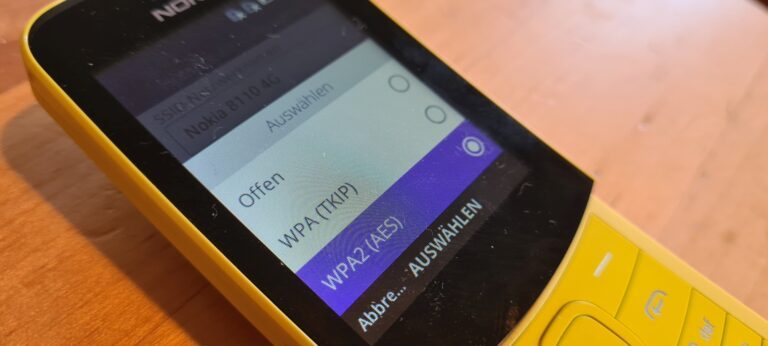
Une fois cela fait, votre téléphone vous montrera le nom du réseau SSID, le niveau de sécurité sélectionné (WPA2 (AES) est sélectionné par défaut) et le mot de passe généré automatiquement. Vous pouvez modifier tous les éléments en allant dans « Paramètres du point d’accès » et en choisissant « Modifier ».

Remarque : Avec la grande majorité des téléphones à bouton-poussoir avec KaiOS, vous trouverez les options pour le hotspot WLAN dans les paramètres spécifiés – quel que soit le fabricant.
Conseil : Les paramètres du point d’accès ne peuvent généralement être modifiés que si vous désactivez le point d’accès WLAN.
Activer le partage de connexion USB sur KaiOS
Une connexion Internet via USB est également possible. Ici, vous avez besoin d’un câble USB approprié pour connecter votre téléphone à touches et votre ordinateur.
- Allez dans Paramètres -> Réseau et connectivité dans le menu principal.
- Accédez à Partage Internet -> Partage de connexion USB.
- Activez la fonction de partage de la connexion Internet via USB « ON ».
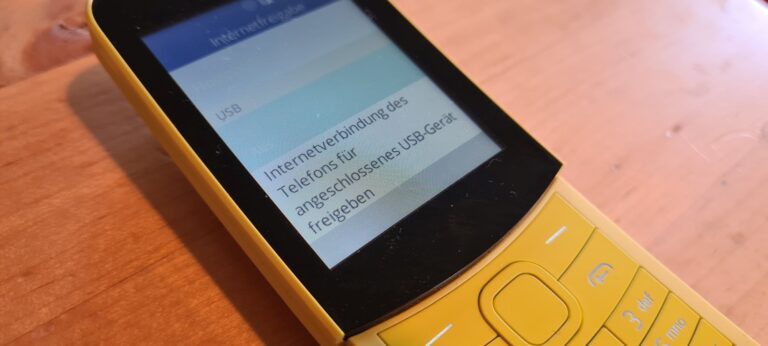
Important : vous ne pouvez activer le partage de connexion USB qu’avec un câble USB connecté à l’ordinateur.
Téléphones intelligents avec KaiOS adaptés aux hotspots WLAN
Quels téléphones intelligents avec KaiOS prennent en charge la fonction hotspot extrêmement pratique ? Ce sont essentiellement tous ceux qui ont un module radio 4G et qui sont actuellement disponibles. Ceux-ci incluent les téléphones suivants, par exemple :
- Alcatel GoFlip 4
- Nokia 8110 4G
- Nokia 8000 4G
- Nokia 800
- Nokia 6300 4G
- Nokia 2720 Flip
- Doro 7060
- Chat B35
De plus, les téléphones non mentionnés ici exécutant KaiOS avec le numéro de version 17 (ou version ultérieure) peuvent prendre en charge le point d’accès WiFi et le partage de connexion USB. En cas de doute, adressez-vous directement au fabricant de votre téléphone portable.
trucs et astuces
Lors du partage de la connexion Internet via la fonction de point d’accès KaiOS, vous devez tenir compte de quelques aspects :
- Avec les téléphones à double SIM, assurez-vous que vous utilisez la carte SIM avec le bon forfait de données.
- Choisissez un mot de passe sécurisé ou plus complexe pour le hotspot WLAN.
- Modifie régulièrement le mot de passe et le communique aux autres utilisateurs si nécessaire.
- Vous devez conserver le cryptage WPA2 régulièrement sélectionné pour assurer la sécurité.
- Si le hotspot WLAN est activé, la durée de vie de la batterie de votre téléphone sera considérablement réduite. Pour des périodes d’utilisation plus longues, il est conseillé de recharger le téléphone portable en même temps.
