
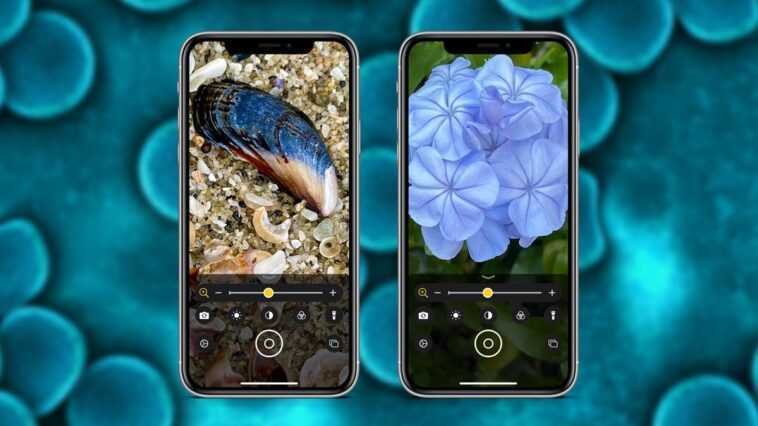
Selon la version d’iOS que vous utilisez, le raccourci pour activer la loupe sur votre téléphone est différent. C’est là que c’est.
Parmi les fonctionnalités cachées à l’intérieur de l’iPhone et peu annoncées par Apple, il en existe une utile pour ceux qui ont des problèmes de vision ou qui doivent souvent faire face à l’analyse de petits détails ou de textes écrits en minuscules : une loupe qui permet de visualiser sur le écran du téléphone tout ce qui est encadré par l’appareil photo, mais avec un facteur de grossissement utile pour voir confortablement chaque détail.
Jusqu’à il y a quelques années, cette fonction de l’iPhone était reléguée à un point résolument inaccessible du téléphone. Considérée comme une aide réservée aux utilisateurs d’appareils malvoyants ou ayant des problèmes de vision, elle pouvait être trouvée dans les options du système d’exploitation dédiées à l’accessibilité. Ceux qui ont une ancienne version d’iOS peuvent toujours la trouver en visitant les paramètres de l’iPhone dans la section Général et sous Accessibilité : en appuyant sur l’élément relatif à la loupe, un raccourci permet d’ouvrir l’interface confortablement à tout moment.
Dans les dernières versions d’iOS, la loupe peut être activée plus facilement, par les raccourcis liés au centre de contrôle. Pour les configurer, il suffit de visiter les paramètres de l’appareil et de trouver la section Control Center. L’interrupteur à allumer est exactement celui qui répond à l’élément Loupe : son activation affichera un raccourci à l’intérieur de l’interface rétractable du téléphone, marqué par l’image d’une loupe avec le symbole + à l’intérieur.
iPhone 12 en promotion sur Amazon à l’occasion du lancement du nouvel iPhone 13
La loupe de l’iPhone fonctionne de manière très simple : un curseur positionné sur une barre horizontale permet de choisir le niveau de grossissement à utiliser pour mieux voir les images cadrées, tandis que les touches disposées sous la barre permettent d’effectuer des modifications dans en temps réel pour les images encadrées, pour mieux distinguer les détails : changement de couleurs, augmentation de la luminosité et du contraste ou visualisation en noir et blanc sont les options disponibles.