

Répondre aux messages sur une montre connectée peut être une nuisance sur le petit écran. Surtout sur la Galaxy Watch4 avec Wear OS. Le constructeur Samsung intègre en standard un clavier virtuel, qui rappelle les téléphones portables nostalgiques avec entrée T9.
Cela peut être fait plus confortablement. Vous n’avez « que » à changer de clavier. Et cela peut être fait rapidement en trois étapes.
Contenu:
- Applications de clavier pour Wear OS
- Changer de clavier
- Tester le clavier
Étape 1 : Installez un clavier alternatif à partir du PlayStore
Si votre smartwatch est correctement configurée avec Wear OS et connectée à votre smartphone, vous pouvez appeler le PlayStore sur la montre ainsi que directement sur le téléphone mobile. Il existe maintenant des alternatives de clavier que vous pouvez télécharger en partie gratuitement et en partie moyennant des frais.
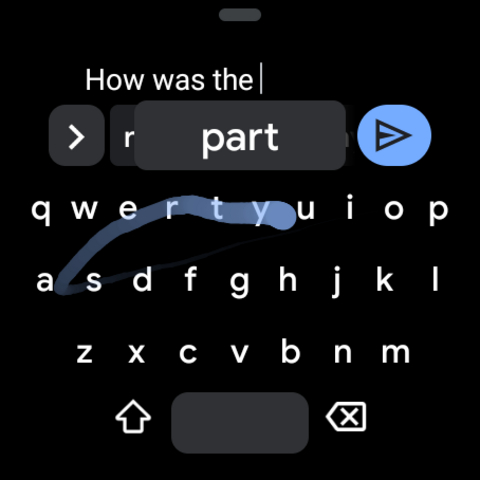
Mais quel clavier est le bon pour votre smartwatch ? Ceci est très individuel et dépend de la taille de l’écran et de votre comportement d’utilisation. Ou même « l’épaisseur » de vos doigts. Il est préférable d’essayer quelques claviers. À mon avis, les recommandations méritent :
Gboard – le clavier Google de Google
Le clavier officiel de Google pour Wear OS est mon préféré, du moins sur mon Samsung Galaxy Watch4. Entièrement gratuit avec toutes les fonctions de base nécessaires, mais aussi la saisie vocale et manuscrite.
Clavier pour Wear OS (Android Wear) par appfour
Les émojis sont particulièrement faciles à sélectionner avec ce clavier. Version d’essai gratuite, en plus de la configuration, il est également possible d’acheter des fonctionnalités supplémentaires directement depuis l’application.
Clavier MultiTap Wear par Amirhossein Fouladgar
Si vous souhaitez avoir une opération de type T9 sur votre montre, MultiTap Wear Keyboard est le choix optimal pour vous. Gratuitement.
KeyOboard par Armando D’Arienzo
T9 en plusieurs langues, dont l’allemand. Cependant, il coûte 2,29 euros.
Concepteur de clavier par Gerrit Humberg
Vous voulez bricoler et vous donner la peine de créer le clavier parfait ? Le concepteur de clavier offre la possibilité de le faire. Des fonctions supplémentaires sont disponibles via l’achat in-app.
Une fois que vous avez pris votre décision et chargé le clavier de votre choix sur la smartwatch, vous pouvez passer à l’étape suivante…
Étape 2 : changer de clavier
Après avoir installé la nouvelle application de clavier, similaire à un smartphone Android, elle n’est pas activée par défaut. Il faut encore changer ça :
- Accédez aux paramètres de votre montre connectée Wear OS.
- Allez dans Général -> Saisie -> Liste des claviers et Standard.
- Appuyez sur « Clavier standard » et sélectionnez le nouveau clavier pour votre Smartwatch.
- Revenez dans le menu, faites défiler vers le bas et configurez votre nouveau clavier si besoin.
Étape 3 : tester le clavier virtuel
Presque fini. En démarrant maintenant une application sur votre smartwatch dans laquelle vous pouvez saisir du texte, vous pouvez tester en profondeur le nouveau clavier virtuel. Par exemple, l’application notes, Outlook, le calendrier ou encore l’application de messagerie sont adaptés à l’envoi de SMS. Vous savez déjà où trouver une astuce.
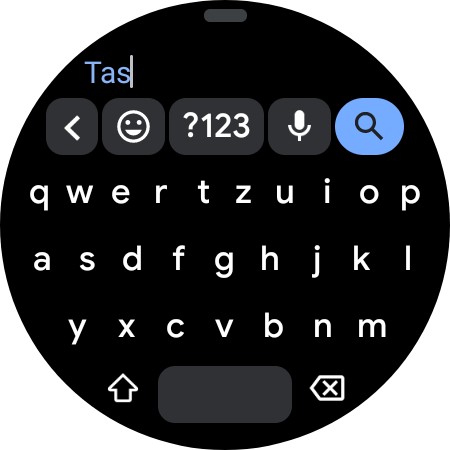
Si vous n’aimez pas l’application de clavier sélectionnée, essayez-en une autre et suivez à nouveau les étapes 1 et 2.
