

Microsoft travaille sur un nouvel outil de ligne de commande appelé ‘Utilisation du disque’ cela nous aidera à découvrir ce que espace de stockage sur votre appareil Windows 10.
Le nouvel outil Utilisation du disque Windows 10 est dans les versions d’aperçu. Cela nous montre la taille du dossier dans les lecteurs et peut nous aider à découvrir ce qui se passe réellement avec les fichiers sur votre PC. Avec la commande DiskUsage, les dossiers qui occupent beaucoup d’espace sur un lecteur / une partition / un répertoire particulier peuvent être identifiés en un coup d’œil.
Apprenez à mieux connaître votre disque dur avec DiskUsage
Des filtres peuvent être appliqués pour certains types de fichiers et les résultats de l’analyse peuvent être explorés dans un dossier ou un répertoire spécifique. En outre, des filtres supplémentaires peuvent être utilisés pour identifier le plus grand dossier. Nous pouvons également utiliser des filtres pour ignorer certains fichiers en fonction de leur type.
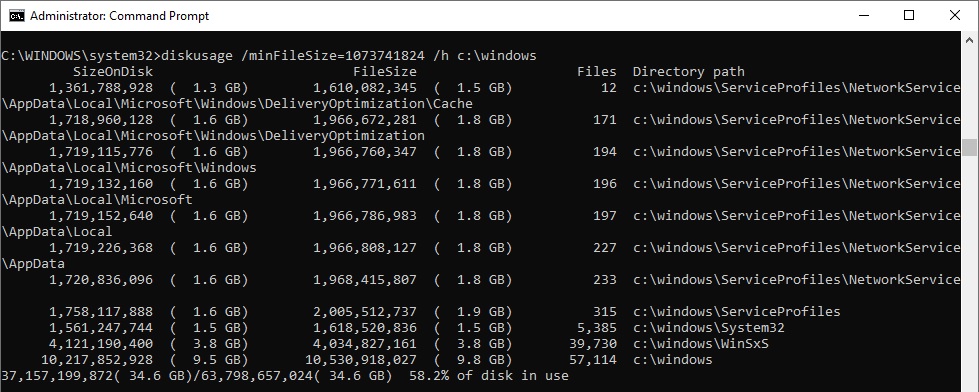
Par exemple, lorsque vous exécutez la commande « Diskusage / minFileSize-1073741824 / hc: -windows » pour identifier rapidement les dossiers de plus de 1073741824 octets (c’est-à-dire 1 Go ou 1000 Mo) dans le dossier « Windows ».
Nous pouvons également trier la liste des dossiers par taille. Pour ce faire, vous devez utiliser une commande « Diskusage / u-5 / hc: -windows ».
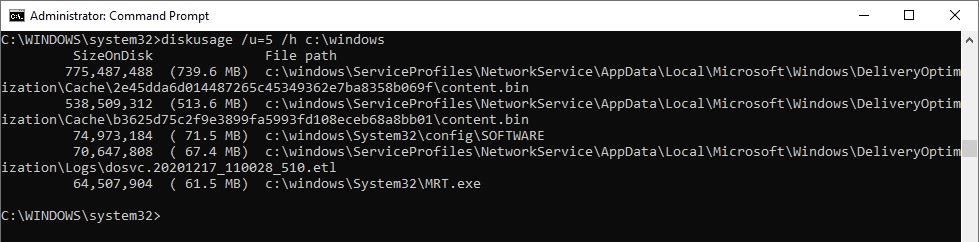
Vous pouvez essentiellement utiliser l’outil Utilisation du disque pour rechercher les fichiers et dossiers les plus volumineux d’un lecteur ou d’un répertoire en particulier, puis utilisez des filtres pour identifier les fichiers plus grands ou plus petits qu’une certaine taille, gigaoctets, mégaoctets et kilo-octets.
Si vous connaissez la ligne de commande Windows, il est facile de basculer entre les niveaux grâce au tri et plus encore. Cet utilitaire est actuellement en cours de développement et est livré avec les fonctionnalités suivantes:
- Analysez des dossiers spécifiques ou des pilotes entiers avec des informations détaillées sur l’utilisation de chaque sous-dossier.
- Taille d’affichage des fichiers système et de l’espace réservé (si activé).
- Filtrez les informations par leur FileSize et SizeOnDisk.
- Identifiez les dossiers à l’aide du filtre «supérieur ou égal à SIZE».
- Personnalisation de la sortie.
Pour l’instant, il semble que cette fonctionnalité soit accessible en utilisant uniquement la ligne de commande. Espérons que nous aurons éventuellement la possibilité d’analyser le disque dur et le répertoire via l’application Paramètres.
En plus de l’outil DiskUsage, Microsoft expérimente également un nouveau moniteur de santé du stockage intégré à l’application Paramètres pour certains SSD.