
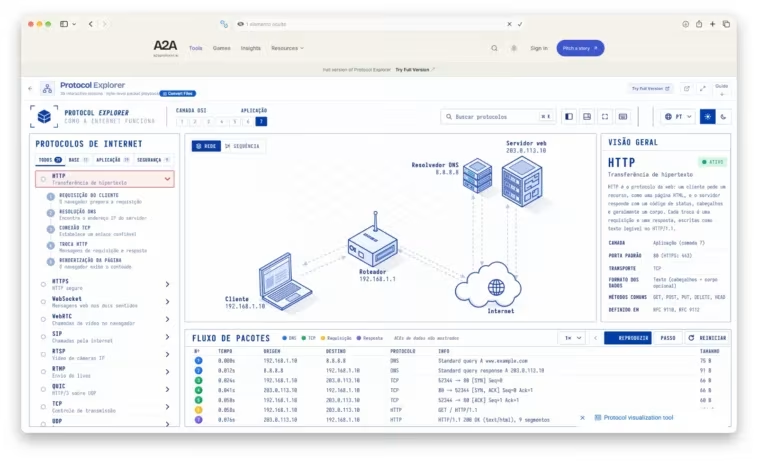
Lorsque vous appuyez sur Entrée, une page web s’affiche presque instantanément. Derrière cette simplicité, votre navigateur a dû localiser un serveur et établir une communication sécurisée. Le Protocol Explorer est un outil gratuit qui décompose ce dialogue invisible, vous permettant de visualiser chaque échange de données et de comprendre les protocoles en action.
Vous appuyez sur Entrée et la page apparaît. En coulisses, votre navigateur a dû trouver le serveur, ouvrir une connexion et négocier un canal de communication sécurisé, le tout en une fraction de seconde. Le Protocol Explorer est un outil gratuit qui arrête le temps et vous montre cette conversation message par message, avec les paquets sur une carte réseau et les octets de chacun visibles.
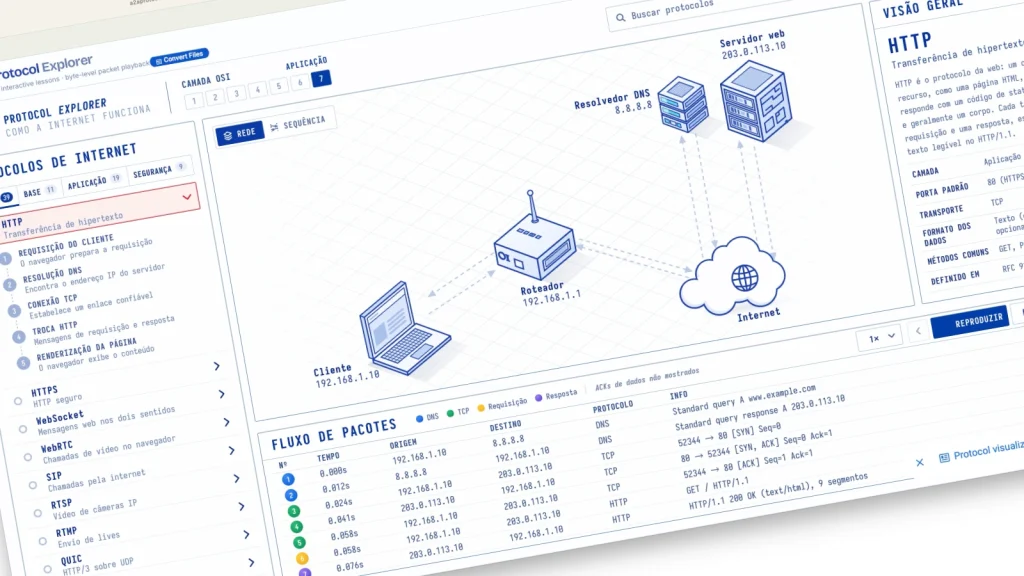
Nous renforçons régulièrement les informations et connaissances concernant les processus qui se cachent derrière les pages internet, les mécanismes des navigateurs et les protocoles qui régissent le web. Aujourd’hui, nous vous présentons un outil qui le fait de manière graphique, animée et avec une grande quantité d’informations agrégées. Découvrons le Protocol Explorer.
Cet outil propose 39 leçons interactives sur les protocoles réseau, notamment DNS, TCP, HTTP, TLS, QUIC et WireGuard. Il est gratuit et fonctionne directement dans le navigateur, sans nécessiter d’installation ou de compte. Bien qu’hébergé sur a2aprotocol.ai, ce site se consacre aux protocoles réseau en général.
Un dialogue visualisé de trois façons
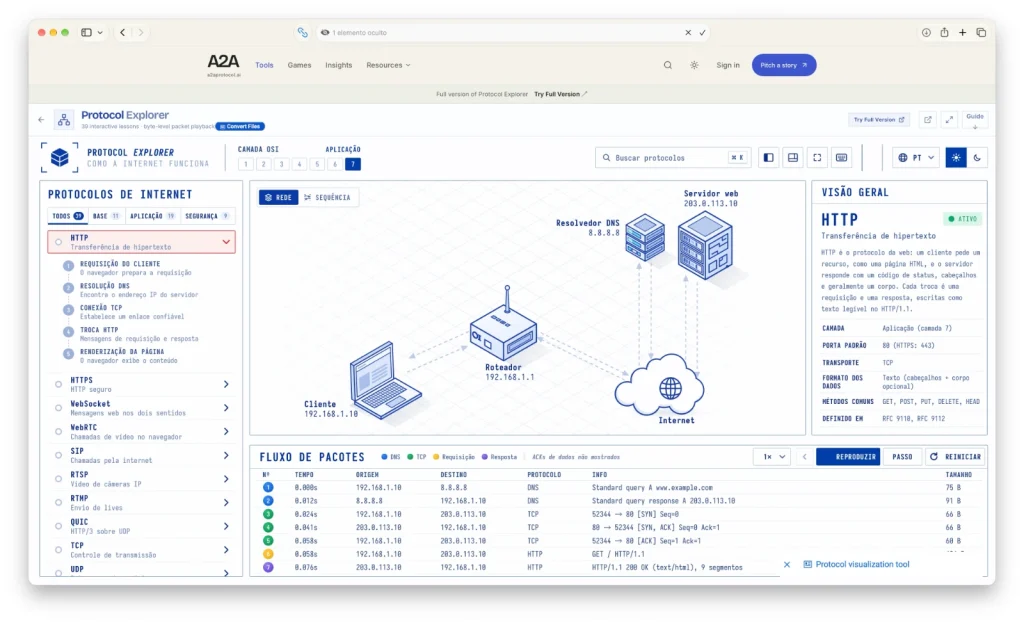
Choisissez une leçon et cliquez sur Play pour observer l’échange de messages. La carte réseau montre qui communique avec qui, comme votre ordinateur, un routeur ou un serveur. La vue séquentielle organise le même dialogue par ordre chronologique, ce qui aide à comprendre quel message déclenche le suivant. Vous pouvez mettre en pause et avancer étape par étape.
En sélectionnant un paquet, l’inspecteur affiche les champs de l’en-tête et les octets correspondants en hexadécimal. Dans une leçon sur TCP, par exemple, vous pouvez voir où se trouvent les ports, les numéros de séquence et les drapeaux (flags). Une flèche sur un diagramme prend ainsi une signification concrète.
Un exemple pratique : ouvrir une page en HTTPS
Nous avons déjà expliqué, de manière basique mais concise, les différentes étapes nécessaires à l’affichage d’une page web. Aujourd’hui, nous allons encore plus loin. Pour cela, nous partons d’un bon point de départ : suivons les leçons sur le DNS, le TCP et le HTTPS.
Dans un scénario où le navigateur doit résoudre un nom de domaine et établir une nouvelle connexion HTTPS via TCP, chaque étape répond à une question différente.
- DNS — Quelle est l’adresse du serveur ? Le navigateur a besoin d’une adresse IP pour atteindre sa destination. La leçon montre comment un résolveur cherche la réponse quand il ne l’a pas déjà en cache.
- TCP — Comment établir la connexion ? Le client envoie un SYN, le serveur répond avec SYN-ACK et le client confirme avec ACK. Dans la vue séquentielle, il est facile de suivre qui envoie chaque message.
- TLS — Comment sécuriser la communication ? Le client et le serveur négocient les paramètres cryptographiques, et le client vérifie l’identité du serveur via le certificat.
- HTTP — Qu’a demandé le navigateur ? Une fois la connexion sécurisée, le navigateur peut demander la ressource. Une réponse 200 OK indique que la requête HTTP a abouti.
Cette division aide aussi à interpréter les pannes. Si la résolution DNS échoue, le navigateur n’a pas d’adresse à contacter. S’il reçoit une erreur 404, une réponse HTTP a bien été reçue mais le serveur n’a pas trouvé la ressource demandée. Pour un utilisateur qui voit simplement une page qui ne s’affiche pas, distinguer ces deux cas oriente déjà l’investigation.
À quoi cela sert-il en pratique ?
Pour ceux qui apprennent les réseaux, l’Explorer fait le lien entre noms, sigles et événements que l’on peut suivre. Essayez de mettre en pause la leçon sur TCP après le SYN-ACK et de prédire qui envoie le message suivant. Puis, ouvrez le paquet pour confirmer votre observation.
Pour les développeurs et les équipes de support, il aide à formuler des questions plus précises en cas de problème. Le nom de domaine a-t-il été résolu ? La connexion s’est-elle établie ? La négociation TLS a-t-elle abouti ? Le serveur a-t-il renvoyé un code HTTP ?
Pour les formateurs, ces mêmes étapes fournissent une structure à une démonstration, avec la possibilité de s’arrêter là où des questions surgissent.
Les scénarios proposés sont des simulations pédagogiques. Les durées sont synthétiques, certaines étapes peuvent regrouper plusieurs messages, et la page ne capture pas le trafic de votre propre réseau. Vous pouvez utiliser l’Explorer pour comprendre ce à quoi s’attendre dans un échange, puis vous tourner vers un analyseur comme Wireshark lorsque vous devez observer une connexion réelle.
Si vous ne deviez tester qu’une seule leçon, commencez par celle sur le TCP. Suivez les trois messages dans la vue séquentielle et ouvrez le premier SYN dans l’inspecteur. En quelques minutes, vous verrez la même connexion à trois échelles, depuis les appareils qui communiquent jusqu’aux octets qui donnent son sens au premier message.