

La situation des navigateurs mobiles sur les plateformes d’Apple n’est pas très avantageuse pour les utilisateurs. Safari remplit son rôle, mais pour les autres navigateurs disponibles sur iPhone ou iPad, ils doivent utiliser le moteur WebKit d’Apple. En d’autres termes, la plupart des navigateurs ne sont que des coquilles construites sur la même base sous iOS et iPadOS.
Par conséquent, il est difficile de trouver des alternatives à Safari qui se démarquent vraiment. Du côté des ordinateurs de bureau pour Mac, aucune telle règle n’existe. On peut donc découvrir d’excellentes options telles que Perplexity Comet, Dia et ChatGPT Atlas, en plus des grands noms comme Chrome, Edge et Firefox.
C’est une situation plutôt limitante, surtout si vous possédez des tablettes plus puissantes des séries Pro ou Air, qui disposent d’une puce de classe desktop, mais qui n’ont pas de navigateur capable d’exploiter toute cette puissance. Ma longue recherche d’un navigateur pour iPad fonctionnel m’a finalement conduit à Beam, et c’est la meilleure expérience de navigation semblable à celle d’un ordinateur de bureau que j’ai jamais eue sur ma tablette.
Qu’est-ce que Beam ?
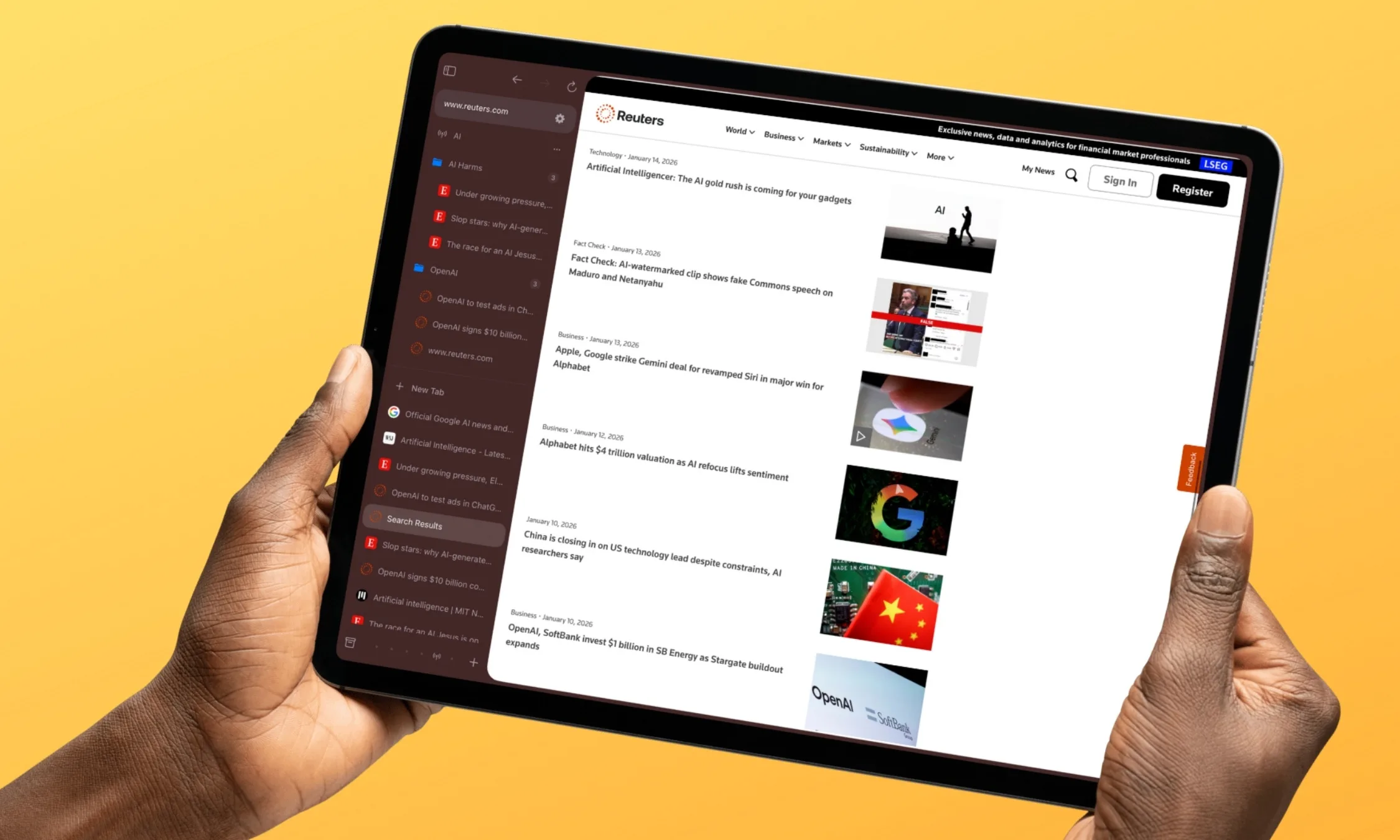
Beam se distingue pour plusieurs raisons. Il s’inspire d’un navigateur de bureau populaire et applique les principes de base sur l’écran de l’iPad. De plus, il exploite le potentiel inexploité du traitement AI sur appareil et intègre des fonctionnalités utiles alimentées par l’IA qui sont généralement disponibles sur les navigateurs de bureau. Ce n’est pas une simple addition, mais une approche subtile et pratique.
Le plus intéressant ? Le navigateur a été créé par un adolescent de 16 ans, frustré par les limitations des navigateurs sur iPad, cherchant une solution plus complète. Henrik Singh, un jeune britannique, m’a confié qu’il s’était inspiré d’Arc, l’un des navigateurs Mac les plus populaires, désormais remplacé par Dia.
“J’utilise un iPad de 12,9 pouces avec un Magic Keyboard. Parce que je suis à l’école, j’utilise mon ordinateur portable pour la plupart de mon travail, et mon iPad pour le travail écrit (principalement en maths). J’ai essayé d’apporter uniquement mon iPad et de laisser l’ordinateur portable à la maison, mais je n’y parvenais pas. Le problème n’était pas le matériel, mais le navigateur”, m’a confié Singh. “Pas de véritable barre latérale, pas d’espaces, pas de barre de commandes, rien qui ressemble à une véritable expérience Arc.”
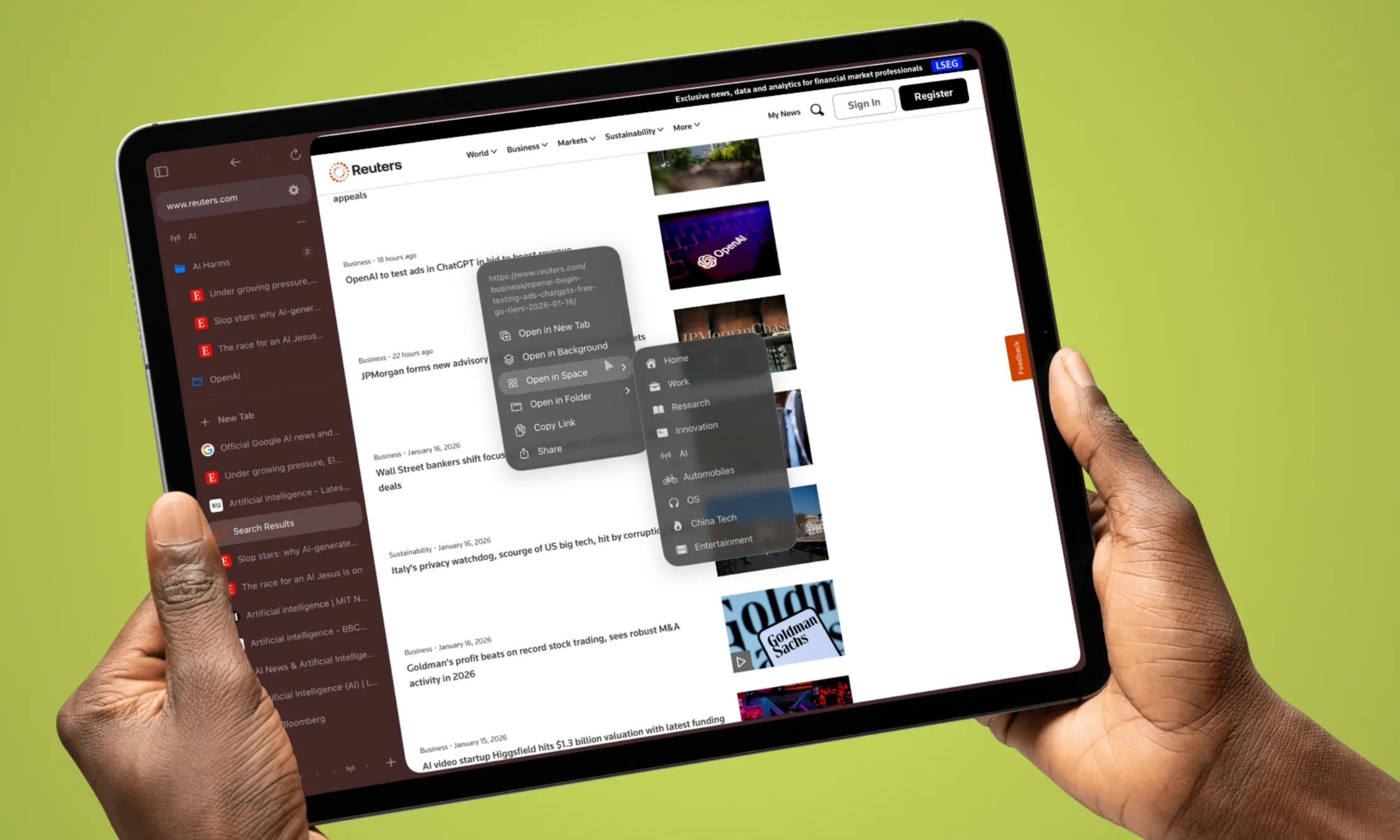
Beam offre une excellente solution en proposant certaines des meilleures fonctionnalités d’Arc. Vous bénéficiez d’une interface utilisateur magnifique et d’une barre latérale, où vous pouvez créer des onglets et des espaces (considérez-les comme des profils de navigateur), chacun avec son propre code couleur. Vous pouvez même choisir de garder et d’ouvrir des onglets dans leur propre dossier, au sein de chaque espace.

Il est extrêmement réactif. Les fenêtres et animations réactives rendent chaque interaction plus raffinée qu’avec Safari. Même avec six espaces actifs, chacun ayant près d’une douzaine d’onglets (ou plus), Beam n’a jamais connu de ralentissement ou de plantage sur mon iPad Pro M4. Ce navigateur, comme son créateur me l’a expliqué, est conçu pour être utilisé avec un clavier, permettant de naviguer entre les onglets et d’utiliser des raccourcis.
Qu’est-ce qui le rend unique ?
Beam ne cache pas son inspiration d’Arc. Vous obtenez un panneau latéral rétractable familier où tous vos onglets résident. C’est ici qu’il prend l’avantage fonctionnel sur Safari. Chaque barre latérale codée par couleur est en réalité un espace dédié à un type de travail spécifique.

Il est possible de créer plusieurs espaces et de passer de l’un à l’autre avec un geste de glissement. Chaque espace peut être personnalisé avec sa propre icône et couleur thème. De plus, vous pouvez créer des dossiers personnalisés au sein de chaque espace pour gérer le désordre des onglets. J’apprécie beaucoup cette approche plutôt que les groupes d’onglets.
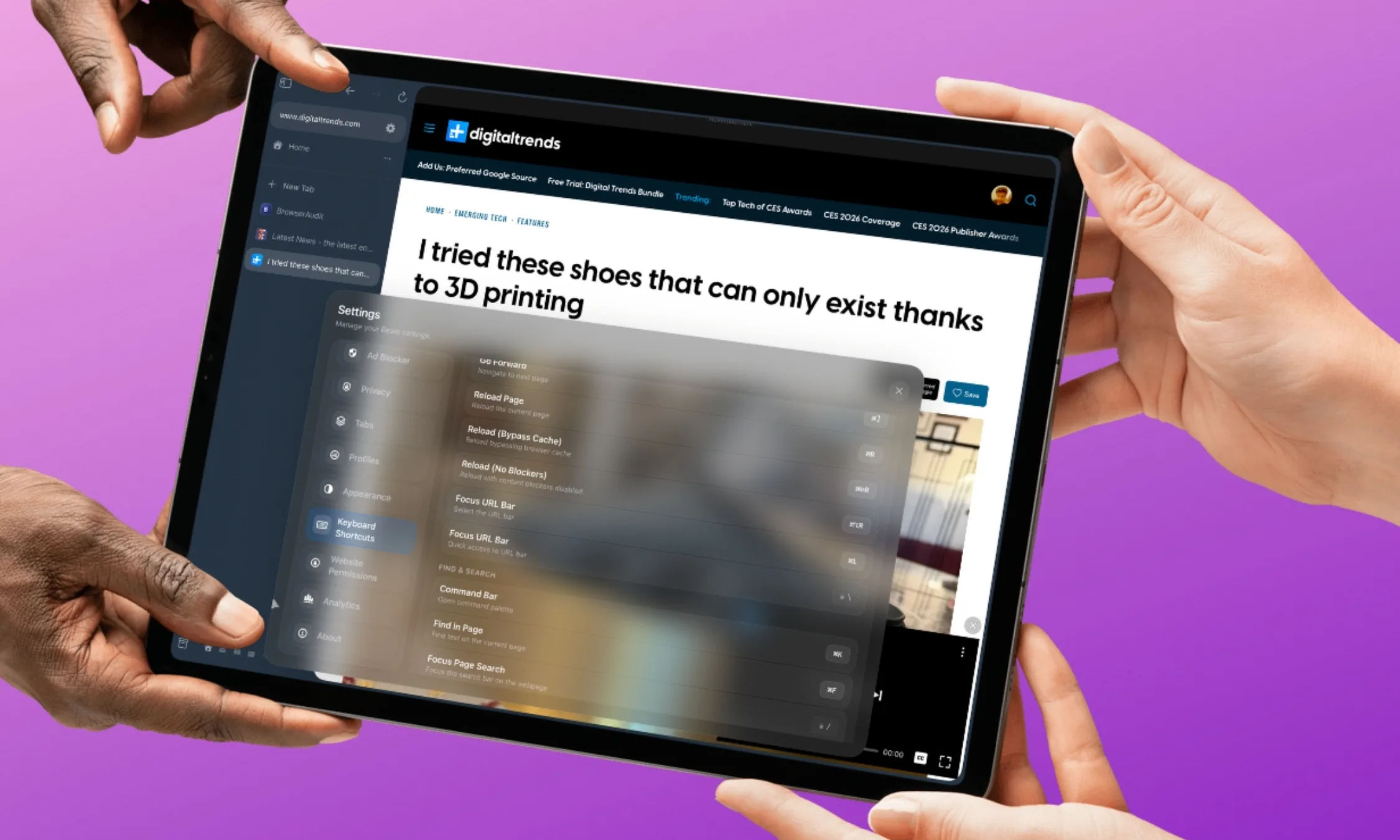
Un grand nombre de raccourcis clavier sont disponibles pour gérer vos onglets, et vous pouvez les personnaliser. En plus des tâches de navigation de base, vous pouvez également personnaliser les raccourcis pour des tâches liées à la recherche et à la page. J’apprécie également le bloqueur de publicité intégré, qui peut être personnalisé en trois niveaux.

Vous pouvez choisir d’effacer automatiquement les onglets tous les jours, chaque semaine ou chaque mois. Si vous êtes du genre à avoir besoin de vos onglets actifs lorsque vous revenez au travail, vous pouvez également décider de la mémoire à allouer pour la mise en cache des onglets. Pour moi, 2 Go suffisaient pour faire mon travail quotidien sans souci.
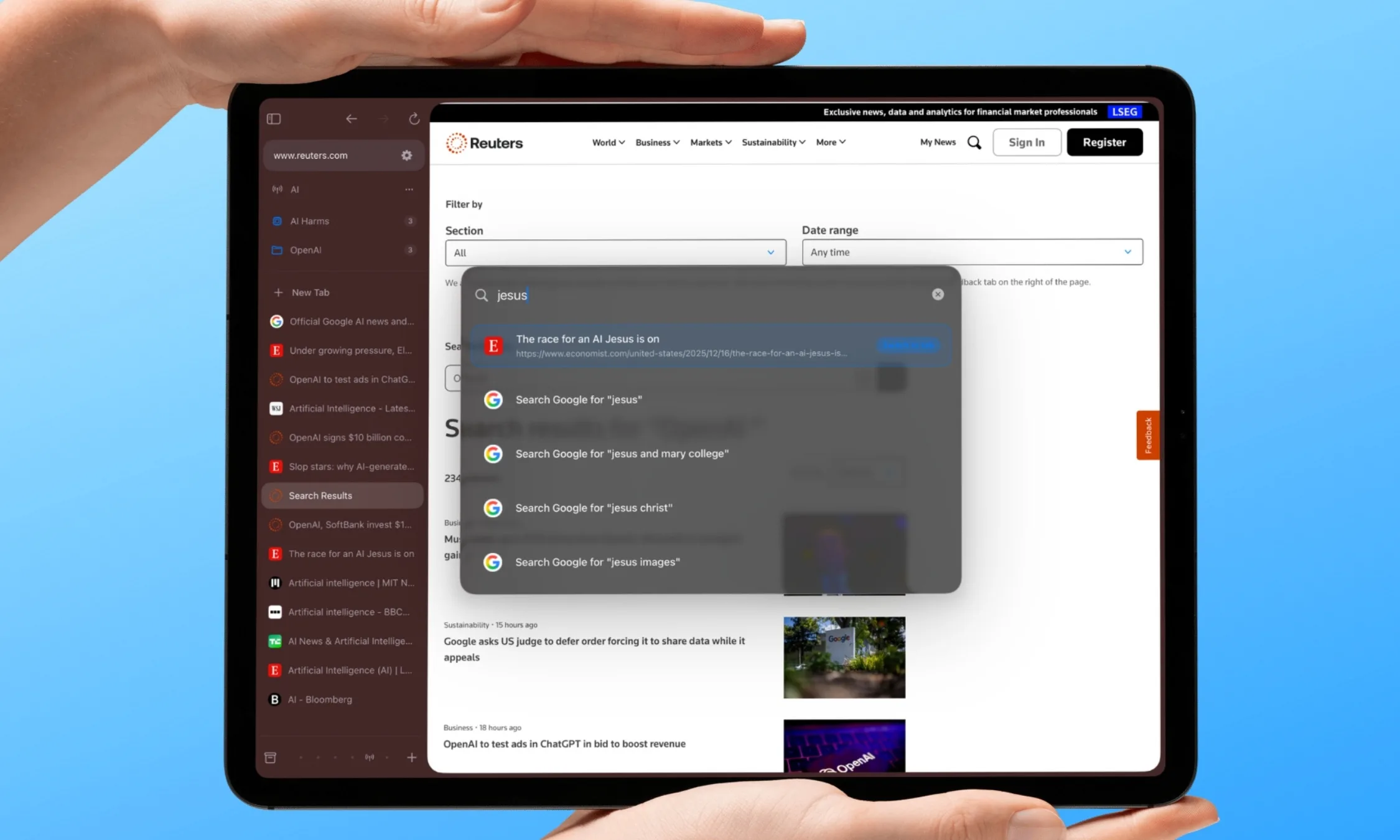
La recherche universelle habituelle est présente, mais dans Beam, il existe une barre de commande qui sert de hub unifié pour les onglets actifs et l’historique. Si vous travaillez sur un onglet, il vous suffit de taper un contenu identifiable (comme le nom d’un site web, un mot-clé ou un titre) et de appuyer sur le bouton d’action pour passer instantanément à l’onglet cible.
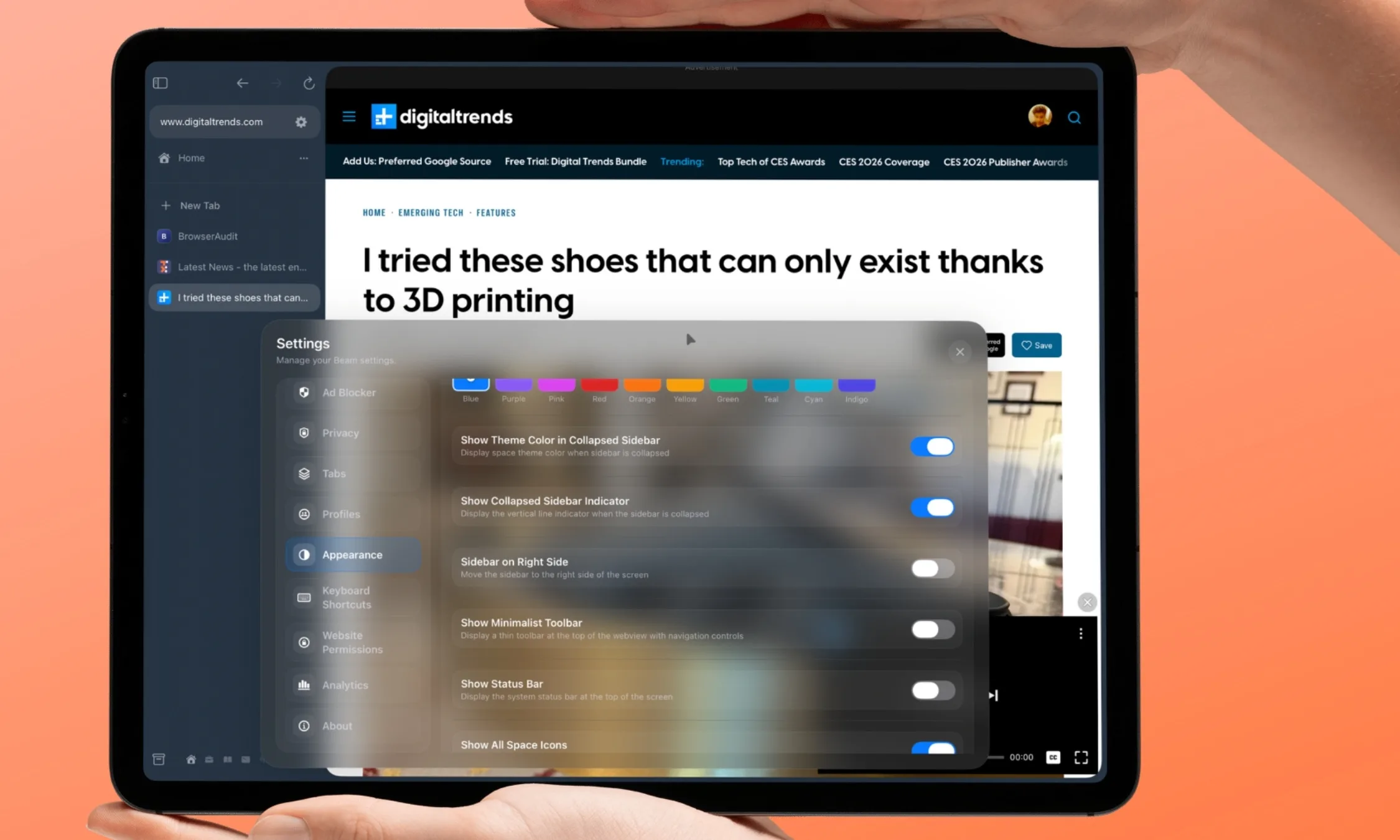
Il y a beaucoup d’autres petites options de personnalisation qui le distinguent des poids lourds du secteur. Au total, Beam offre un mélange idéal de flexibilité supplémentaire qui élève l’expérience de navigation sur iPad à un niveau proche de celui d’un ordinateur de bureau, tout en réduisant le désordre visuel.
Une utilisation efficace de l’IA
Si vous avez suivi les derniers développements dans le domaine des navigateurs, chaque acteur semble actuellement concentré sur un seul objectif : l’intégration de l’IA. Cela a donné naissance à une toute nouvelle génération de « navigateurs IA », tels que Dia, ChatGPT Atlas et Comet. Par ailleurs, Google s’affaire à intégrer Gemini dans Chrome, tandis que Microsoft a déjà construit une barre latérale dans Edge, même pour la version iPad.
Beam ne pousse pas l’intégration de l’IA à l’extrême. En réalité, il ne s’appuie même pas sur des solutions populaires telles que ChatGPT ou Gemini. Au contraire, il utilise le cadre Model Foundation et déploie les propres modèles d’IA d’Apple pour des tâches basiques. Quel en est l’objectif ? D’abord, les outils d’IA sont regroupés dans leur propre boîte à outils appelée Beam Intelligence.
Tous ne sont pas des adeptes de l’IA dans les navigateurs web.
Apple Intelligence. Personal Intelligence. Beam Intelligence. Vous avez saisi le motif ?
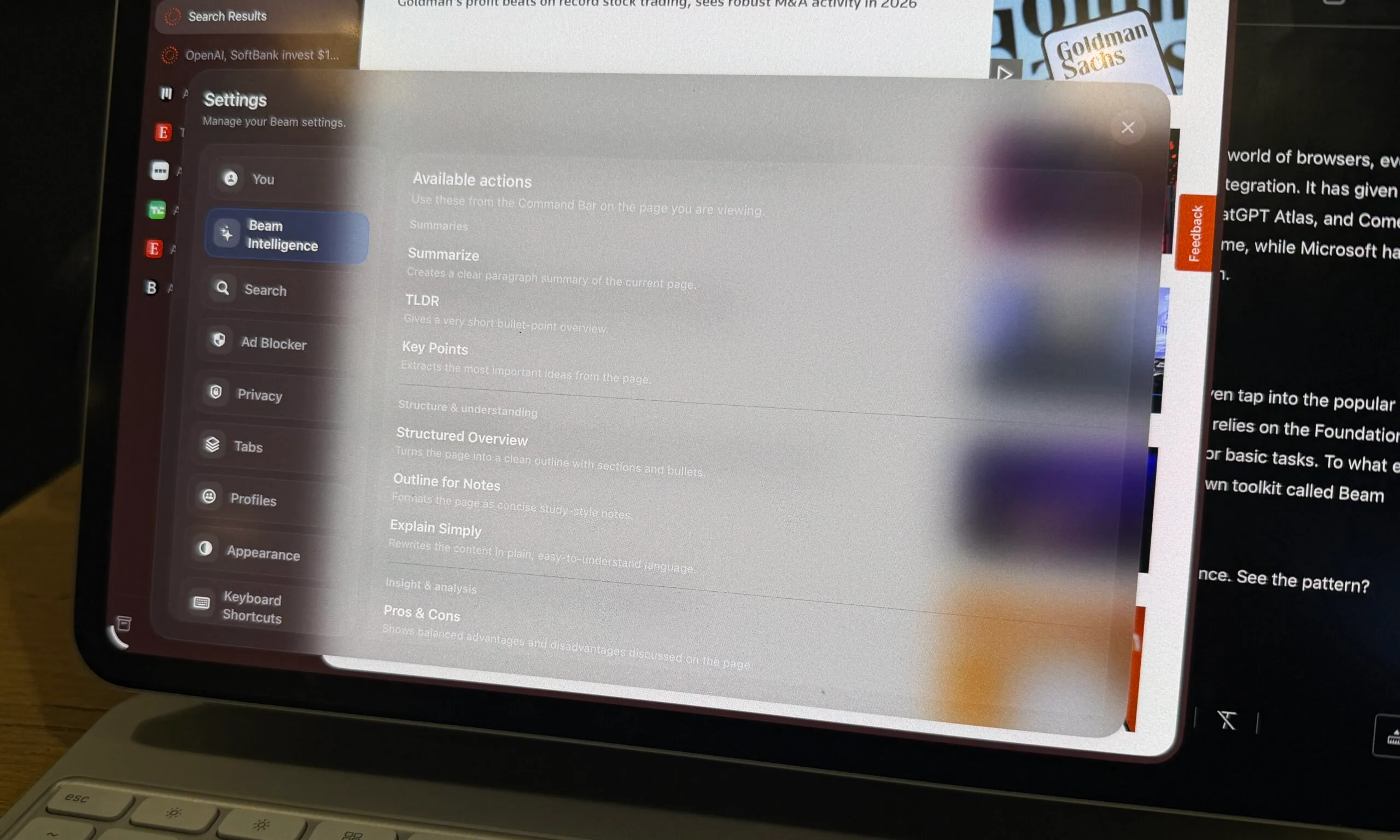
“Je sais que les fonctionnalités d’IA dans les navigateurs ne plaisent pas à tout le monde, c’est pourquoi tout est optionnel, désactivable, et fonctionne entièrement sur l’appareil sans coût supplémentaire,” m’a confié Singh. Cette approche est assez pratique, tant d’un point de vue financier que pour la possibilité d’utiliser les fonctionnalités d’IA même sans connexion Internet. Vous pouvez également choisir de désactiver complètement cette option, si l’IA dans l’expérience navigateur ne vous plaît pas.
Que peut-elle faire ? Considérez-le comme l’intelligence d’Apple améliorée. En plus de la résumation habituelle d’une page, Beam propose des actions rapides pour créer une version TLDR, des points clés, un aperçu structuré, un plan pour des notes, et une explication simplifiée. Une action Pros & Cons est également disponible, ainsi que des items d’actions, qui consistent essentiellement à lire une page web et à en extraire des tâches, recommandations et étapes.
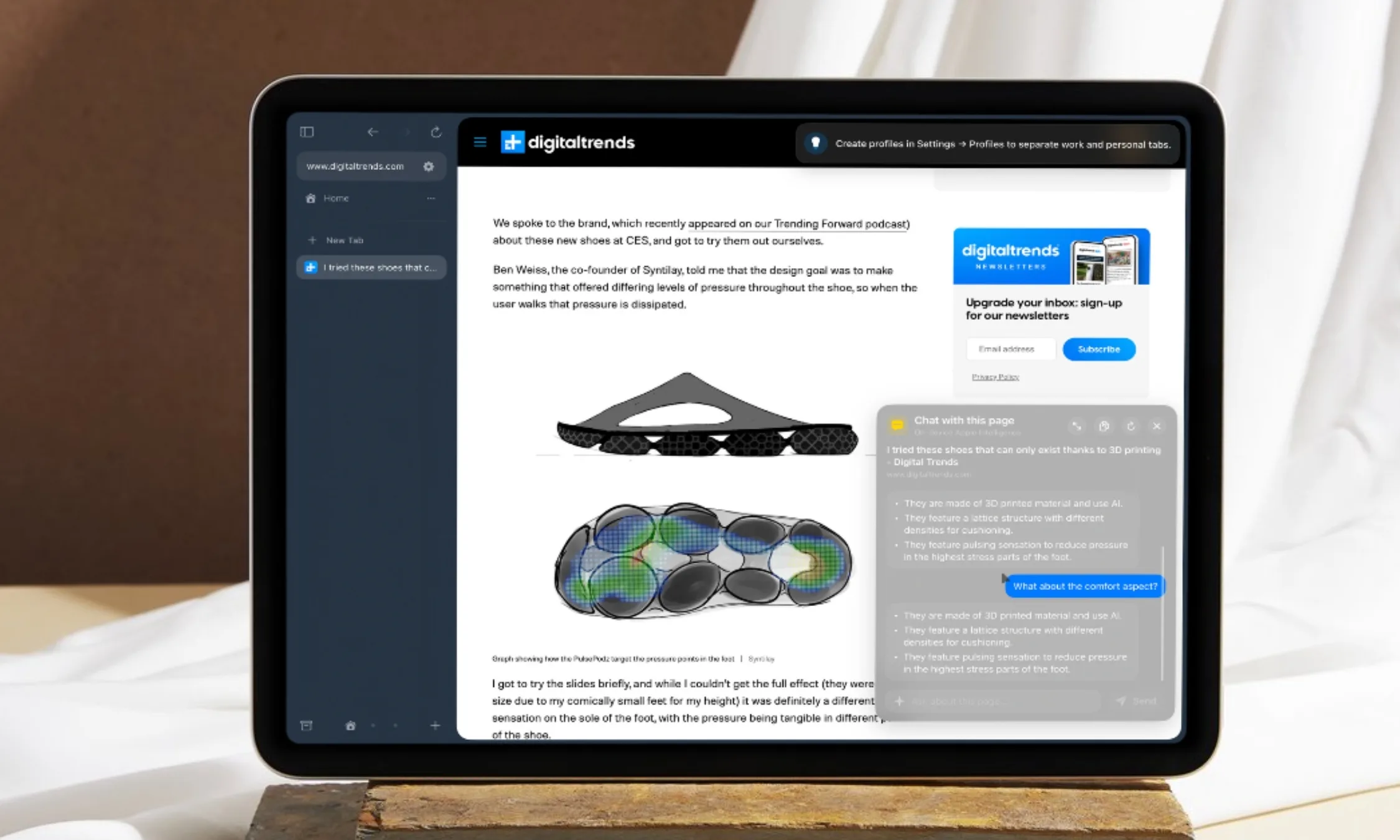
La fonction la plus prometteuse est celle de Discuter avec la Page. En d’autres termes, il s’agit de solliciter une IA pour poser des questions sur les onglets actifs, au lieu de se fier aux actions prédéfinies intégrées. L’intelligence Beam s’ouvre dans sa propre fenêtre en bas à droite de l’écran, puis disparaît une fois la tâche terminée. Contrairement à Gemini, ChatGPT ou Copilot dans les soi-disant navigateurs IA, elle ne persiste pas sous forme de barre latérale.
J’apprécie beaucoup cette approche. Elle déploie l’IA sans imposer une présence permanente. Singh m’a expliqué que les modèles d’IA d’Apple sont encore assez limités, mais j’espère qu’avec la prochaine refonte de Gemini pour les modèles de type Foundation d’Apple, la situation s’améliorera. Singh a également des idées ambitieuses basées sur l’IA.
“J’envisage potentiellement de prendre en charge d’autres modèles d’IA sur appareil (comme les modèles Llama de Meta), des modèles cloud avec votre propre clé, et des fonctionnalités plus profondes comme le regroupement d’onglets alimenté par l’IA,” m’a déclaré Singh. La possibilité d’utiliser l’IA pour des actions liées aux onglets semble pratique et familière. Cette idée a déjà été mise en œuvre dans les « navigateurs IA » de bureau, et je les utilise régulièrement.
En général, l’intégration de l’IA dans Beam est plutôt utile sans être excessive. Je souhaiterais simplement qu’il soit possible de créer un raccourci clavier personnalisable pour le faire apparaître et pour masquer la fenêtre de discussion avec l’IA. Une autre limitation de l’utilisation d’un modèle d’IA sur appareil est que son intelligence se limite au contexte donné (c’est-à-dire le contenu de l’onglet actif), mais il ne peut pas obtenir de nouvelles informations d’Internet, contrairement à Gemini.
En résumé, si vous envisagez d’utiliser l’iPad pour un travail sérieux sur le web, surtout avec un clavier, Beam propose l’expérience la plus gratifiante à ce jour. C’est le plus proche d’un navigateur de style bureau sur la tablette d’Apple en termes d’esthétique et de profondeur fonctionnelle. Pour les utilisateurs intensifs d’iPad, l’achat unique de 5€ en vaut vraiment la peine.