
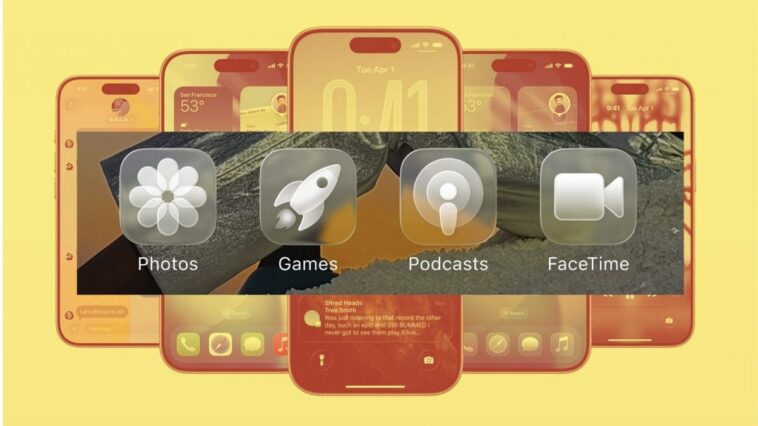
Le dernier système d’exploitation d’Apple offre une esthétique novatrice et une interface repensée, centrée sur le concept du Vetro Liquido. Les utilisateurs découvrent des icônes translucides, un design élégant et de nouvelles fonctionnalités passionnantes, tout en explorant davantage l’expérience visuelle.
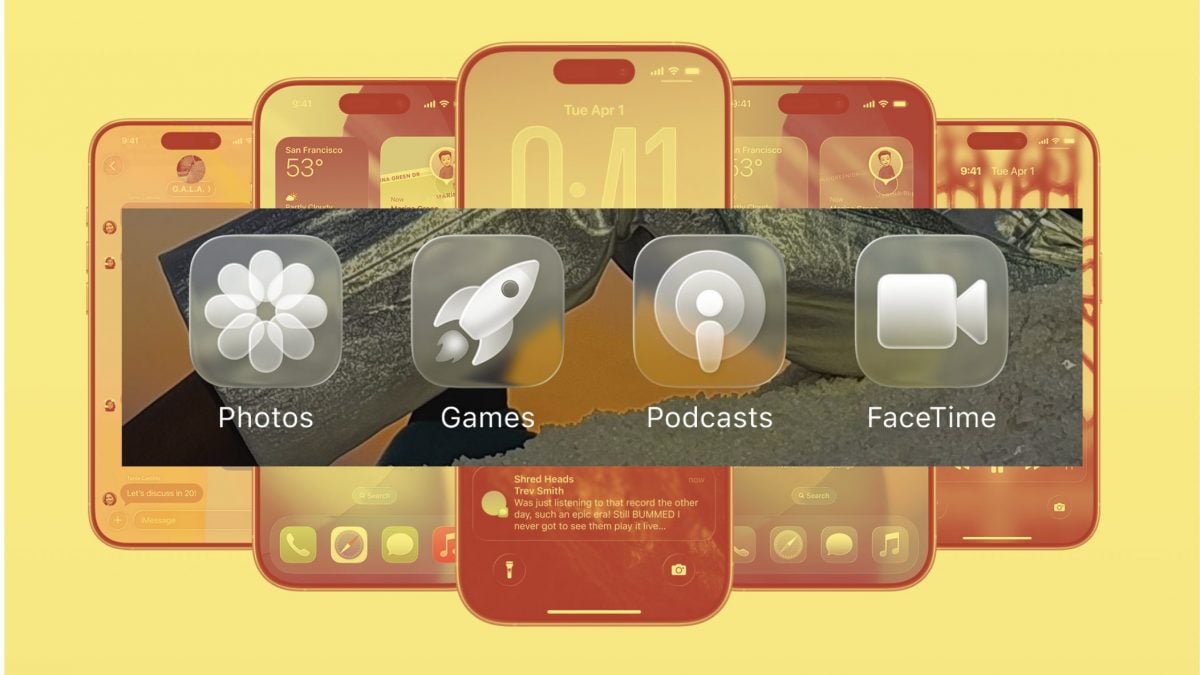
Avec la dernière mise à jour, l’iPhone réalise un bond vers le futur. Le nouveau système d’exploitation lancé par Apple représente l’un des plus grands changements de design de l’histoire récente de Cupertino. L’interface repose sur le concept de Vetro Liquido. Les icônes et les commandes semblent fabriquées à partir d’un matériau transparent laissant apercevoir l’arrière-plan.
En plus des transparences, les boutons ont également changé. Moins de cercles et plus d’ellipses. Le système d’exploitation iOS 26 introduit également un ensemble de nouvelles fonctions en lien avec l’Apple Intelligence. Dans les premiers jours suivant l’arrivée de cette mise à jour, l’intérêt des utilisateurs se concentre principalement sur la graphique. Il est vrai que l’autonomie de la batterie est également un sujet d’attention, mais nous avons déjà proposé un article à ce sujet.
Comment activer les icônes transparentes sur l’écran
Avec iOS 26, il est possible de choisir le thème Vetro pour les icônes des applications. Ce thème est en lien avec le concept de Vetro Liquido : les icônes perdent leur saturation et flottent sous l’écran comme si elles étaient des panneaux de verre. Cette option donne à l’aspect de l’iPhone une homogénéité et permet de mieux apprécier ce qui se trouve à l’arrière-plan.
Pour activer cette fonction, il suffit de suivre quelques étapes simples :
- Tapez sur un point de l’écran où il n’y a aucune autre icône
- Maintenez appuyé jusqu’à ce qu’apparaisse le symbole + en haut à gauche
- Sélectionnez Personnaliser
- Choisissez Vetro
- A ce stade, en bas, vous pouvez choisir entre Clair et Sombre
Comment enlever les icônes transparentes
Pour retirer les icônes transparentes en mode Vetro, il suffit de suivre le même chemin à l’envers :
- Tapez sur un point de l’écran où il n’y a aucune autre icône
- Maintenez appuyé jusqu’à voir le symbole + en haut à gauche
- Sélectionnez Personnaliser
- Sélectionnez Default pour voir les applications dans leurs couleurs originales
- Sélectionnez Sombre pour des couleurs à contraste noir
- Sélectionnez Tonalité pour créer des icônes basées sur une même sélection de couleur
Comment créer le Fond Spatial
Avec iOS 26, il est également possible de créer un fond en mode Scène Spatiale. Pour résumer, l’iPhone transforme une photo en lui donnant un effet de tridimensionnalité qui varie selon l’inclinaison de l’écran. Pour l’activer, suivez ces quelques étapes :
- Tapez sur la couche de verrouillage
- Sélectionnez +
- Choisissez l’option Photo
- Sélectionnez l’image que vous souhaitez utiliser comme fond
- Une fois l’image sélectionnée, touchez l’hexagone
- Votre iPhone commencera alors à générer l’image
- Tapez sur Pincez pour rogner pour ajuster l’image
- Ajoutez-la à vos fonds et définissez-la selon vos préférences