

Un nouveau départ pour votre ordinateur propre et rapide commence ici. Découvrez notre sélection d’applications essentielles à installer pour maximiser votre productivité, que vous soyez utilisateur de Windows ou macOS. Profitez d’outils variés allant des navigateurs à la gestion des mots de passe, en passant par des utilitaires puissants.
Il n’y a rien de tel que le sentiment d’une machine propre et rapide. Que vous utilisiez Windows ou macOS, après avoir déballé un nouvel ordinateur portable, construit un nouveau bureau ou effacé complètement un disque, il est temps de reprendre votre rythme de travail.
Vous ne savez pas par où commencer ? Nous avons élaboré une liste d’applications de bureau recommandées pour vous aider.
Nous avons préparé une liste d’applications de bureau essentielles pour vous permettre de démarrer sur les chapeaux de roues. Bien que de nombreux outils résident maintenant dans le cloud, avoir des applications de bureau dédiées peut vraiment faire la différence, surtout lorsque vous avez besoin d’un accès hors ligne, de meilleures performances ou simplement de garder vos données privées.
Construisons votre configuration idéale.
Navigation Web
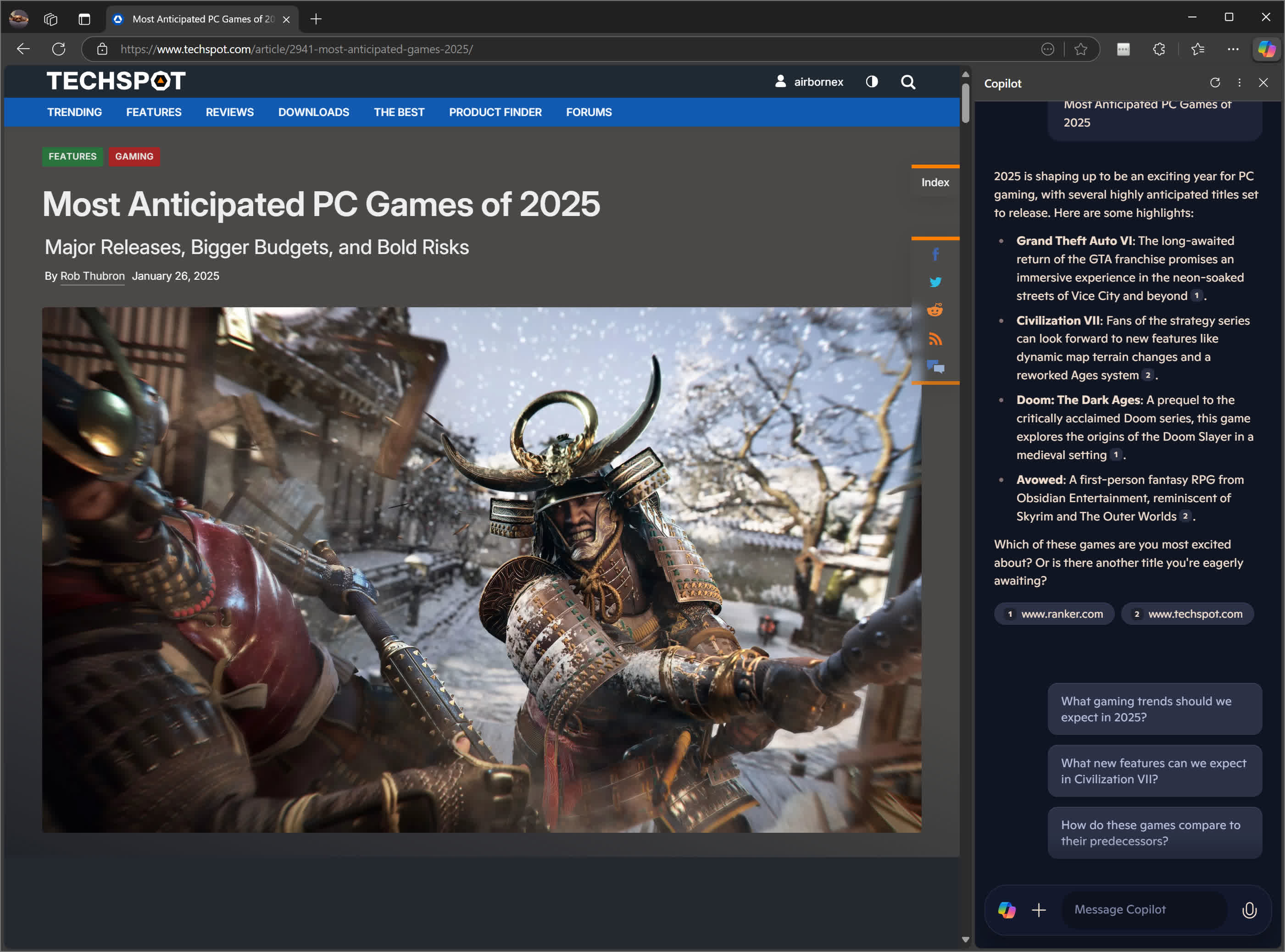
Chrome reste le navigateur de choix pour la plupart des utilisateurs, grâce à son intégration poussée avec les services Google et sa synchronisation fluide entre les appareils mobiles. Il est rapide, familier et prend en charge une vaste bibliothèque d’extensions. Cependant, ce n’est pas le meilleur choix pour la confidentialité, et certains utilisateurs avancés le trouvent un peu minimaliste sans ajustements.
Windows est expédié avec Microsoft Edge, qui est basé sur Chromium mais offre des fonctionnalités uniques orientées Windows comme les onglets verticaux, les applications latérales et les outils de capture web. Il est étonnamment performant dès sa sortie de la boîte et, grâce à son intégration avec le système d’exploitation, il peut même surpasser Chrome en termes d’autonomie et de gestion des ressources.
Sur macOS, Safari reste un bon choix, bien qu’il soit minimaliste et que tout le monde ne l’apprécie pas immédiatement. Safari est profondément optimisé pour le hardware Apple, offrant une excellente efficacité énergétique et un passage sans effort entre iPhone, iPad et Mac. Il bloque également les traqueurs par défaut et a fait des progrès en matière de compatibilité des extensions.
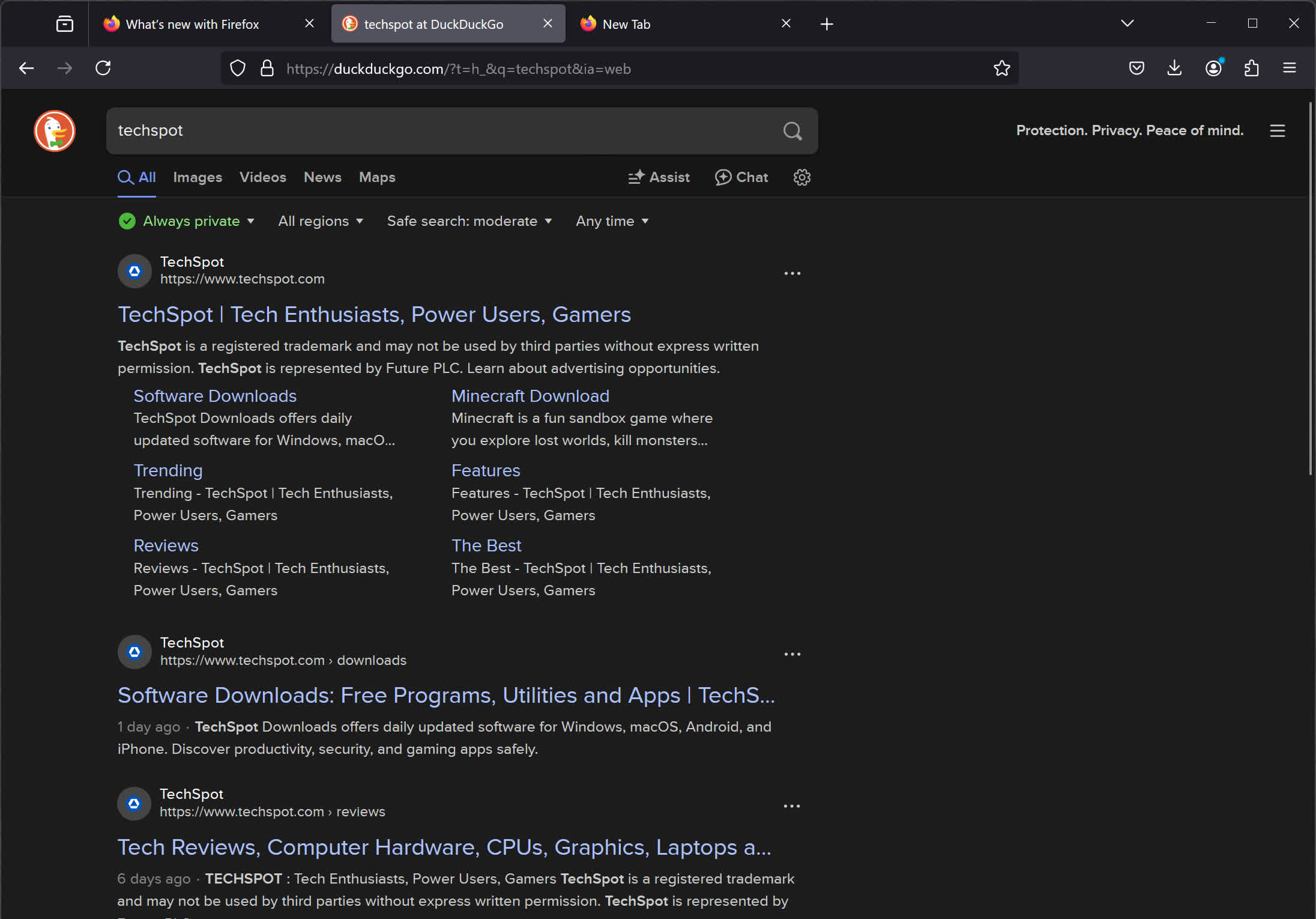
Si la confidentialité est une priorité pour vous, Firefox est le champion open-source. Indépendant de Chromium, il offre une protection robuste contre les traqueurs, des onglets conteneur, et une communauté de développeurs dynamique qui le maintient réactif et personnalisable.
Brave est une autre bonne option avec une intégration Tor pour une navigation privée, ainsi que des récompenses en crypto optionnelles. Il est basé sur Chromium, ce qui vous permet de bénéficier de fonctionnalités similaires à Chrome, comme la compatibilité des extensions.
Pour les ultra-cautieux, Ungoogled Chromium retire tous les services et traqueurs de Google. Il faut être à l’aise avec la configuration manuelle, car il ne comprend ni mises à jour automatiques ni fonctionnalités de synchronisation intégrées. Pour un anonymat maximal, Tor Browser achemine votre trafic à travers le réseau Tor, anonymisant votre IP et cryptant votre connexion plusieurs fois. C’est intentionnellement plus lent, mais idéal si votre priorité est l’anonymat au détriment de la vitesse et de la commodité.
Vivaldi est un navigateur de rêve pour ceux qui souhaitent un contrôle total. Groupement des onglets, mosaïques, raccourcis clavier personnalisés, applications de messagerie et de calendrier intégrées, panneaux web : c’est une expérience de bureau complète dans un navigateur. Vous voulez une barre latérale pour vos notes, flux RSS ou tout site de votre choix ? Vivaldi le fait.
Enfin, Arc, un nouvel entrant dans le secteur des navigateurs, vise à réinventer l’expérience utilisateur en remplaçant la barre d’onglets traditionnelle par une barre latérale, en mettant l’accent sur les applications web, avec des vues partagées et des espaces de prise de notes. Malheureusement, l’entreprise derrière Arc a abandonné le développement pour se concentrer entièrement sur l’IA avec un nouveau navigateur actuellement en bêta fermée.
Gestion des mots de passe
Des millions d’utilisateurs continuent de réutiliser les mêmes mots de passe faibles sur de nombreux sites, ou pire, de conserver des classiques comme « 123456 ». Même des mots de passe forts n’ont pas beaucoup d’impact s’ils sont répétés ou oubliés. Certes, la plupart des navigateurs proposent des gestionnaires de mots de passe intégrés, mais ceux-ci sont limités, liés à un navigateur et moins sécurisés que des solutions dédiées.
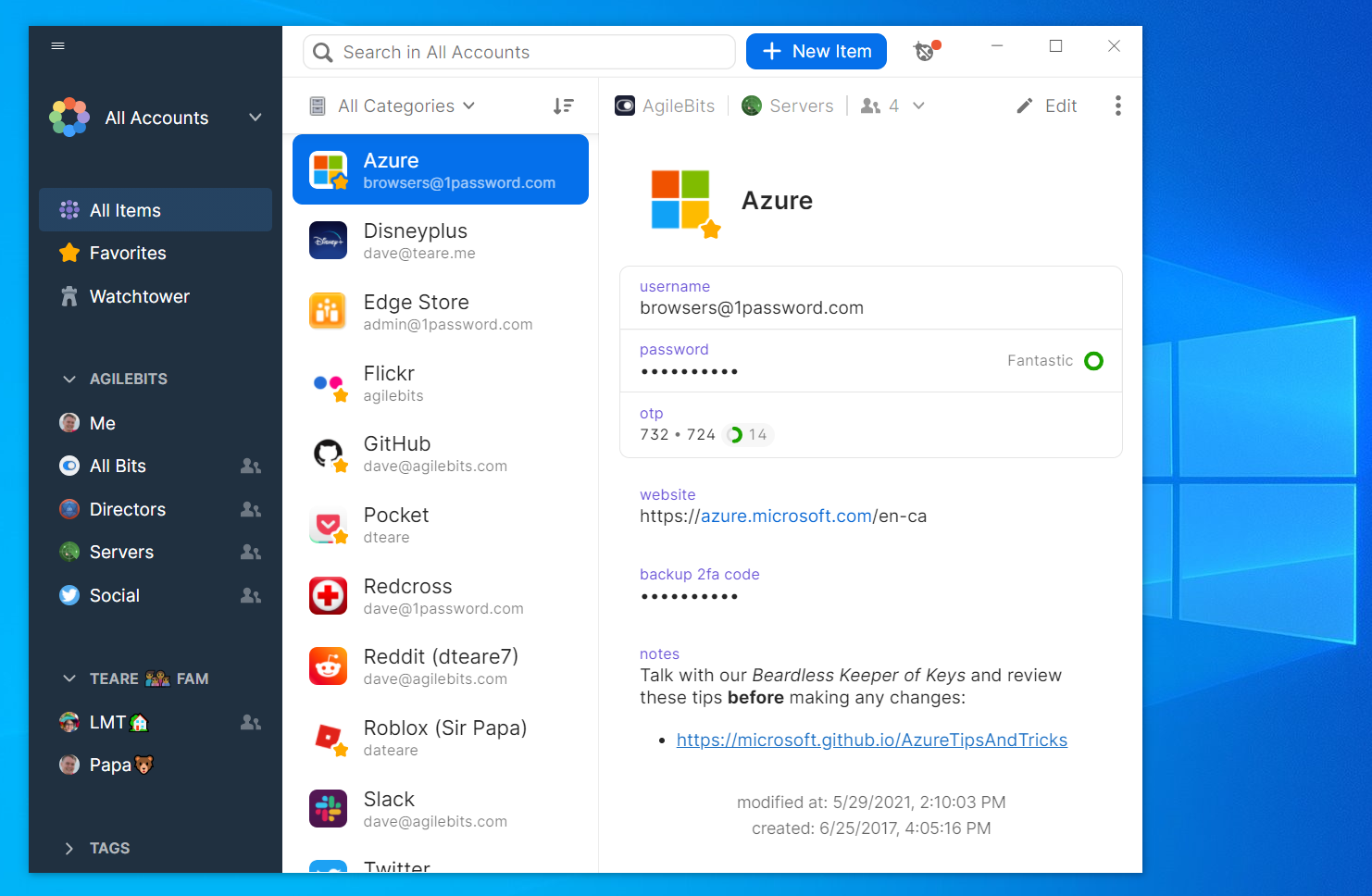
Un gestionnaire de mots de passe entre ici en jeu. Il stocke en toute sécurité tous vos identifiants, génère des mots de passe forts, les remplit automatiquement et synchronise entre les appareils. C’est l’une des améliorations les plus bénéfiques que vous puissiez apporter à votre vie numérique.
N’oublions pas les clés d’accès. En pratique, on pourrait dire que les clés d’accès fusionnent le concept d’un mot de passe et d’une authentification à deux facteurs (2FA) en une seule action fluide, mais beaucoup plus sécurisée et moins fastidieuse. Vous ne laisserez pas les mots de passe derrière vous du jour au lendemain, mais vous connecter à des applications et services sur votre téléphone ou votre navigateur sans jamais taper de mot de passe est l’avenir – et tous ces gestionnaires de mots de passe sont optimisés pour faciliter cette transition.
Voici nos gestionnaires de mots de passe préférés actuellement :
- Bitwarden – Entièrement open-source, crypté et généreux même dans sa version gratuite. Vous obtenez des mots de passe illimités, une synchronisation entre appareils et des applications pour toutes les plateformes. La version premium (10€/an) ajoute le partage de fichiers sécurisés et des outils 2FA. Des forfaits famille et équipe abordables sont également disponibles.
- 1Password – Une solution premium avec une interface soignée, un excellent support interplateformes et des fonctionnalités remarquables comme le mode voyage et une intégration complète des clés d’accès.
- Dashlane – Offre une surveillance du dark web, une intégration VPN et une expérience utilisateur fluide. Il existe une version gratuite avec des fonctionnalités limitées, mais la version premium est compétitive.
- KeePassXC – Une excellente alternative hors ligne si vous souhaitez garder le contrôle total et ne pas vous déranger avec la synchronisation manuelle (ou en utilisant quelque chose comme Syncthing ou Dropbox pour synchroniser la base de données).
Évitez LastPass – Autrefois un favori, il a perdu de sa superbe après de multiples violations de sécurité. Pour votre tranquillité d’esprit, dirigez-vous vers d’autres options.
Utilitaires puissants et addons de système d’exploitation
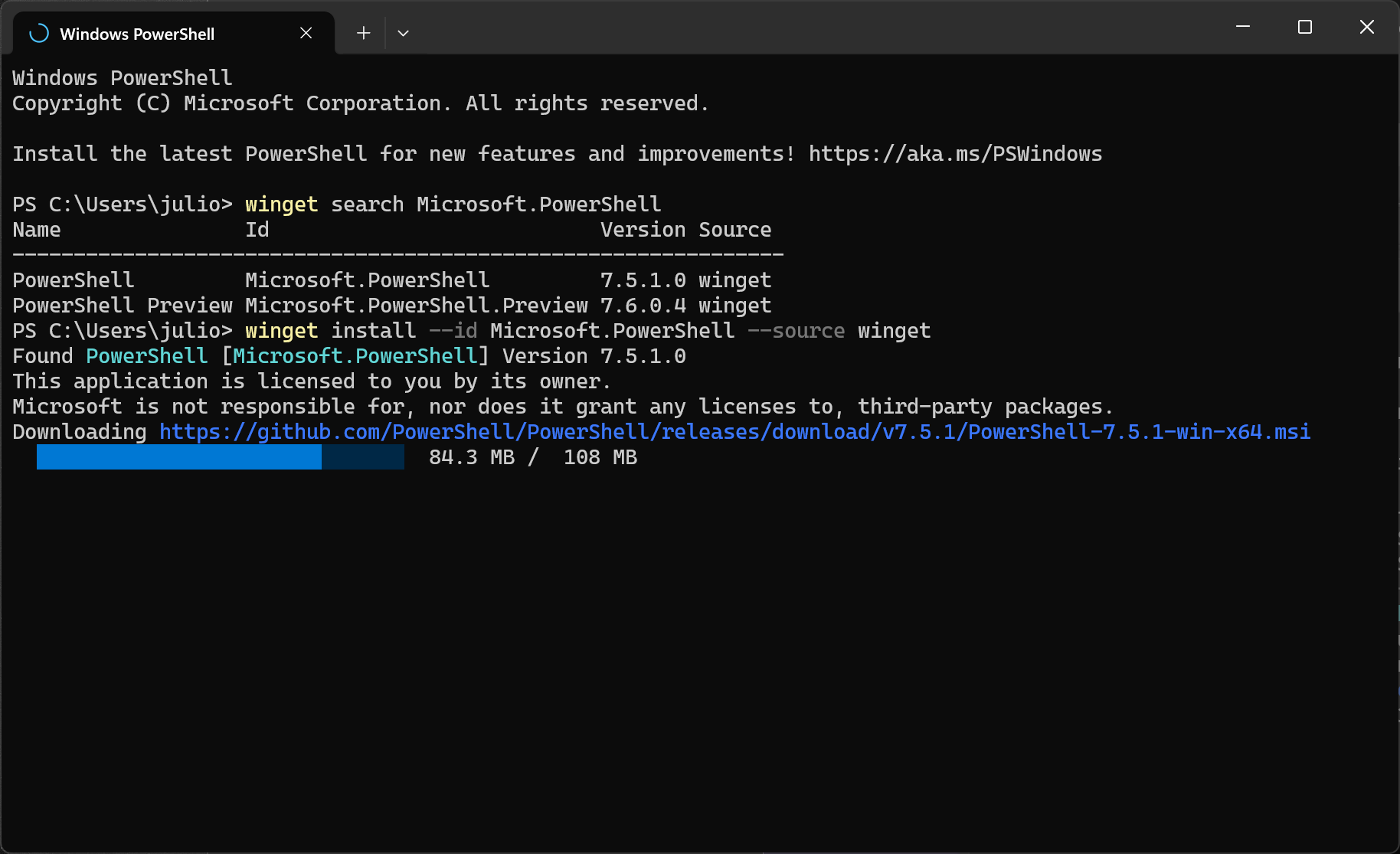
Pour les utilisateurs avancés et les développeurs, les gestionnaires de paquets automatisent l’installation, la mise à jour et la suppression de logiciels depuis la ligne de commande.
Winget est le gestionnaire de paquets officiel de Microsoft, intégré à Windows 10 et 11. Il fonctionne de manière similaire à Chocolatey mais est développé et maintenu par Microsoft. Homebrew est le gestionnaire de paquets le plus populaire pour macOS. Il vous permet d’installer, de mettre à jour et de gérer rapidement des logiciels et des outils de ligne de commande à l’aide de commandes terminal.
Par exemple, au lieu de télécharger et d’installer VLC manuellement, vous pouvez simplement exécuter : brew install vlc
Côté recherche, Everything reste la référence en matière de recherche de noms de fichiers ultra-rapides sur Windows. Il indexe vos disques en quelques secondes et fournit des résultats quasi instantanés avec une charge système pratiquement nulle. Si vous voulez aller au-delà d’une simple recherche de fichiers, Wox s’appuie sur le moteur d’Everything et ajoute de puissantes capacités de lanceur : rechercher des fichiers, lancer des applications, effectuer des calculs, traduire du texte et étendre les fonctionnalités via des plugins. C’est une expérience plus flexible, semblable à Spotlight pour Windows.
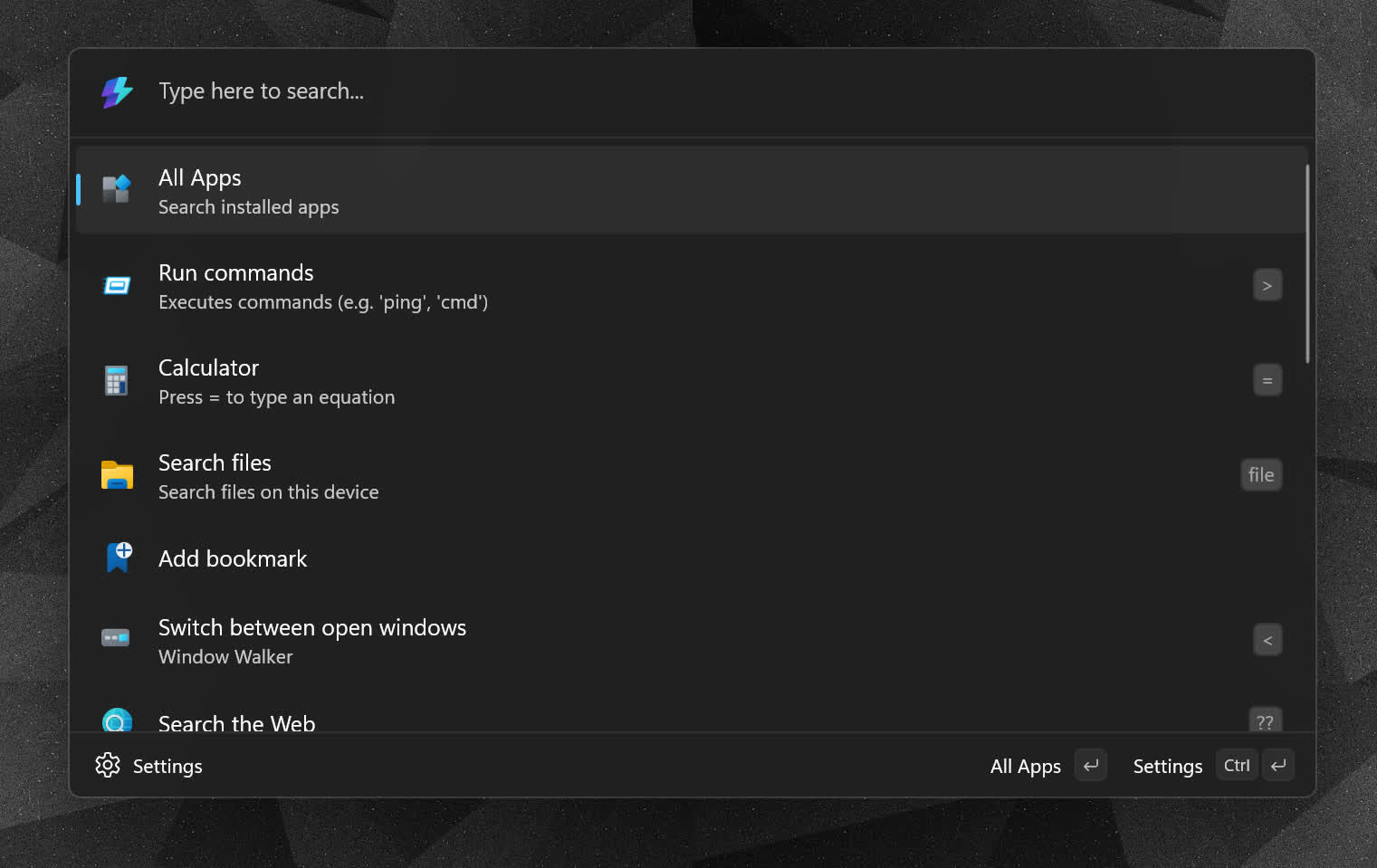
Encore une fois, Microsoft n’a pas réussi à améliorer de manière significative l’expérience de recherche intégrée de Windows, bien que le Command Palette dans PowerToys fournisse un terrain d’entente décent pour les utilisateurs avancés qui préfèrent ne pas installer d’outils tiers.
Sur macOS, Alfred reste le lanceur de choix et l’utilitaire de recherche. Il est rapide, intuitif et comprend des fonctionnalités puissantes comme l’historique du presse-papiers et des recherches personnalisées dans sa version gratuite, avec des outils d’automatisation et de workflow plus avancés disponibles grâce à l’option de mise à niveau Powerpack.
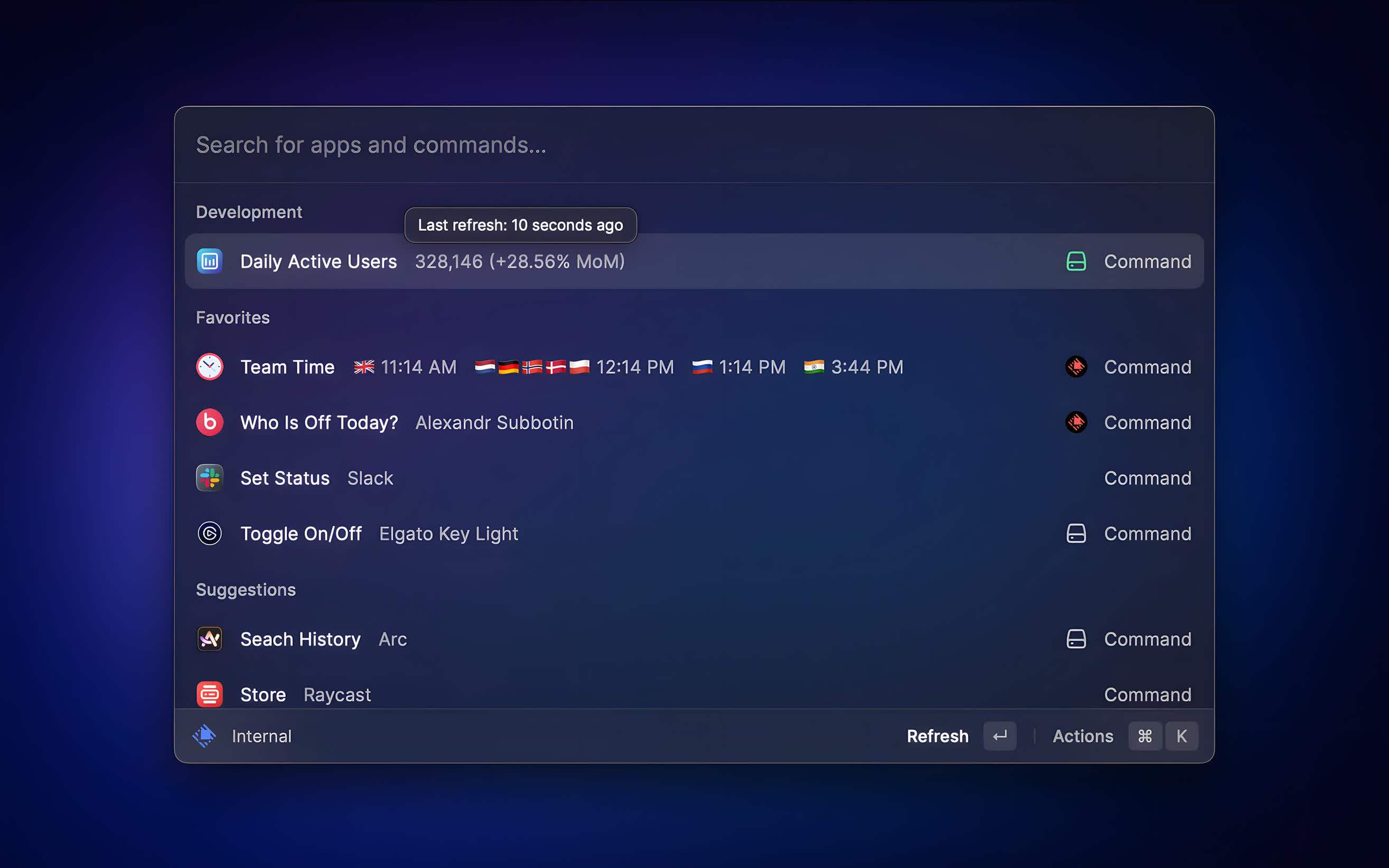
Pour ceux qui souhaitent une alternative moderne intégrée au cloud avec des extensions prêtes à l’emploi et un support intégré pour des applications comme Notion, GitHub et Slack, Raycast s’est établi comme une option élégante et conviviale pour les développeurs qui gagne rapidement en popularité.
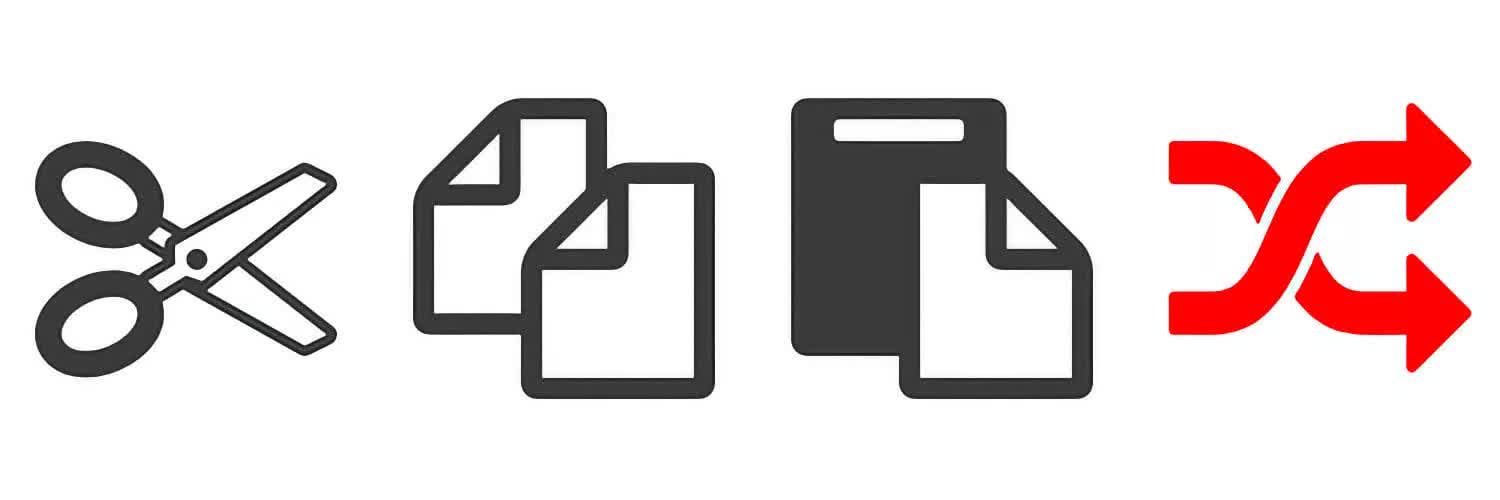
Les gestionnaires de presse-papiers sont devenus essentiels pour l’informatique moderne. Ils vous permettent de revisiter et de réutiliser tout ce que vous avez copié – texte, images, liens – rendant les tâches répétitives beaucoup plus efficaces.
Sur Windows, l’historique de presse-papiers intégré (Win + V) fonctionne correctement pour certains, mais les utilisateurs avancés voudront quelque chose de plus. Il existe des dizaines d’options, mais nos recommandations gratuites actuelles sont ClipClip pour Windows et Flycut pour macOS. Si vous n’êtes pas gêné de débourser quelques euros, Maccy est une option plus récente et soignée disponible pour Mac.
En ce qui concerne les captures d’écran et les annotations, les outils intégrés sur macOS et Windows se sont améliorés de manière significative. Cependant, de nombreux utilisateurs préfèrent des outils tiers plus puissants. Nous aimons toujours Monosnap pour sa simplicité et sa capacité à se télécharger dans le cloud pour le partage, et il est gratuit.
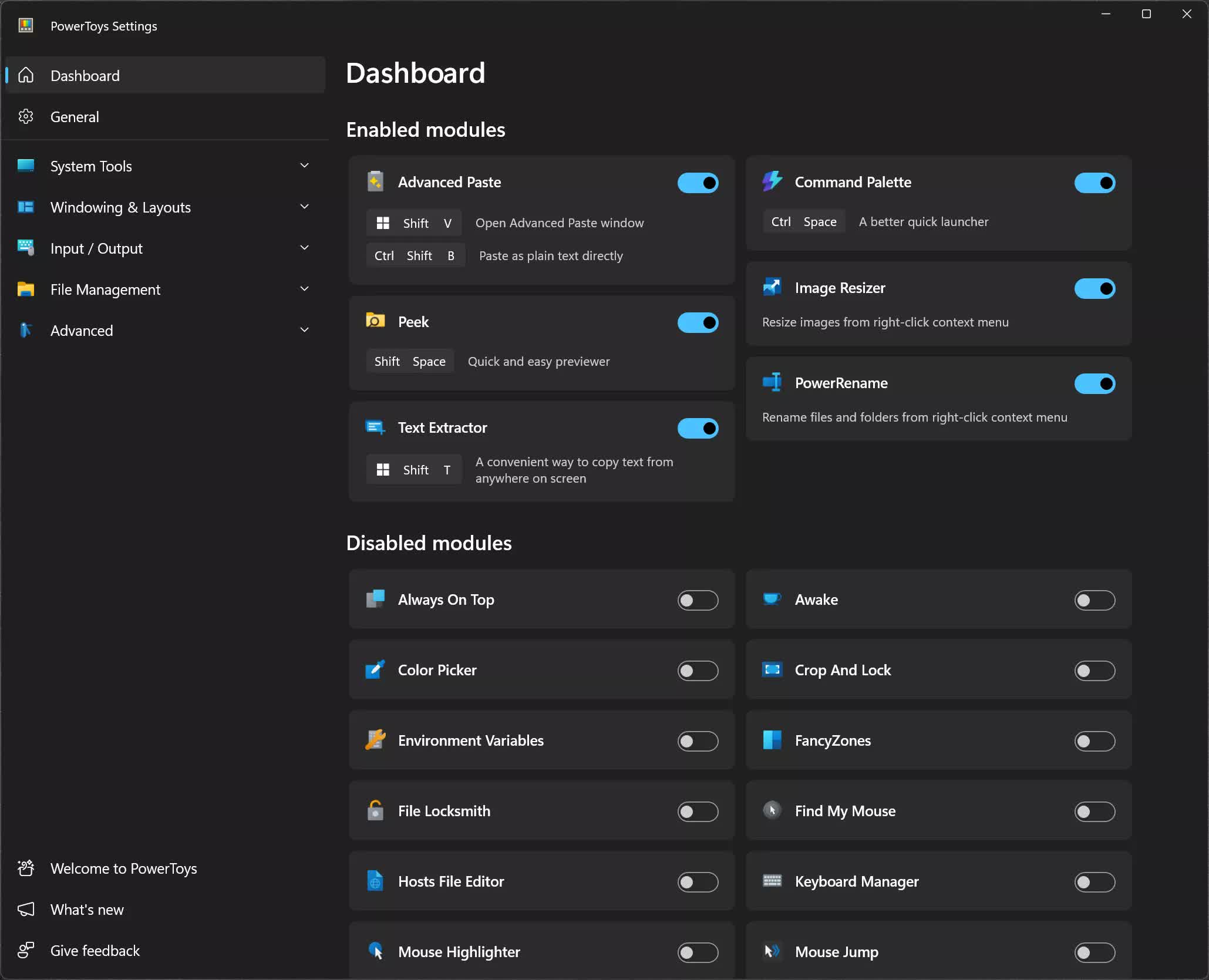
PowerToys est une suite d’utilitaires pratiques développée par Microsoft pour les utilisateurs avancés de Windows, conçue pour améliorer la productivité et rationaliser les flux de travail. Elle comprend de nombreux outils comme FancyZones pour la gestion avancée des fenêtres, PowerRename pour le renommage par lot de fichiers, Keyboard Manager pour remapper les touches, et un sélecteur de couleurs universel, entre autres.
Rectangle et Magnet sont deux des applications macOS les plus populaires pour le réglage des fenêtres, permettant aux utilisateurs d’aligner et de redimensionner rapidement des fenêtres à l’aide de raccourcis clavier ou de gestes de glisser-déposer, similaire à ce qui est disponible par défaut sur Windows. Pour les utilisateurs passant de Windows qui regrettent ce comportement de snapping intégré, l’une de ces options est essentielle.
Une alternative largement utilisée sous Windows est FancyZones (faisant partie de PowerToys), qui propose une gestion avancée des fenêtres avec des mises en page de grille personnalisables, des zones de snapping et un support multi-moniteurs, faisant de lui un favori des utilisateurs avancés du côté de Windows.
Bureau et productivité créative
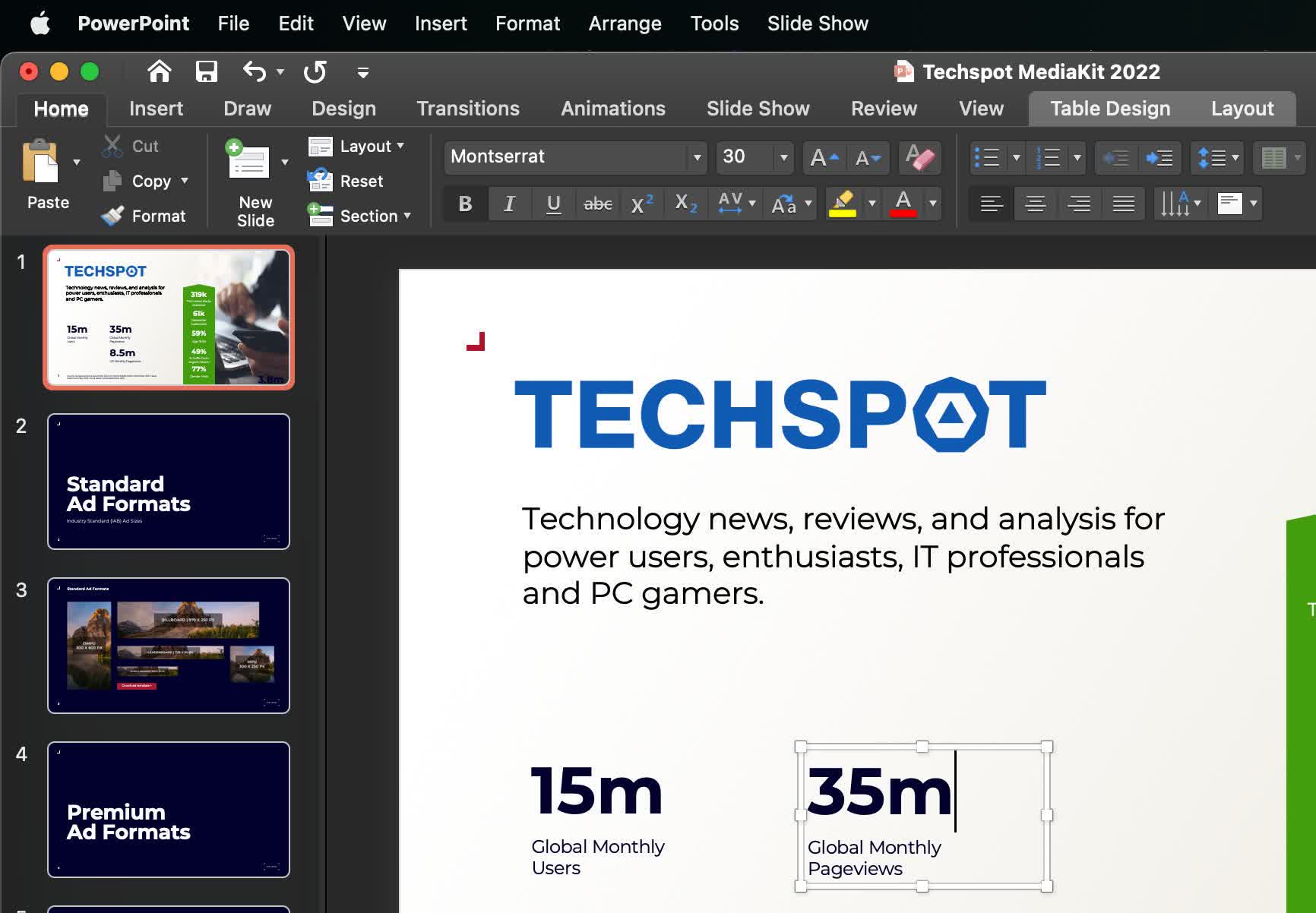
Que vous écriviez des articles, planifiiez un projet, codiez ou organisiez votre vie numérique, les bons outils peuvent avoir un impact considérable. Aujourd’hui, la gamme des meilleures applications de productivité et de développement – dont beaucoup sont gratuites – est plus vaste que jamais.
Microsoft Office reste la référence en matière de productivité professionnelle. L’abonnement Microsoft 365 déverrouille Word, Excel, PowerPoint, Outlook et inclut 1 To de stockage cloud. Si vous travaillez déjà dans un écosystème Microsoft, il est difficile à surpasser. Mais si vous voulez Office sans payer d’abonnement, vous pouvez obtenir de bonnes affaires sur des licences à utilisation unique, pour Office 2019 et 2024 ici.
Pour des alternatives gratuites, LibreOffice est une suite open-source puissante avec un bon support communautaire, bien que son interface puisse sembler un peu vieillissante pour certains. Si vous souhaitez quelque chose de plus proche de l’interface de Microsoft, essayez FreeOffice ou WPS Office Free, qui offrent des expériences soignées avec une grande compatibilité.
Sur macOS, Pages, Numbers et Keynote sont préinstallés et sont plus que capables pour la plupart des utilisateurs, surtout lorsqu’on travaille au sein de l’écosystème Apple.
Travail de connaissance et prise de note
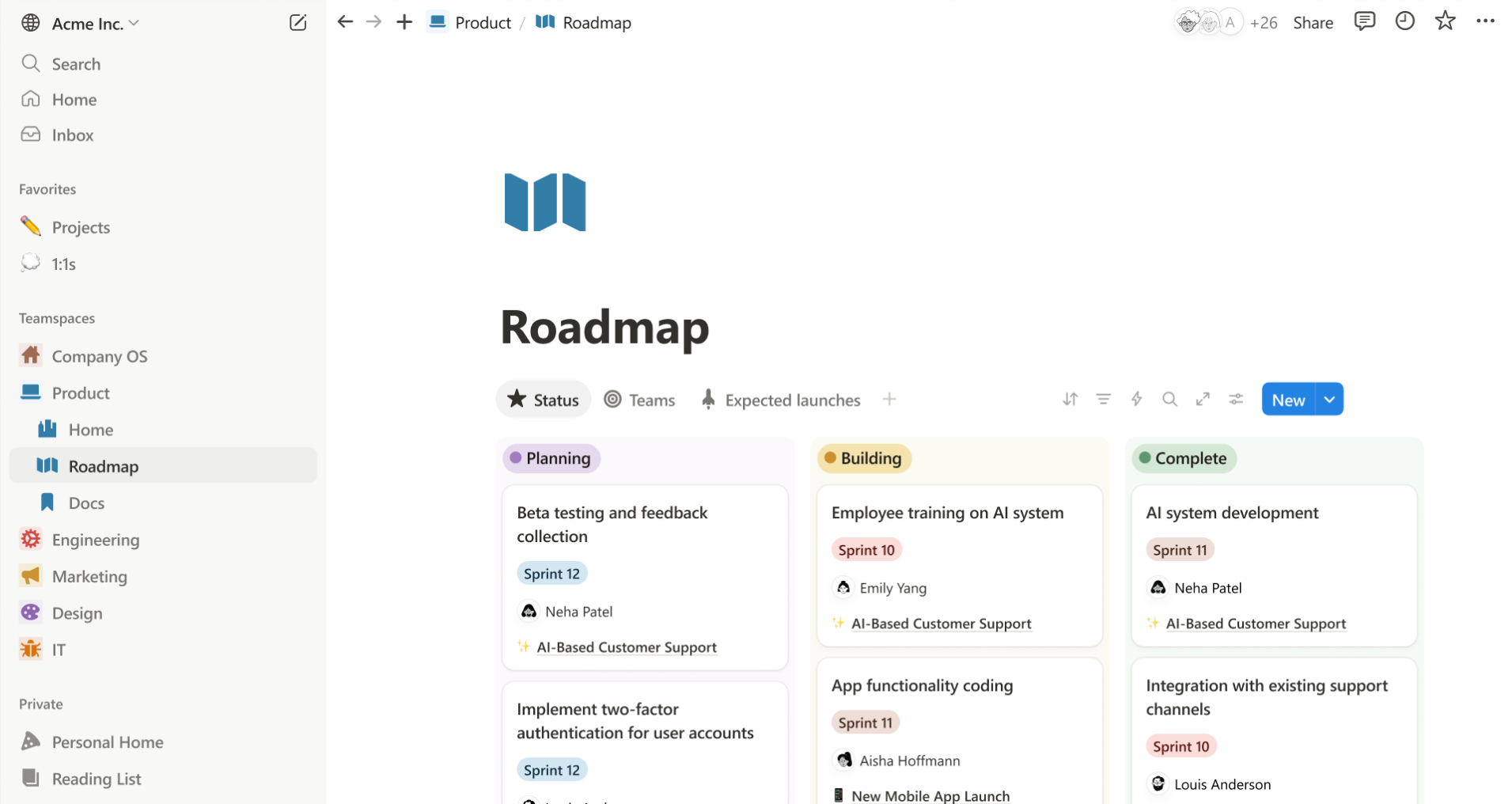
Notion est devenu un outil puissant pour l’organisation tout-en-un. Il est idéal pour les notes, les bases de données, les listes de tâches, la gestion de projet et les espaces de travail collaboratifs. Pour des notes plus centrées, locales et prenant en charge la synchronisation entre appareils et le markdown, Obsidian est très apprécié des étudiants et des chercheurs.
Pour une prise de note rapide et multiplateforme, OneNote est une option solide et gratuite proposée par Microsoft. Parmi les alternatives se trouvent Simplenote ou le Joplin open-source.
Si vous travaillez académiquement ou devez gérer des citations et des travaux de recherche, Zotero est un excellent gestionnaire de références open-source avec une intégration de navigateur et des fonctionnalités collaboratives. Milanote offre également une approche visuelle pour la prise de notes et la planification, parfaite pour les utilisateurs créatifs et les penseurs visuels.
Gestion de PDF
Bien qu’Adobe Acrobat reste l’éditeur PDF premium, des alternatives gratuites comme PDFsam vous permettent de fusionner, diviser, extraire et faire pivoter des pages sans souci. Il est multi-plateforme, open-source et parfait pour les tâches PDF quotidiennes.
Outils créatifs
Pour le travail de design, deux applications se distinguent pour compléter l’arsenal de productivité. Figma Desktop est une plateforme de design d’interface collaborative largement adoptée par les designers UI/UX et les développeurs front-end. La version de bureau offre de meilleures performances que celle du navigateur et prend en charge le multitâche grâce à l’intégration native dans le système d’exploitation, la rendant idéale pour des systèmes de design complexes et la collaboration en temps réel.
Pendant ce temps, l’expérience de design intuitive de Canva fonctionne très bien sur l’application de bureau. Elle est parfaite pour produire rapidement des graphiques pour les réseaux sociaux, des supports marketing, des affiches et des présentations. Avec des milliers de modèles et des fonctionnalités de collaboration intégrées, elle est devenue un favori parmi les professionnels et les utilisateurs occasionnels.
Clients de messagerie
Si vous préférez utiliser une application de messagerie de bureau dédiée, eM Client est chargé de fonctionnalités et propose une interface soignée. Il est gratuit pour jusqu’à deux comptes. Mozilla Thunderbird est une alternative robuste open-source qui est hautement personnalisable, tandis que Mailbird offre des outils de productivité élégants pour ceux qui n’hésitent pas à s’abonner.
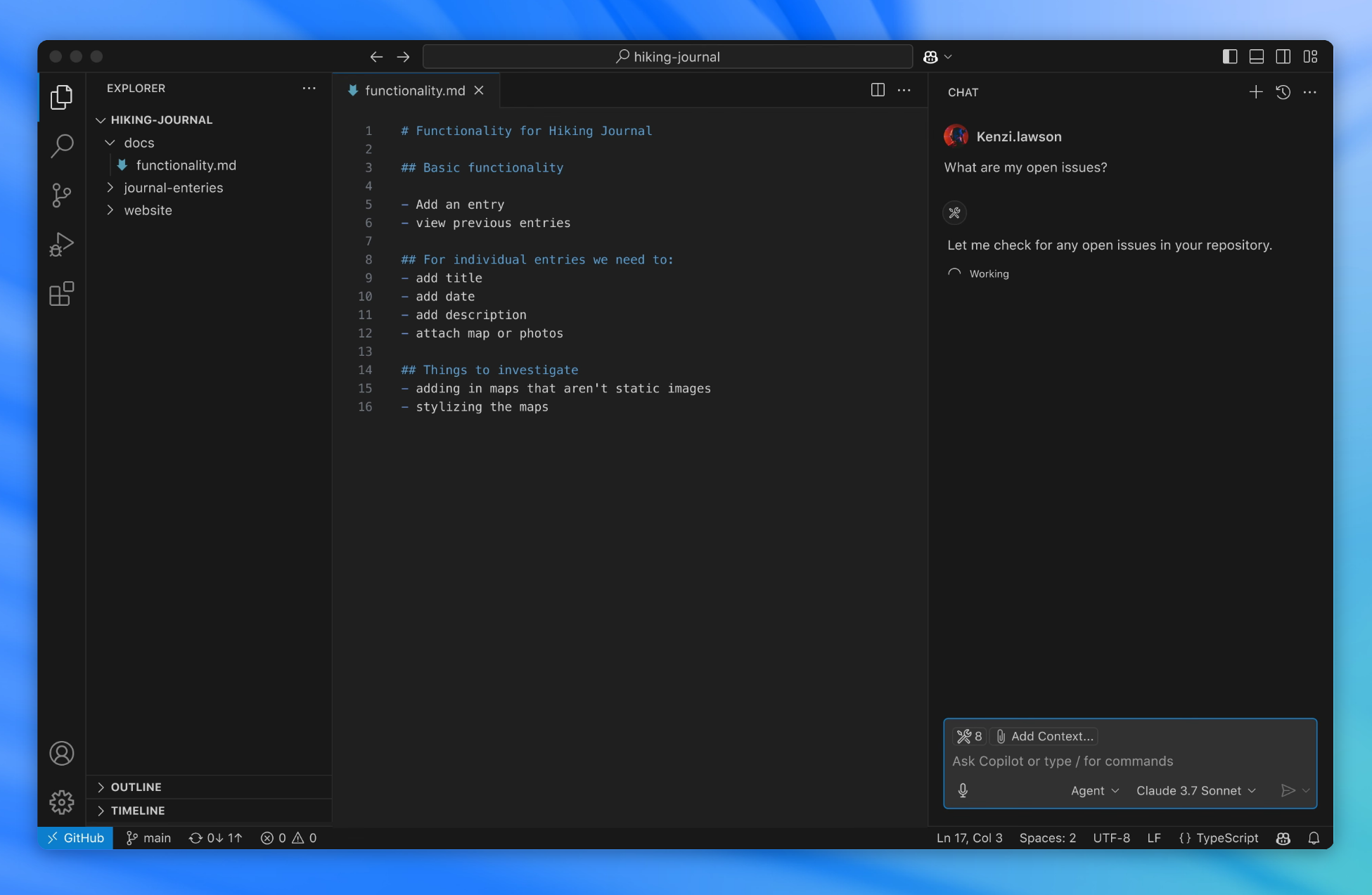
Pour les développeurs, Visual Studio Code est le éditeur de code favori. Il est gratuit, léger mais puissant, multiplateforme, et hautement extensible avec des milliers d’extensions pour pratiquement chaque langage de programmation, cadre ou outil que vous pouvez imaginer. Une alternative qui gagne du terrain est Cursor, un éditeur de code construit sur VS Code mais amélioré avec une assistance IA. Il est conçu pour donner l’impression d’une programmation en binôme avec un LLM, offrant des suggestions en ligne, la génération de code, le refactoring et la capacité de discuter avec votre code.
Entre-temps, Sublime Text reste un éditeurs de texte adoré grâce à sa rapidité et sa simplicité, et Notepad++ est une excellente option légère pour une édition rapide sur Windows.
Pour le contrôle de version Git, SourceTree et SmartGit offrent des interfaces graphiques intuitives pour gérer vos dépôts sur GitHub, GitLab et au-delà. L’application GitHub Desktop qui était autrefois simple et peu coutumière est maintenant bien meilleure, toujours simple, mais d’une bonne manière.
Et pour les environnements de développement locaux, le test de l’API, ou le flux de travail terminal, il existe une multitude d’excellentes options que nous pourrions explorer plus en détail. Docker Desktop, par exemple, est devenu un incontournable pour les développeurs qui ont besoin de construire et d’exécuter des applications conteneurisées à travers plusieurs plateformes. Cela simplifie la configuration de l’environnement et garde votre système propre, essentiel lorsque vous jonglez avec plusieurs projets ou cadres.
Ollama est un outil qui vous permet d’exécuter des modèles de langage de grande taille (LLMs) localement sur votre machine avec un minimum de configuration. Il prend en charge des modèles comme LLaMA, Mistral et d’autres alternatives à poids ouvert à GPT, permettant aux développeurs d’interagir directement avec des modèles alimentés par l’IA sans envoyer de données vers le cloud.
Si vous travaillez avec un stockage cloud ou des serveurs SFTP, WinSCP (Windows) et ForkLift (macOS) sont d’excellents clients SFTP offrant une gestion de fichiers à double panneau, une synchronisation et des fonctionnalités d’automatisation. D’autres favoris sur Mac incluent Commander One et Transmit, chacun offrant des connexions intégrées aux chemins distants et cloud.
Sécurité
Aujourd’hui, Windows et macOS offrent plus qu’une sécurité intégrée décente. Avec une protection en temps réel, l’intégration d’un pare-feu et des options de connexion biométrique comme Windows Hello et Touch ID, votre système n’est pas vulnérable dès le départ. Le bon sens devrait suffire aux utilisateurs avertis qui adoptent une bonne hygiène de sécurité, en évitant les téléchargements douteux, en utilisant des gestionnaires de mots de passe et en activant la 2FA – ces protections natives sont souvent suffisantes.
Cependant, pour l’utilisateur moyen ou quiconque souhaite une tranquillité d’esprit supplémentaire, ajouter une couche de sécurité légère est toujours une bonne décision, surtout avec les menaces modernes telles que le phishing généré par l’IA, les installateurs malveillants et les ransomwares évoluant rapidement.
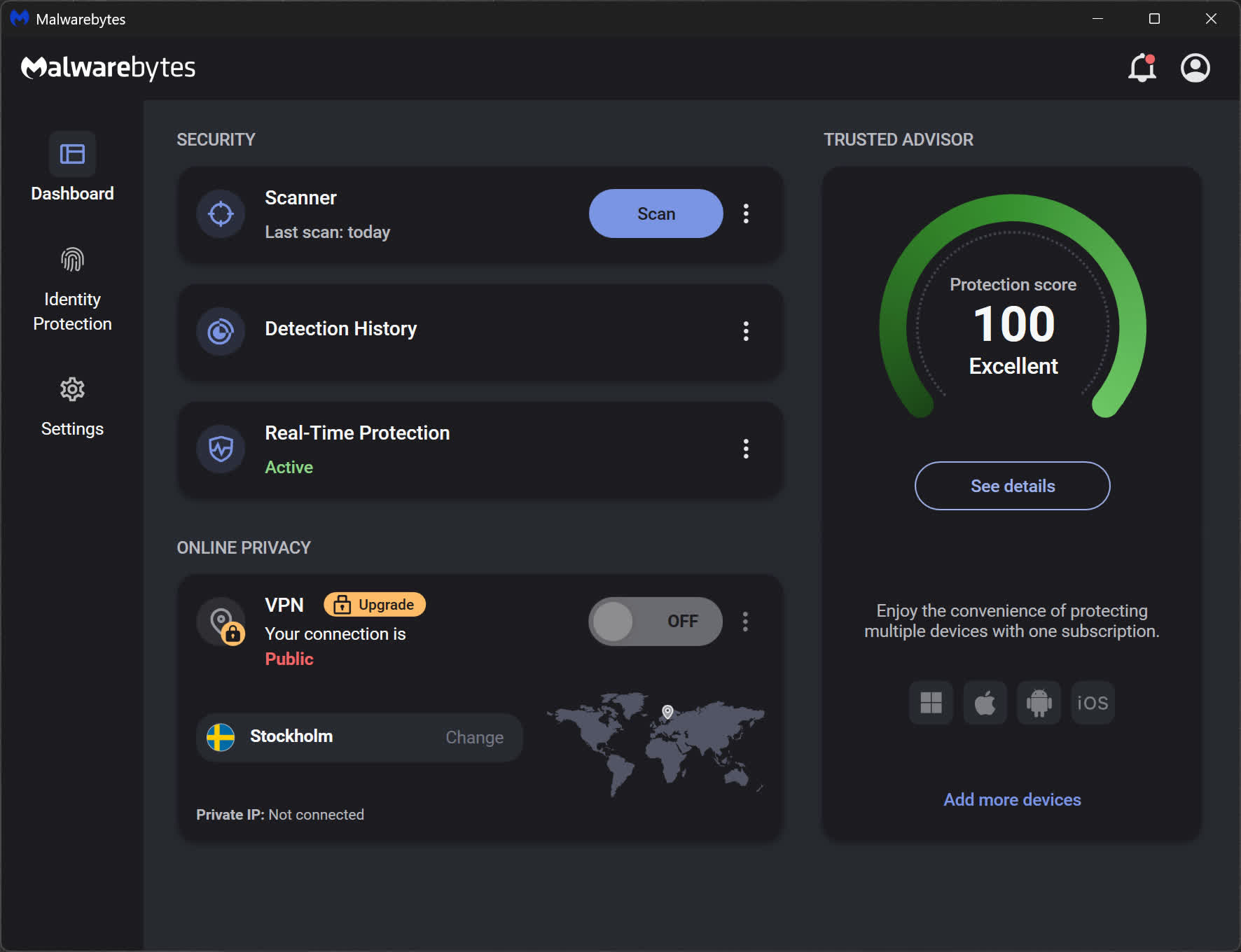
Une excellente première ajout est Malwarebytes. Cela a longtemps été un favori pour détecter et supprimer les malwares, les logiciels publicitaires et les rootkits, et sa version gratuite reste excellente pour des analyses à la demande. Si vous souhaitez une protection permanente, la version payante inclut la détection en temps réel des menaces sans alourdir votre système.
Pour ceux qui préfèrent éviter d’installer un logiciel antivirus traditionnel, il existe de solides alternatives. Emsisoft Emergency Kit est un scanner portable puissant que vous pouvez exécuter à partir d’une clé USB, parfait pour des analyses approfondies occasionnelles ou pour désinfecter des systèmes compromis sans rien installer. Vous le branchez simplement au besoin.
Un autre excellent outil dans votre arsenal est VirusTotal, un service web gratuit qui scanne les fichiers et URL en utilisant des dizaines de moteurs antivirus. Avant d’ouvrir un téléchargement suspect, vous pouvez l’uploader sur VirusTotal.com ou utiliser leur extension de navigateur pour vérifier les liens en temps réel. C’est rapide, sans fioritures et idéal pour les utilisateurs prudents.
Nous ne sommes pas de grands fans d’installer des logiciels antivirus sur chaque système, et nous ne sommes pas entièrement à jour sur lesquels performant actuellement. Cela dit, AV Test a un long historique d’évaluation régulière des principales solutions antivirus, donc nous recommandons de consulter leurs derniers rapports. La liste actuelle des suites antivirus les mieux notées inclut des options comme Avast, BitDefender et ESET, dont beaucoup offrent des versions gratuites que vous pouvez essayer.
Accès à distance et utilitaires
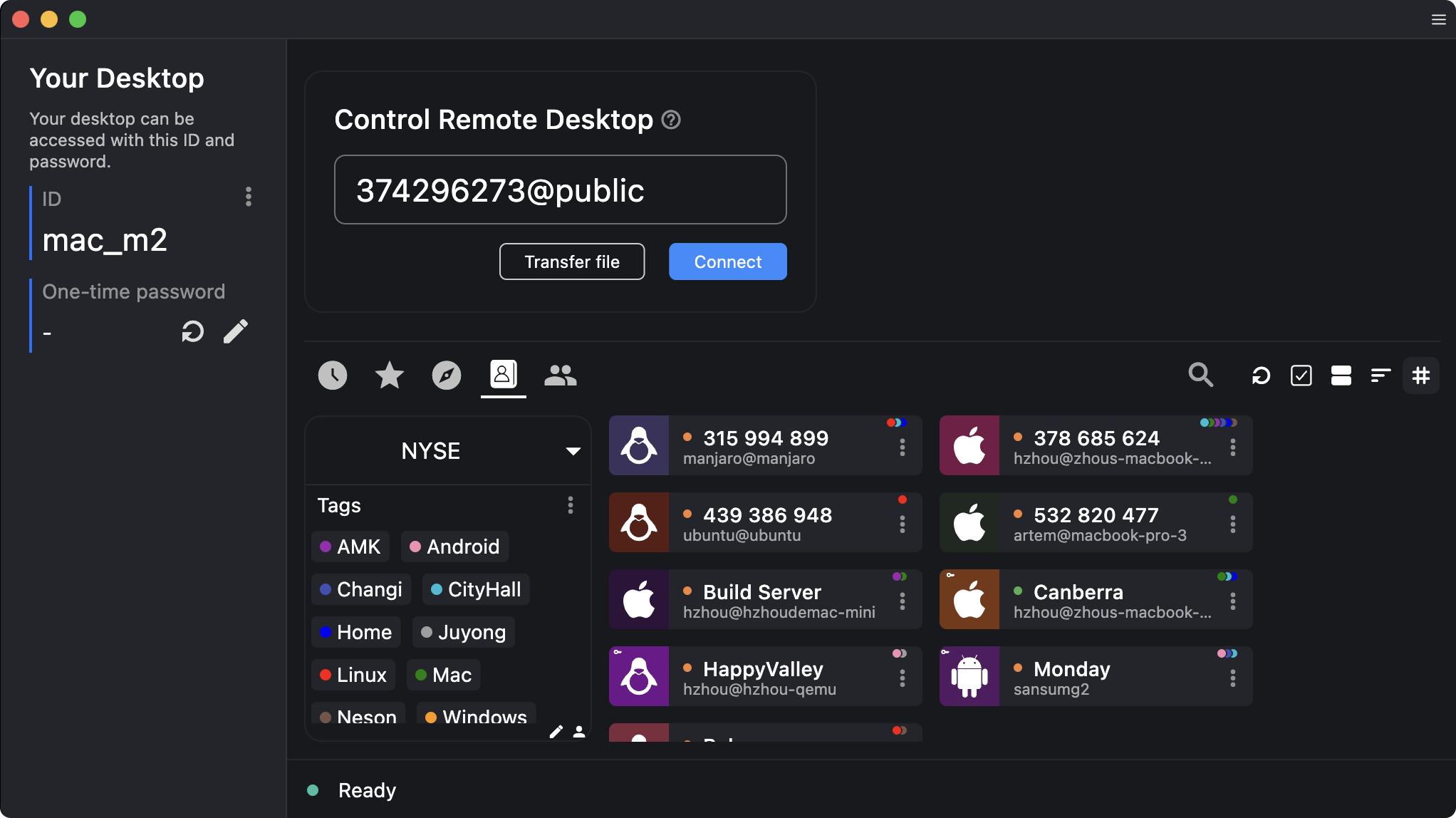
L’accès à distance reste un utilitaire critique, surtout pour le support, la collaboration ou l’accès aux fichiers en déplacement. RustDesk a émergé comme une alternative moderne et respectueuse de la vie privée par rapport à des options comme TeamViewer. Il est open-source, rapide et fonctionne parfaitement sur plusieurs plateformes sans le gonflement habituel.
Pour ceux qui souhaitent une option commerciale plus établie, AnyDesk continue d’offrir une expérience légère et fiable pour un usage personnel et en équipe.
Transformer votre téléphone en télécommande pour votre ordinateur est d’une grande utilité dans certains scénarios, que ce soit pour présenter des slides, diffuser du contenu ou simplement naviguer dans votre système depuis l’autre côté de la version.
Remote Mouse est un choix simple et efficace pour simuler l’entrée de la souris et du clavier via votre téléphone. Pour des schémas de contrôle plus avancés, des applications comme Unified Remote offrent une personnalisation plus poussée.
Edition d’images et de vidéos
Si vous recherchez un outil d’édition d’images gratuit, GIMP est l’une des options les plus puissantes disponibles. Elle propose des fonctionnalités professionnelles telles que des calques, des masques et des plugins personnalisables, idéale pour les utilisateurs avancés. Si vous cherchez un éditeur d’images plus léger avec une interface claire, PhotoDemon mérite le détour. Il fonctionne en tant qu’application portable sur Windows, prend en charge les calques et l’édition non destructive, et est parfait pour de rapides retouches ou nettoyages photo en déplacement.
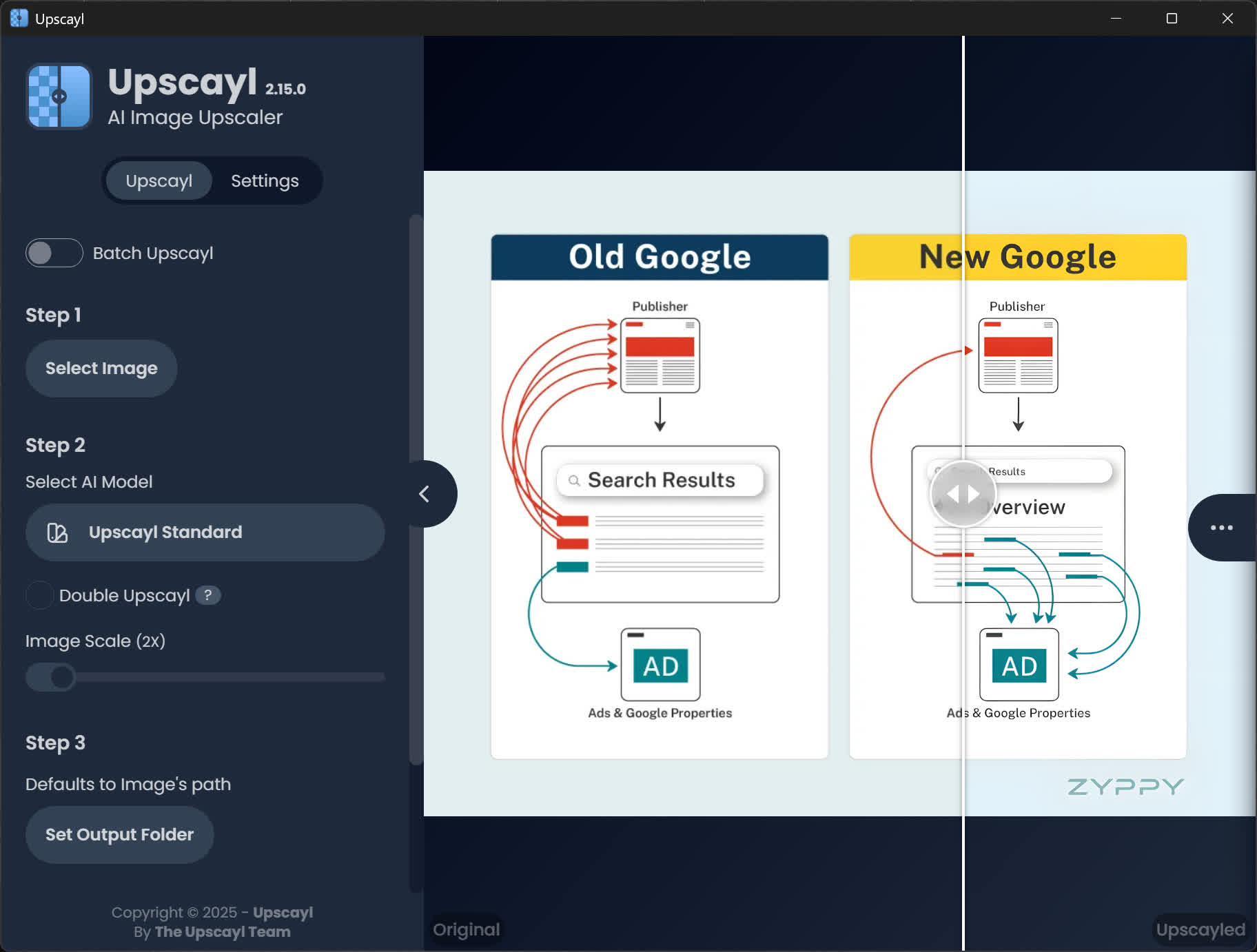
Si vous souhaitez améliorer des images basse résolution, Upscayl est un outil puissant et gratuit pour agrandir et améliorer des images. Il est multi-plateforme et, dans nos tests, il fonctionne aussi bien que d’autres applications payantes comme Topaz.
Pour des graphiques vectoriels comme des logos ou des illustrations, Inkscape est un bon choix avec un support complet pour l’édition SVG. Krita est un autre excellent outil gratuit, surtout adapté à la peinture numérique et aux créations artistiques.
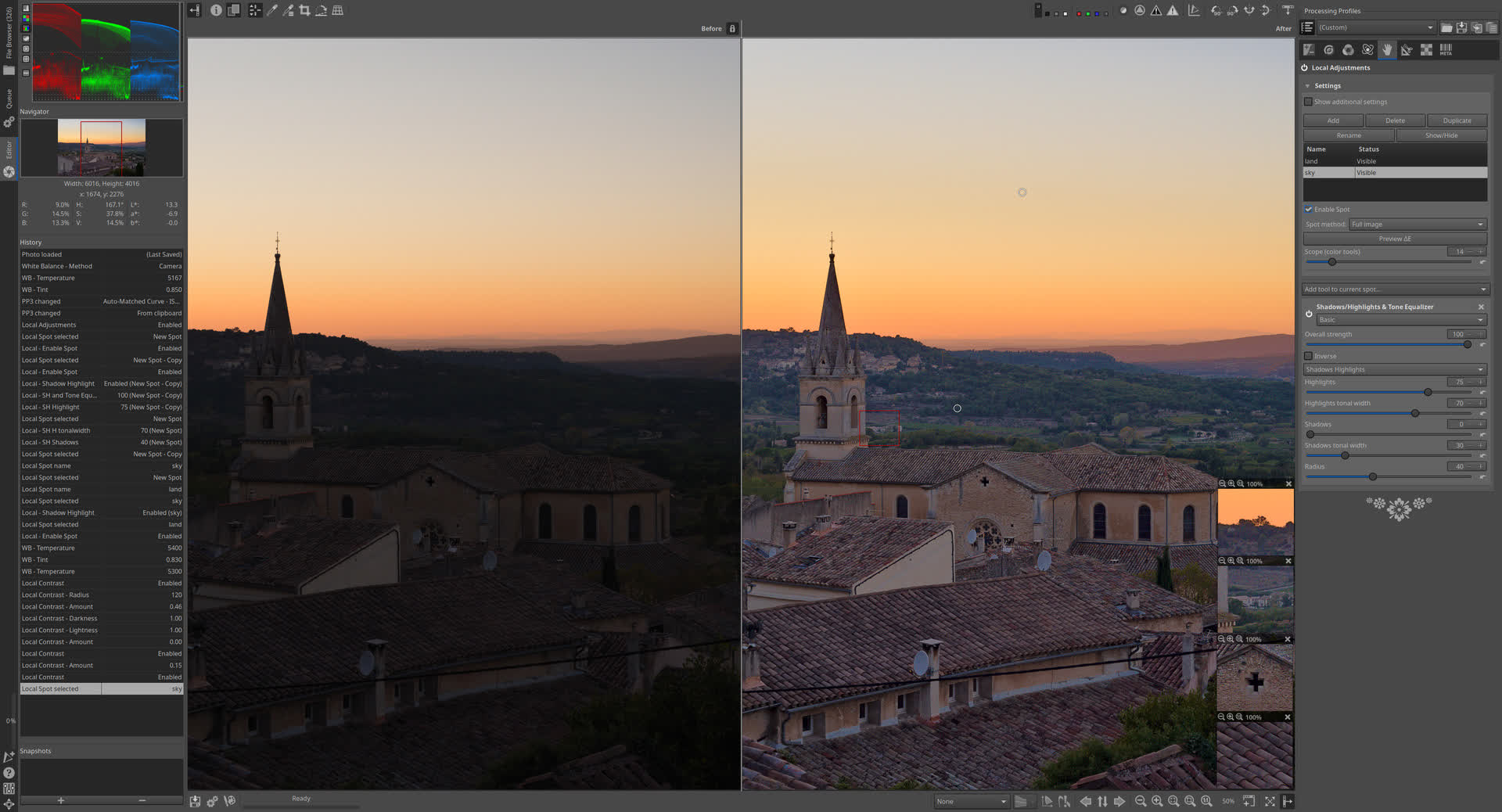
Pour l’édition de photos RAW, Darktable et RawTherapee sont deux alternatives open-source de haute qualité à Adobe Lightroom. Tous deux sont largement utilisés par les photographes qui ont besoin d’un contrôle détaillé sur leurs images sans avoir à payer d’abonnement.
Pour de simples GIF, ScreenToGif est une application pratique pour enregistrer instantanément des régions de l’écran et exporter des GIF ou des superpositions.
Parmi les éditeurs d’images payants, Adobe Photoshop reste le leader de l’industrie, mais Pixelmator Pro pour macOS est une application incroyable qui est fortement recommandée, et Affinity Photo offre des capacités puissantes avec un coût unique plus abordable.
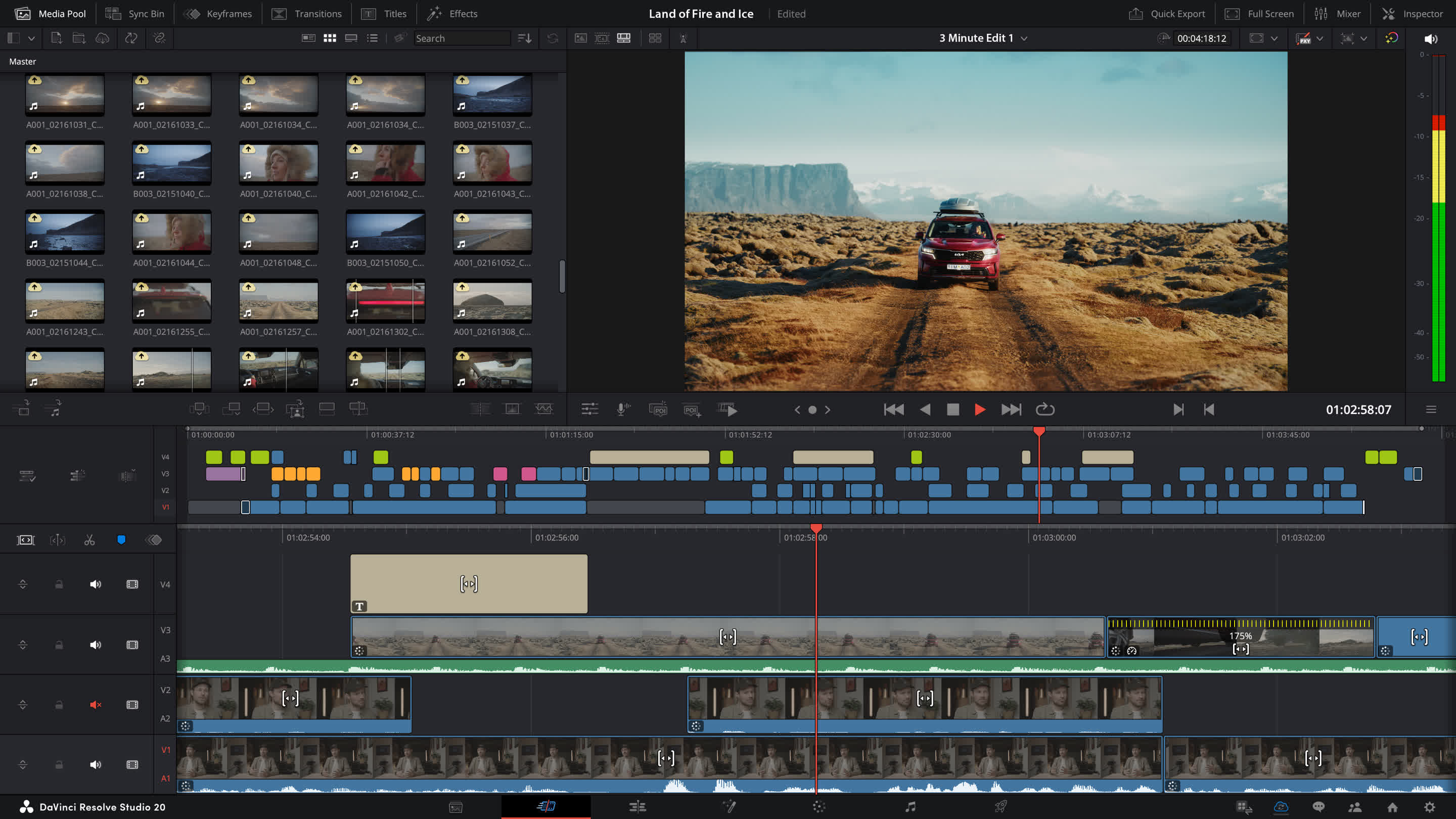
En matière de montage vidéo, DaVinci Resolve est largement considéré comme le meilleur logiciel gratuit de qualité professionnelle. Il est utilisé par les amateurs et les professionnels pour tout, des coupes basiques à l’étalonnage avancé et aux effets.
Shotcut et Kdenlive sont également de bonnes options gratuites, offrant une expérience plus légère avec un ensemble solide de fonctionnalités pour les utilisateurs occasionnels ou intermédiaires. CapCut, conçu à l’origine pour mobile, propose maintenant une version de bureau facile à utiliser et idéale pour des montages rapides et des vidéos sur les réseaux sociaux.
Pour les utilisateurs macOS, iMovie est pré-installé et reste une option fiable pour des projets vidéo basiques avec une interface conviviale. Si vous avez simplement besoin de convertir ou compresser des fichiers vidéo en formats modernes, HandBrake est une solution de confiance et gratuite prenant en charge une large gamme de formats d’entrée et de sortie.
Pour ceux qui recherchent des capacités de montage de haut niveau, Adobe Premiere Pro et Final Cut Pro sont les standards professionnels, mais nécessitent une licence payante et une courbe d’apprentissage plus raide.
Communication et collaboration

Les applications de communication et de messagerie que vous choisissez dépendent largement de qui vous parlez – famille, amis, collègues ou amis de jeu. Voici à quoi ressemble le paysage aujourd’hui :
Pour la messagerie personnelle, WhatsApp et Messenger (Facebook Messenger) restent les plateformes les plus utilisées au monde, toutes deux avec des applications de bureau natives et un chiffrement de bout en bout par défaut. Telegram est également très populaire, louée pour sa synchronisation sur plusieurs appareils et pour son support de grands groupes. Les utilisateurs Apple continuent de se tourner vers iMessage pour une messagerie fluide et privée au sein de l’écosystème Apple.
Sur le front de la visioconférence, Zoom continue d’être l’une des plateformes dominantes pour les appels de groupe et les événements, offrant des fonctionnalités telles que l’enregistrement local, le partage d’écran, et les salles de sous-commission. Cependant, le plan gratuit de Zoom limite les appels en tête-à-tête à 40 minutes, à moins que vous ne mettiez à niveau. Zoom propose un chiffrement de bout en bout, mais l’activer désactive certaines fonctionnalités comme l’enregistrement cloud et les salles de sous-commission.

Google Meet offre une excellente alternative basée sur le navigateur sans installation nécessaire et a progressivement amélioré sa qualité et sa facilité d’utilisation. De nombreux lieux de travail utilisent désormais Meet pour des appels quotidiens et des configurations de travail hybrides. Si votre entreprise s’abonne à Microsoft 365, il y a de fortes chances que vous utilisiez Microsoft Teams, qui a largement remplacé Skype dans le monde des entreprises. Teams prend en charge de grandes réunions, le partage de fichiers et une profonde intégration avec les applications Office. Le chiffrement de bout en bout est disponible mais uniquement pour les appels en tête-à-tête.
FaceTime est toujours excellent pour les utilisateurs Apple, et grâce aux mises à jour récentes d’Apple, les utilisateurs non-Apple peuvent maintenant rejoindre des appels FaceTime via un lien, directement depuis leur navigateur. Tous les appels FaceTime restent chiffrés de bout en bout.
Quand la confidentialité est cruciale, Signal reste l’une des meilleures options. Développé par une ONG, Signal est gratuit, open-source, sans publicité et utilise un robustesse chiffrement de bout en bout pour les messages et les appels.
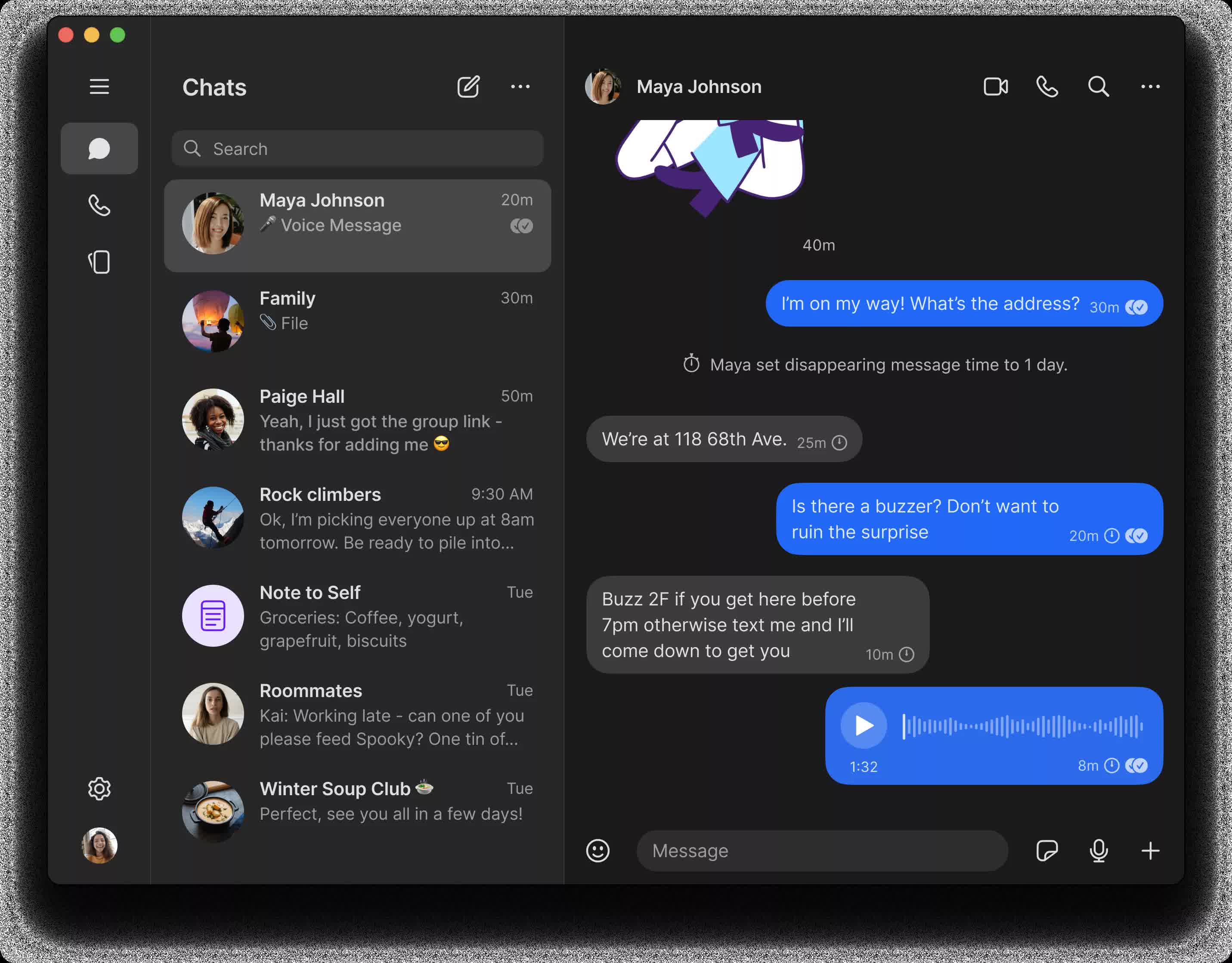
Pour la collaboration au travail, Slack et Teams continuent de dominer la communication en entreprise. Le plan gratuit de Slack a des limites (les 90 derniers jours de l’historique des messages, des appels vidéo limités), mais il reste un favori pour les startups et les petites équipes grâce à son riche écosystème d’intégrations et de bots. Cisco Webex propose de solides fonctionnalités de visioconférence, surtout pour les utilisateurs d’entreprise.
Si vous collaborez avec des équipes créatives, des communautés ou des joueurs, Discord est désormais le leader incontesté. À l’origine construit pour les joueurs, il est maintenant une plateforme de collaboration à part entière avec des chats textuels, vocaux et vidéo, le partage d’écran et des bots pour automatiser les workflows. De nombreuses communautés et même des entreprises tech ont adopté Discord pour la collaboration interne. Chez Netcost-security.fr, nous sommes passés de Slack à Discord il y a des années et nous ne le regrettons pas.

Pour le chat vocal en jeu, TeamSpeak est toujours une bonne option, pouvant être utilisée de manière anonyme et offrant au propriétaire plus de contrôle sur le serveur. Le chat intégré de Steam s’est amélioré et est utile pour la coordination in-game, mais la plupart des groupes ont tendance à utiliser Discord de nos jours.
Jeux PC, modding et streaming
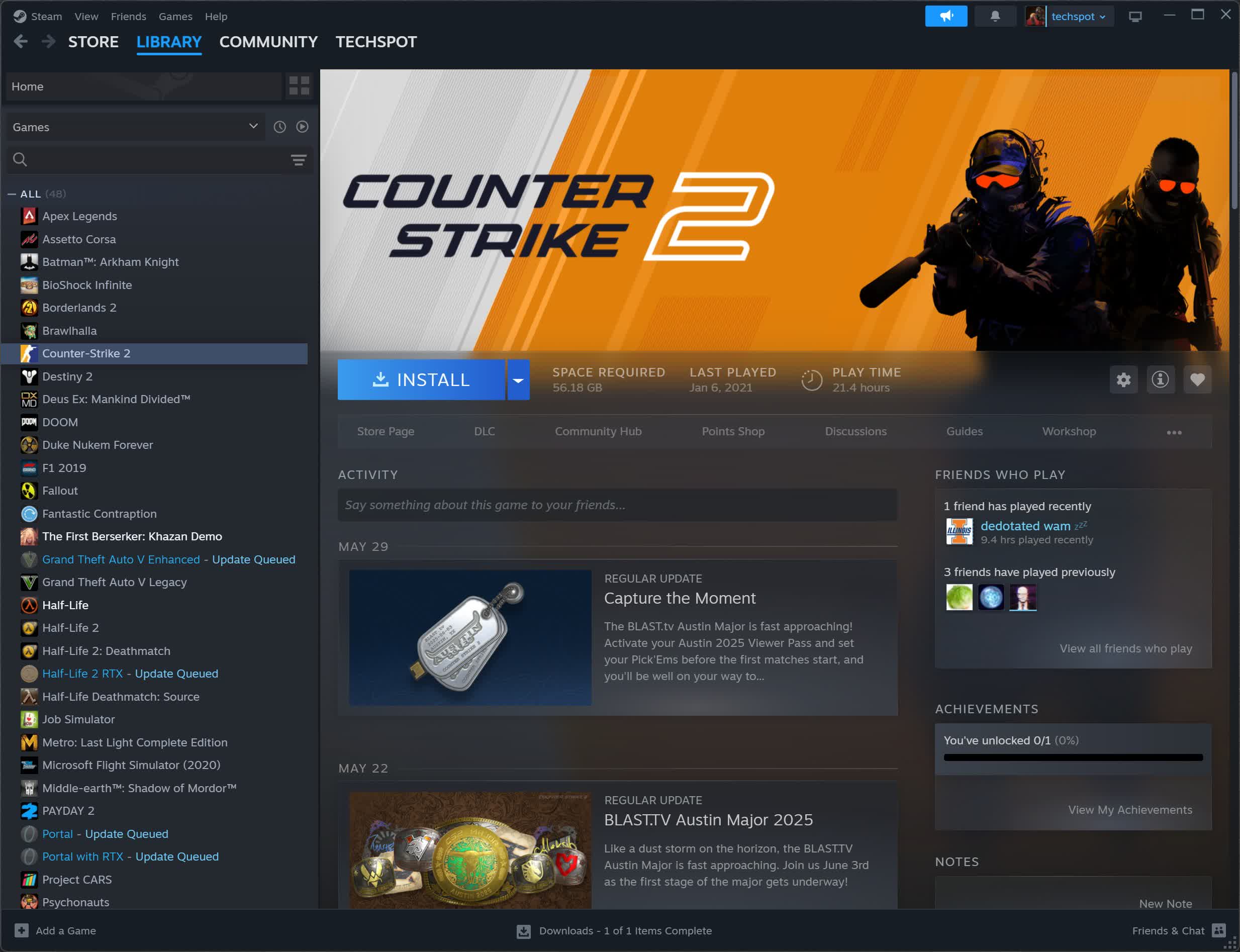
Si vous plongez dans le jeu PC, le bon écosystème logiciel peut faire toute la différence – tant pour accéder aux jeux que pour améliorer votre expérience.
Steam reste le cœur du jeu PC. La plateforme de Valve est plus qu’une simple boutique ; c’est un hub social, un lanceur et un espace communautaire pour les joueurs du monde entier. Des ventes régulières, des sauvegardes cloud, des mods communautaires et le streaming de jeux ajoutent à son attrait. Si vous jouez sur PC, c’est un incontournable.
Un autre téléchargement essentiel est l’Epic Games Store. Bien que sa bibliothèque soit plus petite que celle de Steam, il vaut la peine d’être installé pour les offres de jeux gratuits disponibles pour toute personne disposant d’un compte Epic. C’est également un indispensable si vous êtes un joueur de Fortnite.
N’oubliez pas que tous les grands éditeurs ne publient pas leurs jeux sur Steam ou Epic. Vous voudrez également télécharger EA App (anciennement Origin) pour les titres EA, Ubisoft Connect, Battle.net pour les titres Blizzard et Activision, GOG Galaxy pour les classiques sans DRM et un lanceur universel qui peut agréger des jeux de plusieurs plateformes.

Certains jeux très populaires sont distribués en dehors de ces sites marchands : Minecraft (via Minecraft.net ou Microsoft Store), Roblox, League of Legends et Valorant (via le lanceur de Riot Games). Si vous débutez dans le jeu PC et que vous voulez quelque chose de décontracté pour commencer, de nombreux titres gratuits et indépendants sont un excellent point d’entrée – bien que Brutal Chess / 3D Chess Game ou GZDoom soient des options amusantes si vous recherchez des classiques familiers faciles à installer.
Si vous utilisez une manette, Windows prend en charge les manettes Xbox nativement sans logiciel supplémentaire requis. Les manettes PlayStation fonctionnent également bien maintenant : Steam propose un support intégré robuste via Steam Input, qui gère les manettes DualShock 4 et DualSense sur presque tous les jeux. Pour une personnalisation avancée, DS4Windows est toujours disponible, bien que de nombreux joueurs estiment que Steam Input couvre désormais la plupart des besoins.
Pour les passionnés de modding de jeux, un bon gestionnaire de mods peut vous faire gagner des heures de frustration. Mod Organizer 2 est le choix numéro un pour les RPG Bethesda (Skyrim, Fallout), tandis que Vortex de Nexus Mods offre un large support pour de nombreux titres et est très convivial pour les débutants.
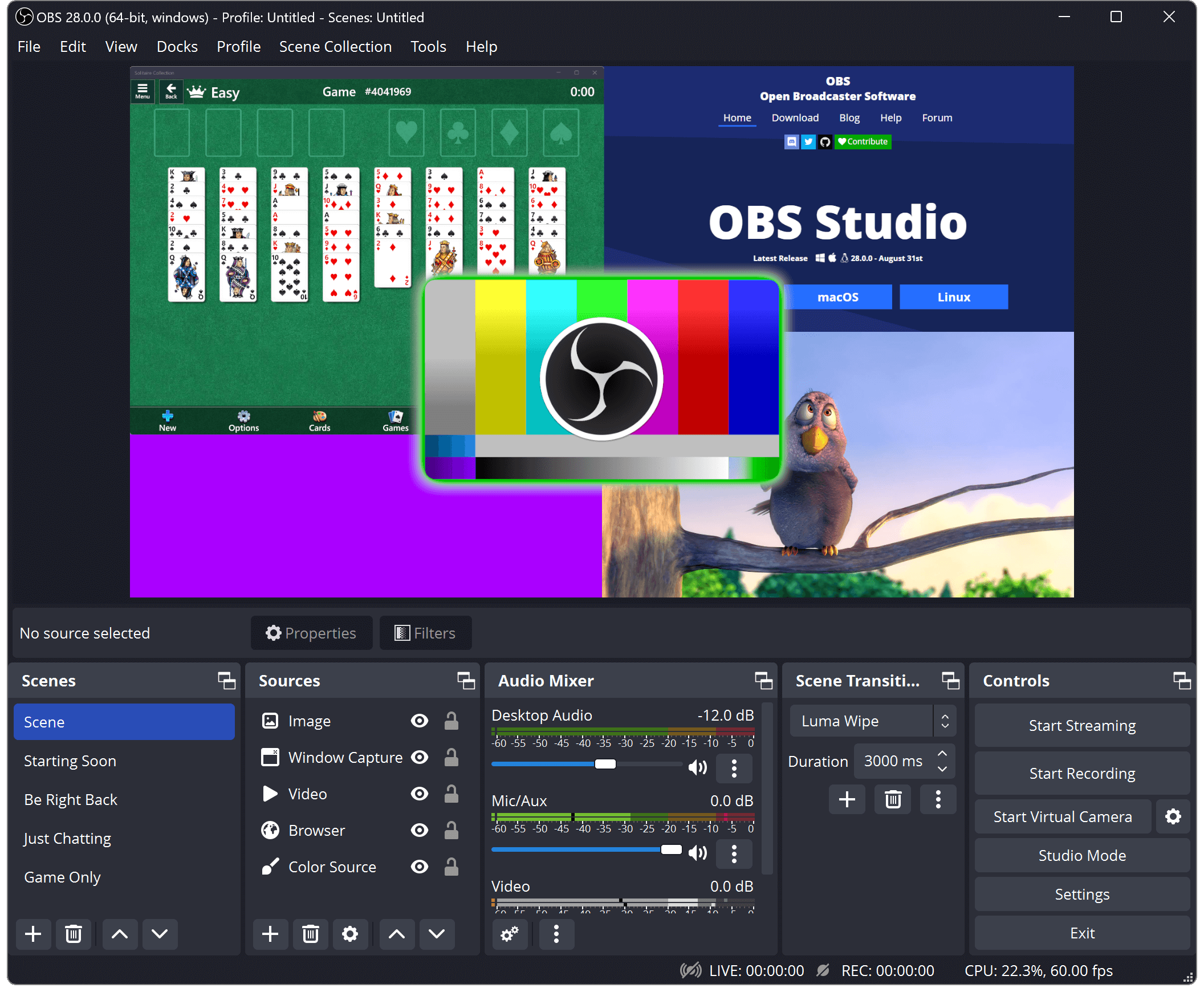
Quand il s’agit de capturer des vidéos de jeu ou de diffuser, Radeon ReLive d’AMD et ShadowPlay de NVIDIA offrent des options simples et performantes pour un usage occasionnel. Cependant, si vous envisagez de diffuser en direct ou de produire un contenu plus élaboré avec des superpositions, des webcams ou des scènes multiples, OBS Studio est le choix évident. Il est gratuit, open-source et capable de productions de niveau professionnel, que vous streamiez sur Twitch, YouTube ou d’autres plateformes.
Enfin, aucun setup de jeu ne paraît complet sans un spectacle de lumière synchronisé. Si vos périphériques et composants proviennent de plusieurs marques, SignalRGB est l’une des meilleures solutions pour synchroniser votre éclairage RGB sur l’ensemble de votre système, vous donnant un contrôle créatif total sur votre configuration.
Surveillance hardware et overclocking
L’une des premières choses que tout passionné de PC devrait faire après avoir configuré un nouveau système est de vérifier que tous les composants correspondent à ce pour quoi vous avez payé – et qu’ils fonctionnent correctement. Heureusement, il existe un ensemble d’outils robustes pour vous aider à surveiller, évaluer et ajuster votre hardware en toute confiance.
Commencez avec CPU-Z, un outil gratuit classique qui fournit des informations détaillées sur votre CPU, votre carte mère, votre RAM et plus encore. Il comprend également un simple test de stress pour le CPU et une fonction de benchmark pour vérifier la stabilité et les performances de votre processeur.
Pour le suivi de la santé de votre système, HWMonitor propose des lectures en temps réel des températures, des tensions et des vitesses de ventilateur de tous les principaux composants. Si vous souhaitez plus de détails et une interface plus moderne, HWiNFO64 est une excellente alternative. Il est hautement configurable, prend en charge l’enregistrement des capteurs et fonctionne bien avec des superpositions et des outils tiers comme Rainmeter ou RTSS.
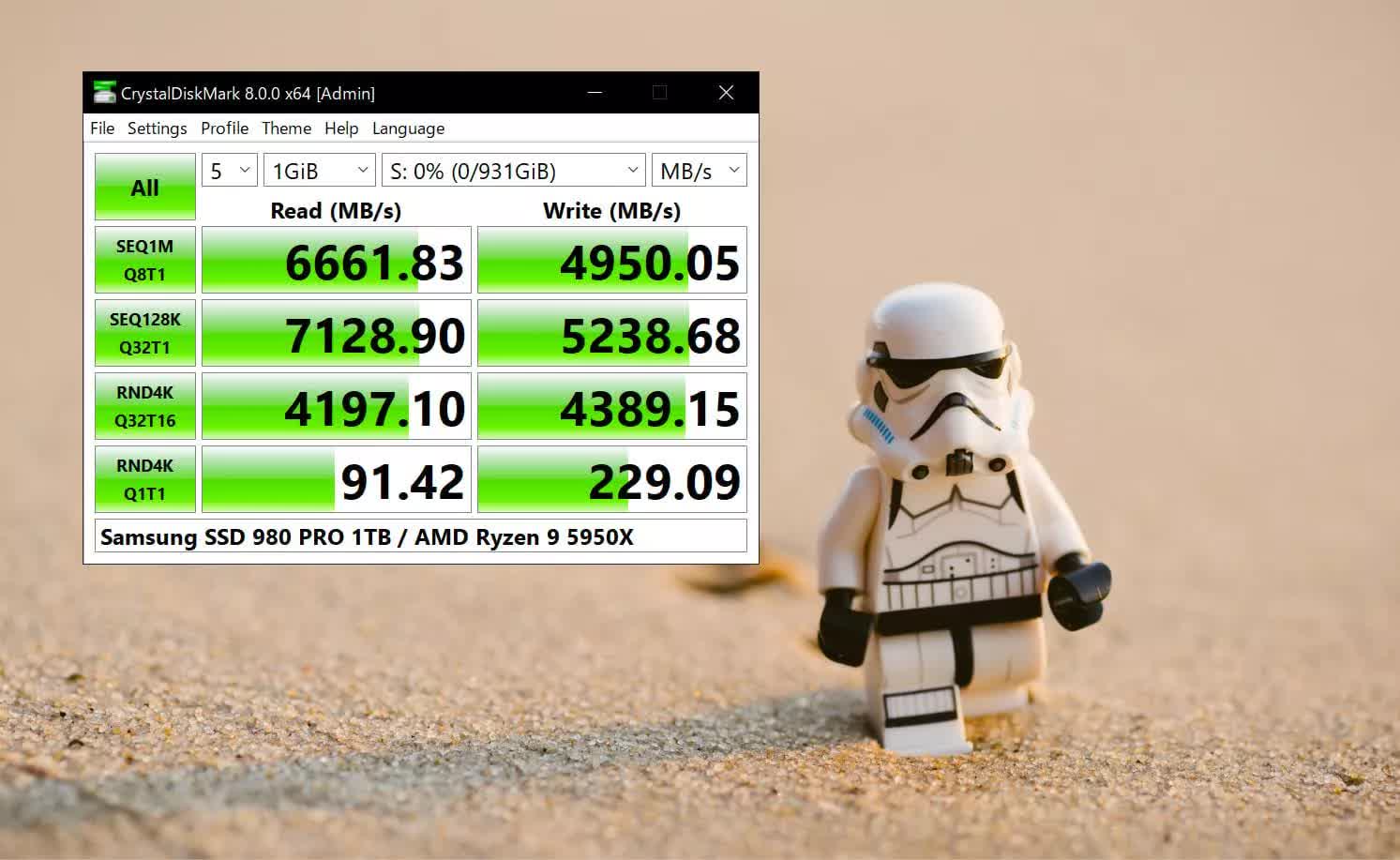
Pour vérifier vos appareils de stockage, CrystalDiskMark est la référence pour évaluer les vitesses de lecture et d’écriture, utile pour vérifier si votre SSD ou HDD répond aux caractéristiques. Pour un test plus approfondi de la santé de vos disques, Hard Disk Sentinel fournit une analyse des données SMART, une estimation de la durée de vie, des alertes et même certaines fonctions de réparation limitées.
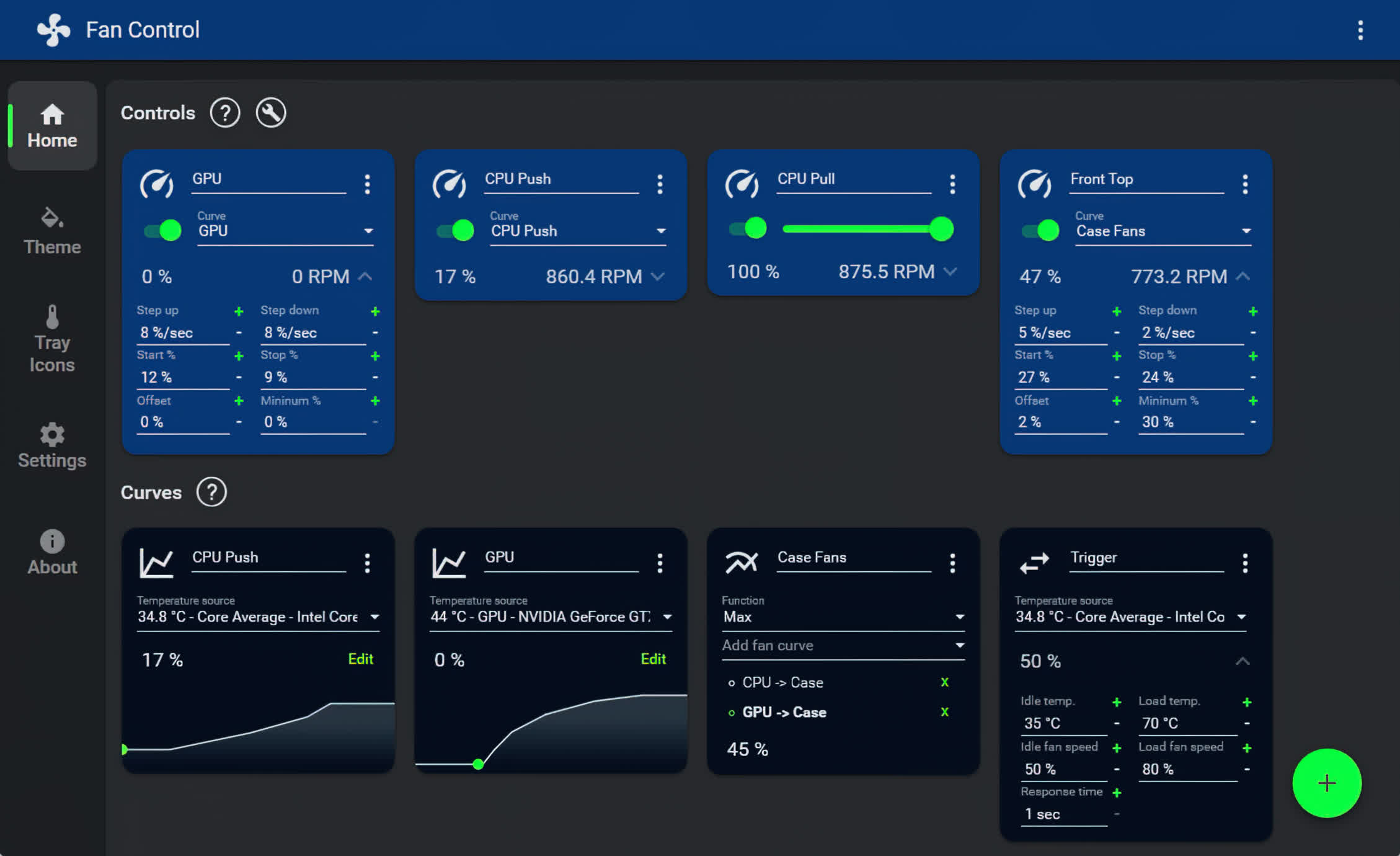
Pour le refroidissement et l’ajustement des performances, les joueurs modernes utilisent de plus en plus des utilitaires de contrôle de ventilateur. FanControl est un outil gratuit largement recommandé qui vous permet de créer des courbes de ventilateur détaillées pour votre système. FanControl prend en charge des courbes de ventilateur complexes, des déclencheurs basés sur des capteurs et fonctionne sur la plupart des cartes mères modernes. Si vous utilisez un Mac, Macs Fan Control est toujours l’un des meilleurs utilitaires disponibles pour configurer la vitesse des ventilateurs et surveiller les températures.
Si vous souhaitez ajuster votre GPU, MSI Afterburner était jadis la référence pour l’overclocking GPU, l’undervoltage, l’ajustement des ventilateurs et la surveillance, avec sa populaire superposition RivaTuner pour les FPS et les statistiques de performance en jeu. Cependant, en raison du manque de mises à jour, les outils intégrés dans le logiciel de NVIDIA et AMD sont également une option à envisager.
Si vous remplacez un GPU ou suspectez que vos pilotes d’affichage agissent mal, utiliser Display Driver Uninstaller reste une étape judicieuse. Il nettoie minutieusement les vieux pilotes et évite les conflits lors de l’installation de nouveaux. Cela est particulièrement utile pour les joueurs et les professionnels de la création qui ont besoin d’une ardoise propre avant de procéder à des mises à jour majeures de pilotes.
Si vous jouez sur un ordinateur portable ou souhaitez optimiser la durée de vie de la batterie, ThrottleStop reste l’un des meilleurs outils pour undervolter les CPU et ajuster les profils d’alimentation, vous permettant de trouver un meilleur équilibre entre performance et chaleur/bruit.
Enfin, si vous êtes sérieux au sujet de l’ajustement de performance ou de l’undervolting de votre CPU et GPU, des outils comme Intel XTU (pour les puces Intel) ou AMD Ryzen Master fournissent un accès plus profond aux fonctionnalités d’overclocking et de gestion thermique. Ceux-ci sont particulièrement utiles pour les passionnés travaillant avec des puces déverrouillées ou des ordinateurs portables haut de gamme permettant l’ajustement.
Lecture vidéo et streaming

Certaines des principales plateformes de streaming comme Netflix, Amazon Prime et Apple TV+, offrent des applications de bureau natives pour Windows et macOS, permettant de télécharger du contenu hors ligne. Netflix et Prime ont des fonctionnalités de « téléchargement intelligent » qui suppriment automatiquement les épisodes regardés et préparent les suivants, ce qui est idéal pour voyager. Les utilisateurs Apple ont accès à l’intégralité du contenu d’Apple TV+ sur tous leurs appareils.
Pour la musique et les podcasts, Spotify est en tête, offrant des téléchargements hors ligne sur des abonnements payants et un bon support podcast dans la version gratuite. Deezer et Tidal sont des alternatives intéressantes, notamment pour les auditeurs qui apprécient le streaming en qualité CD ou Hi-Fi Master.
Si vous avez toujours de vieux fichiers multimédias, VLC Media Player reste le lecteur cross-plateforme le plus fiable, capable de gérer presque tous les formats et offrant des fonctionnalités avancées comme la synchronisation des sous-titres, des filtres vidéo et une égalisation audio. Pour les utilisateurs Windows cherchant plus d’options de lecture personnalisables, PotPlayer se classe systématiquement parmi les meilleurs en raison de ses performances, de son support étendu des codecs et de son interface hautement configurable. MPV, un lecteur open-source minimaliste, est apprécié des utilisateurs qui recherchent une lecture de haute qualité avec une simplicité légère, bien qu’il nécessite un peu plus de configuration.

KMPlayer est un autre choix très apprécié, offrant une interface moderne et un ensemble de fonctionnalités similaires à celles de PotPlayer. Pour lesfans de la simplicité d’interface classique, MPC-HC et son fork riche en fonctionnalités MPC-BE restent d’excellentes options à faible consommation, surtout pour traiter des médias défectueux ou des formats anciens et s’intégrer avec des rendus avancés comme madVR.
Sur macOS, en plus de VLC et du lecteur Movist (payant), Elmedia Player a émergé comme une application très appréciée grâce à son interface soignée et à son support du contenu HD, 4K et même 8K sans nécessiter de codecs supplémentaires. Une autre option native pour macOS est IINA, un lecteur open-source raffiné basé sur MPV, avec un design moderne, un mode image dans l’image et un support complet pour les puces Apple Silicon.
Si vous travaillez avec l’audio, Audacity reste l’éditeur gratuit et cross-plateforme de référence. Idéal pour tout, de la production de podcasts à la coupe de clips ou à la sauvegarde d’enregistrements. Ses mises à jour récentes ont modernisé l’interface tout en rendant ses fonctionnalités essentielles accessibles et efficaces.
Pour ceux qui construisent un hub multimédia personnel, Plex excelle encore en tant que solution de serveur de streaming. Il propose une interface de bibliothèque attrayante, la récupération de métadonnées, un accès à distance et des fonctionnalités DVR. Un autre concurrent de longue date dans cette catégorie est Kodi, qui reste hautement personnalisable et prend en charge un riche écosystème d’extensions, de skins et d’intégration de la télévision en direct ou PVR.
Gestion des fichiers
Garder vos fichiers organisés et gérer efficacement l’espace disque commence par le choix des bons outils. Pour visualiser quels dossiers et fichiers consomment votre espace de stockage sur Windows, WinDirStat et WizTree restent des options gratuites de premier plan qui mettent rapidement en évidence les fichiers volumineux. Pour une alternative au design moderne, SpaceSniffer propose toujours une vue dynamique et zoomable de votre disque.
Sur macOS, GrandPerspective et Disk Drill continuent d’offrir d’excellentes alternatives gratuites pour la visualisation du stockage, tandis que DaisyDisk demeure une option payante soignée avec une interface élégante et un scan rapide.
Si des fichiers dupliqués encombrent votre disque, l’open-source dupeGuru excelle à détecter les doublons d’images et de musique, même lorsque les fichiers sont légèrement modifiés.
Pour organiser de nombreux fichiers par nom ou rapidement changer les noms sans signification de tous les fichiers d’image de votre téléphone ou de votre appareil photo, essayez Bulk Rename Utility. C’est un outil très flexible, mais si vous avez besoin d’une fonctionnalité plus basique, sachez que PowerToys propose une application pour cela appelée ‘PowerRename’, tandis que macOS dispose d’un utilitaire de renommage en masse simple mais efficace intégré à Finder.
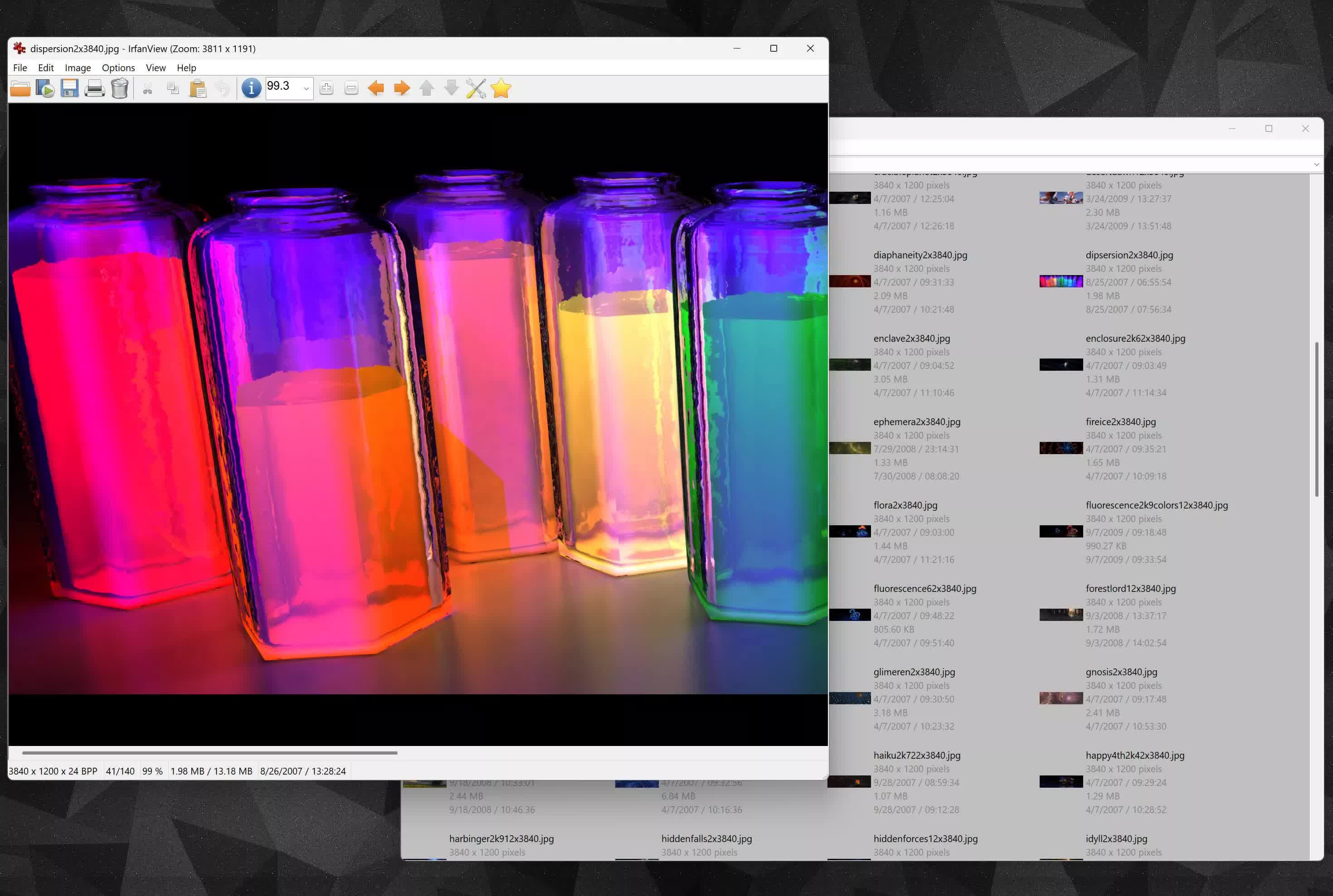
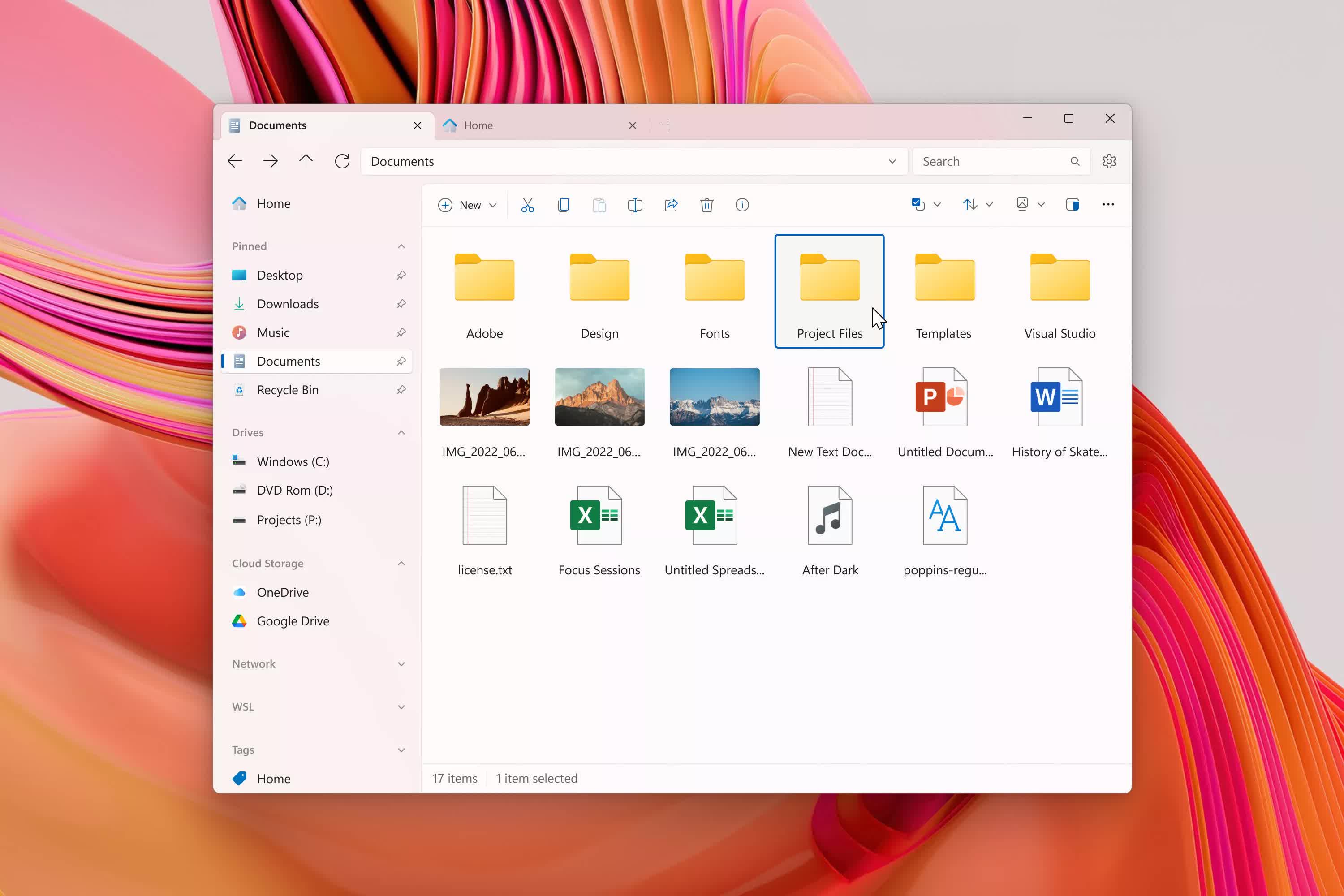
Bien que l’Explorateur de fichiers de Windows ait finalement évolué pour intégrer des onglets et de nombreuses autres fonctionnalités très demandées, l’application open-source Files reste une bonne alternative moderne. Certains utilisateurs technophiles comptent encore sur des solutions telles que Total Commander ou Directory Opus qui offrent des outils scriptables et une personnalisation approfondie, mais qui peuvent sembler dépassées pour un nouvel utilisateur. Pour une vue d’images puissante et complète, voyez IrfanView.
Pour la gestion des archives, si vous n’aimez pas que Windows s’occupe occasionnellement de la compression, téléchargez 7-Zip ou PeaZip (plus esthétique). L’Unarchiver reste le meilleur utilitaire gratuit pour macOS.
Pour un nettoyage système général, les outils que vous choisissez doivent être fiables et respecter vos données. BCUninstaller (Bulk Crap Uninstaller) est largement reconnu comme l’un des meilleurs outils pour supprimer plusieurs programmes et leurs fichiers restants en une seule fois.
Sur Windows, BleachBit et Wise Disk Cleaner offrent des alternatives sûres au CCleaner, plus connu (nous recommandons la version Portable), qui a suscité des préoccupations de confiance ces dernières années. Sur macOS, AppCleaner reste une option légère et fiable pour supprimer complètement les applications sans laisser de désordre résiduel.
Si vous construisez un système pour organiser et taguer une bibliothèque multimédia massive, l’open-source TagSpaces mérite d’être mentionné. Il fournit un balisage de fichiers portable et riche en métadonnées sur Windows, macOS et Linux sans dépendre de plateformes propriétaires.
Stockage cloud et sauvegarde
- Synchronisation rapide et facile des fichiers : Dropbox ou Google Drive
- Photos à travers les appareils : Apple iCloud ou Google Photos
- Orienté vers la confidentialité : pCloud, Proton Drive ou Internxt
- Sauvegardes complètes : Backblaze ou IDrive
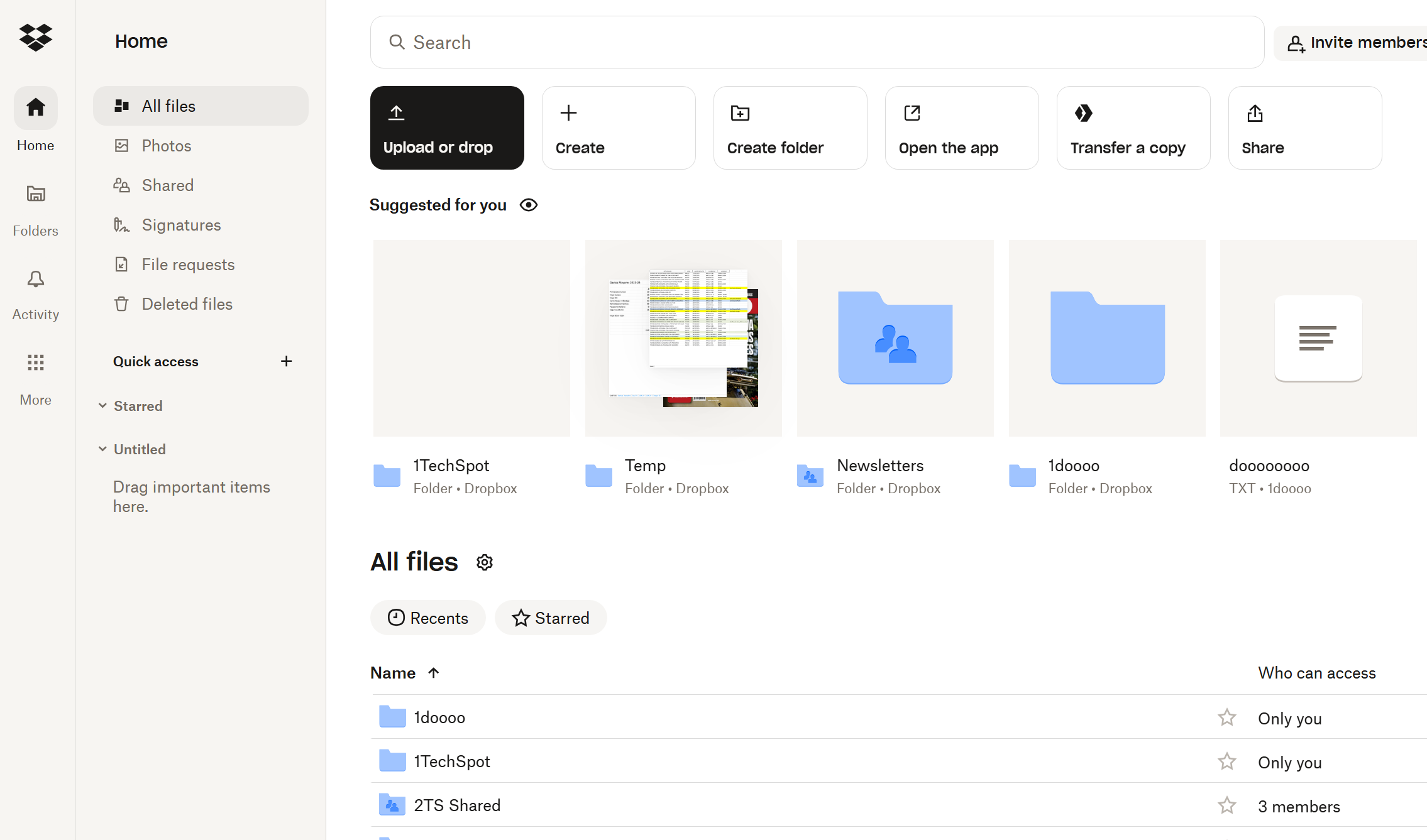
Que vous travailliez, étudiiez ou essayiez simplement de ne pas perdre vos photos, le stockage cloud et la sauvegarde sont des indispensables dans votre boîte à outils numérique. La synchronisation des fichiers entre les appareils est désormais fluide, et les sauvegardes complètes des systèmes sont plus faciles (et abordables) que jamais.
Pour un stockage cloud de base, commencez ici :
- Dropbox – Toujours l’une des plateformes les plus faciles pour synchroniser des documents et de petits fichiers. Le niveau gratuit offre un minuscule 2 Go, avec des bonus de référence et des mises à niveau payantes disponibles. Idéal pour la synchronisation et la collaboration de documents basiques.
- Google Drive – Propose 15 Go gratuits, partagés entre Gmail, Google Docs et Google Photos. Excellents outils web, bonnes applications mobiles et intégration étroite avec Android.
- Microsoft OneDrive – Inclus avec Windows et les abonnements Microsoft 365. Très bon rapport qualité-prix si vous utilisez déjà Word, Excel, etc. 1 To est inclus dans les plans Office les plus courants. Ses performances ne sont pas aussi excellentes que les deux précédents, ni ses outils web.
- iCloud Drive – Le meilleur pour les utilisateurs Apple, avec une intégration profonde dans macOS et iOS. Commence à 5 Go gratuits et les plans évoluent jusqu’à 2 To+. Prend également en charge les bibliothèques partagées iCloud pour les familles.
- Proton Drive – Une alternative moins populaire. Stockage crypté, axé sur la confidentialité, avec un support croissant pour les sauvegardes photo et davantage de fonctionnalités.
Pour les photos et les vidéos, les utilisateurs Mac peuvent profiter de l’application Photos qui crée des albums automatiquement en fonction des personnes et des lieux apparaissant sur les photos, et peut synchroniser tout avec l’iPhone et l’iPad via iCloud.
Pour les utilisateurs Windows, nous recommandons souvent Google Photos, qui comprend des fonctionnalités similaires à celles d’iCloud et d’autres encore. L’intégration avec les iPhones n’est pas aussi fluide (évidemment), mais c’est le service par défaut pour les sauvegardes photo sur Android. Google propose une excellente reconnaissance faciale, une recherche IA (défaillante) et des albums automatiques. Pendant de nombreuses années, Google Photos a offert un stockage gratuit illimité, mais maintenant, il partage le quota de stockage gratuit de 15 Go de Google Drive, qui se remplit rapidement.
Pour des sauvegardes complètes
Si vous sauvegardez des disques entiers, des téraoctets de médias ou des états de système, utilisez un fournisseur de sauvegarde cloud dédié. Ces services vont au-delà d’une simple synchronisation – ils offrent la version des fichiers, une planification automatisée et des options de récupération complètes.
Backblaze est l’une des meilleures options dans ce domaine. Pour un prix mensuel fixe (environ 8 € par appareil), il propose une sauvegarde illimitée avec un minimum de configuration – il suffit d’installer et d’oublier. Si vous recherchez un contrôle plus granulaire ou si vous devez sauvegarder plusieurs appareils, IDrive est une solide alternative. Il combine des fonctionnalités de synchronisation et de sauvegarde, prend en charge les disques externes et inclut la version de fichier.
Carbonite est également un choix convivial, surtout pour les utilisateurs non techniques, offrant des options de restauration faciles et un support 24/7. Les utilisateurs avancés ou les professionnels pourraient également envisager Acronis Cyber Protect, qui ajoute des fonctionnalités avancées comme le clonage de disque, des outils anti-ransomware et des options cloud hybrides.
Pour les fichiers sensibles
Si vous stockez des informations très personnelles ou sensibles – comme des dossiers financiers, des documents légaux ou des données de santé – un stockage cloud régulier peut ne pas suffire. C’est là que services cryptés ou à connaissance zéro entrent en jeu.
Des services comme pCloud offrent un chiffrement côté client via leur option pCloud Crypto, ce qui signifie que vous êtes le seul à pouvoir déchiffrer vos fichiers. Même si votre compte était compromis, les fichiers resteraient illisibles sans votre clé privée.
Proton Drive est une autre option convaincante, développée par l’équipe de Proton Mail, offrant un stockage de fichiers cryptés avec un accent sur la transparence open-source.
Autres bonnes choses qui n’ont pas trouvé leur place ailleurs

Pour ceux qui sont fascinés par la géographie, Google Earth reste un outil fascinant – idéal si vous aimez explorer virtuellement le monde ou si vous avez besoin d’images satellites haute résolution pour la planification.
En ce qui concerne le torrenting, qBittorrent reste le leader grâce à son interface épurée, sa recherche intégrée et l’absence de publicité. Si vous gérez de gros téléchargements ou préférez un autre workflow, Transmission est une alternative légère et multiplateforme qui bénéficie d’un solide support. Deluge offre des options de personnalisation approfondie pour les utilisateurs avancés.
Si vous travaillez avec des iPhones ou iPads, iMazing est indispensable – surpassant ce que iTunes a jamais offert. Il peut sauvegarder vos messages, exporter des médias, inspecter la santé de la batterie et convertir des photos HEIC en JPEG ou PNG à l’aide du convertisseur distinct iMazing HEIC.
Inversement, si vous êtes un utilisateur d’Android, AirDroid est un outil complet pour gérer votre appareil Android sans fil : envoyez des fichiers, des notifications et des SMs depuis votre bureau.
Vous avez besoin de créer des installateurs USB bootables ? Rufus reste l’outil le plus rapide et fiable disponible sur Windows.
Pour ceux qui regrettent la fonctionnalité classique de Windows comme les menus de démarrage, Open Shell continue l’héritage, restaurant des menus de démarrage personnalisables et des interfaces de style Windows 7.
Stretchly est une petite mais réfléchie application qui vous rappelle de faire des pauses à intervalles réguliers. C’est génial pour ceux qui sont collés à leur bureau ou enclins à trop travailler. C’est un outil utile pour maintenir la concentration et éviter l’épuisement, surtout dans des flux de travail à distance ou freelance.
Si vous aimez personnaliser votre bureau ou automatiser des tâches répétitives, AutoHotkey est une puissante solution de script pour Windows. Vous pouvez remapper des touches, créer des raccourcis personnalisés, automatiser des clics ou des entrées de texte, et construire des utilitaires légers, le tout en quelques lignes de code.
Les VPN restent essentiels pour la vie privée, les voyages et l’accès à du contenu international. Des options gratuites comme Windscribe et TunnelBear fournissent des données mensuelles limitées et une vitesse décente. Pour une connexion rapide et complète avec des serveurs dans le monde entier, NordVPN demeure un choix premium de premier ordre.
Les lecteurs d’ebooks et les outils de conversion restent nécessaires – Calibre reste la solution gratuite définitive pour organiser des bibliothèques, éditer des métadonnées et convertir des formats comme EPUB, MOBI et PDF.
TL;DR : La liste complète
| Navigation Web | |
| Chrome | Navigateurs web |
| Edge | Navigateurs web |
| Firefox | Navigateurs web |
| Ungoogled Chromium | Navigateurs web |
| Vivaldi | Navigateurs web |
| Tor Browser | Navigateurs anonymes |
| Microsoft Edge | Navigateurs web |
| Arc | Navigateurs expérimentaux |
| Gestion des mots de passe | |
| Bitwarden | Gestionnaire de mots de passe |
| 1Password | Gestionnaire de mots de passe |
| Dashlane | Gestionnaire de mots de passe |
| KeePass | Gestionnaire de mots de passe |
| Utilitaires puissants et addons de système d’exploitation | |
| Everything | Recherche de fichiers |
| Wox | Lanceur Windows |
| Alfred | Lanceur macOS |
| Raycast | Lanceur macOS |
| WinGet | Gestionnaire de paquets Windows |
| Homebrew | Gestionnaire de paquets macOS |
| PowerToys | Outils Windows |