

La gestion des fenêtres sur Mac devient plus intuitive avec Swift Shift, une application open-source gratuite. Cette solution permet de réorganiser et de redimensionner les fenêtres facilement, sans les contraintes habituelles de macOS. Une alternative idéale pour ceux en quête d’efficacité dans leur environnement de travail.
L’approche d’Apple en matière de Mac est plutôt singulière. L’accent mis sur la simplicité, la fluidité et l’élégance la distingue de Windows. Cependant, cela peut également sembler restrictif. Rien n’illustre cela mieux que les fenêtres d’application dans macOS.
Jusqu’à macOS Sequoia, Apple n’offrait même pas de véritable possibilité de mosaïque et d’accrochage des fenêtres. Windows a mis cela en place depuis un certain temps, et de manière à même satisfaire les utilisateurs avancés.
Dans sa dernière version, macOS propose des positions de mosaïque lorsque vous faites glisser une fenêtre sur l’écran. Mais c’est encore loin d’être parfait. La situation concernant le redimensionnement des fenêtres est encore plus frustrante. Il n’est donc pas surprenant que plusieurs applications tierces aient comblé cette lacune.
Rectangle a longtemps été un favori dans la communauté Mac, et pour de bonnes raisons. Mais payer 10€ pour une application qui gère les fenêtres d’application n’est pas forcément la tasse de thé de tout le monde. C’est là que Swift Shift entre en scène.
Qu’est-ce que Swift Shift ?
Au cours des dernières semaines, j’ai plongé dans la communauté open-source et découvert des applications fantastiques. Le gestionnaire de presse-papiers Maccy est l’un de mes préférés. Juste derrière, on trouve Swift Shift.
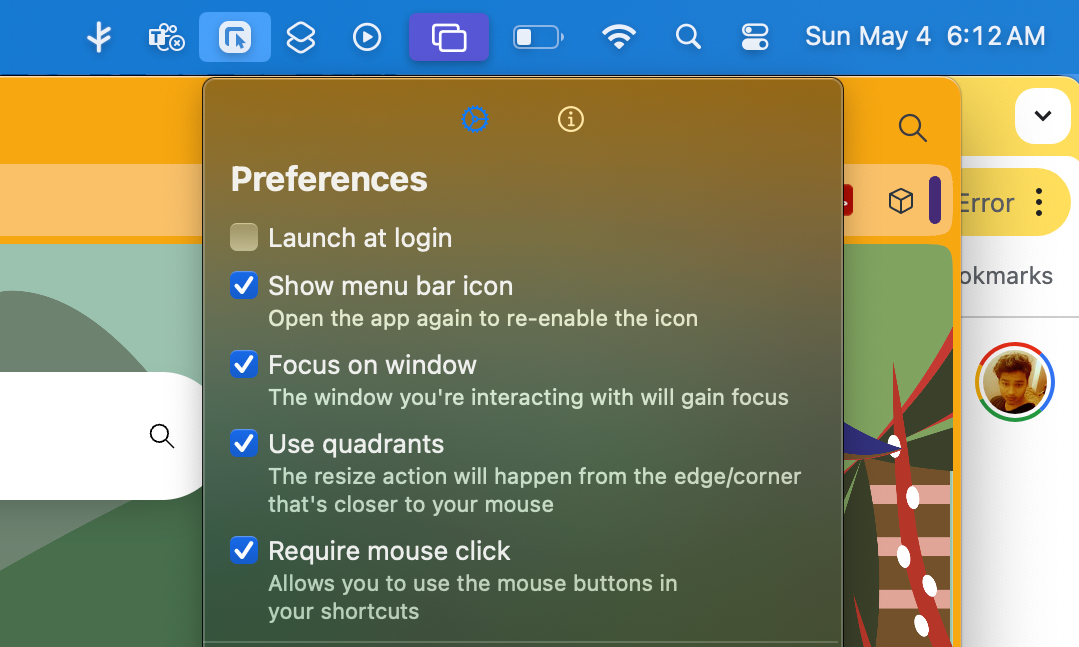
Il s’agit d’une autre application open-source, entièrement gratuite, qui réinvente la gestion des fenêtres d’application Mac. Il n’y a pas de publicités. Elle n’impacte pas vos ressources système. Aucun coût caché ou abonnement ici.
Dveloppée par Pablo Varela, l’application ne se lance même pas comme une fenêtre dédiée. Au lieu de cela, elle réside dans un utilitaire dans la barre de menu, avec un petit menu déroulant composé d’un ensemble de contrôles de base.
Qu’est-ce qui la rend spéciale ?
La devise derrière Swift Shift est assez simple. « Ne cherchez plus ces petites flèches. » Cela fait référence aux petits boutons colorés dans le coin supérieur gauche d’une fenêtre d’application et à la flèche double que vous voyez lorsque le curseur survole les bords.
Il est assez frustrant de faire glisser le curseur, d’attendre que la flèche apparaisse et ensuite de saisir les bords pour redimensionner la fenêtre. Mais même dans ce cas, vous ne pouvez effectuer que des ajustements horizontaux ou verticaux.
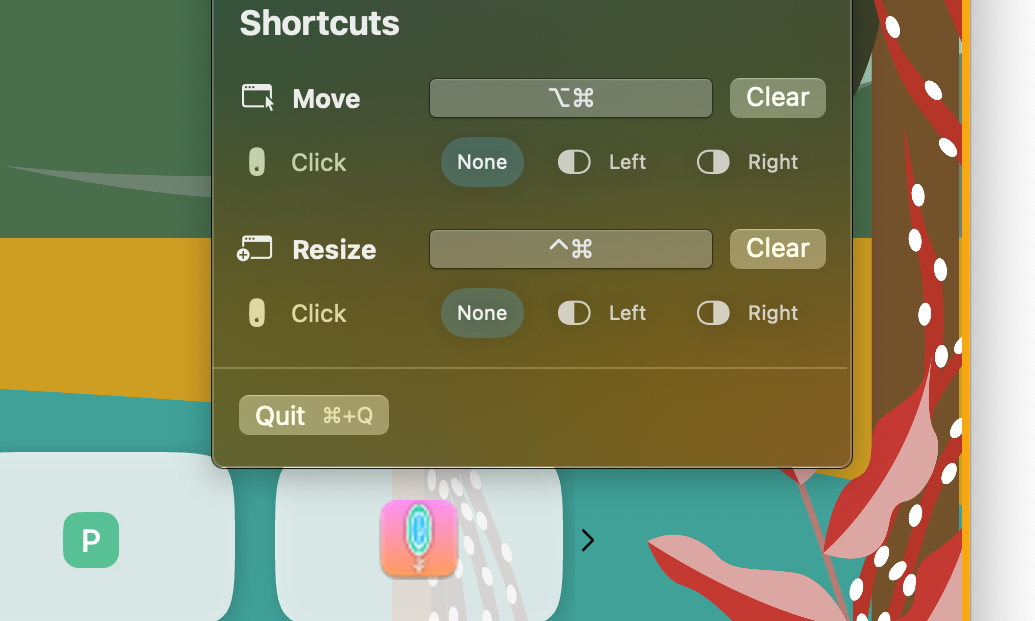
Vous avez besoin d’une dose supplémentaire de patience pour effectuer un grab diagonal. Ce sont tous les problèmes que Swift Shift résout de manière élégante en abandonnant totalement l’approche de grab-and-drag. Vous n’avez pas besoin de vous occuper des bords des fenêtres.
Au lieu de cela, vous pouvez redimensionner une fenêtre d’application ou la déplacer sur l’écran, directement à partir de l’endroit où se trouve le curseur. J’ai découvert que Swift Shift fonctionne tout aussi bien avec le trackpad d’un ordinateur portable, même si cette application est faite pour des commandes basées sur la souris.
Comment facilite-t-il la gestion des fenêtres ?
Swift Shift suit une approche quadrante pour déplacer et redimensionner les fenêtres. Cela signifie que l’ensemble de la fenêtre d’application est une toile active. Tout ce que vous avez à faire est de cliquer et de déplacer le curseur là où vous le souhaitez.
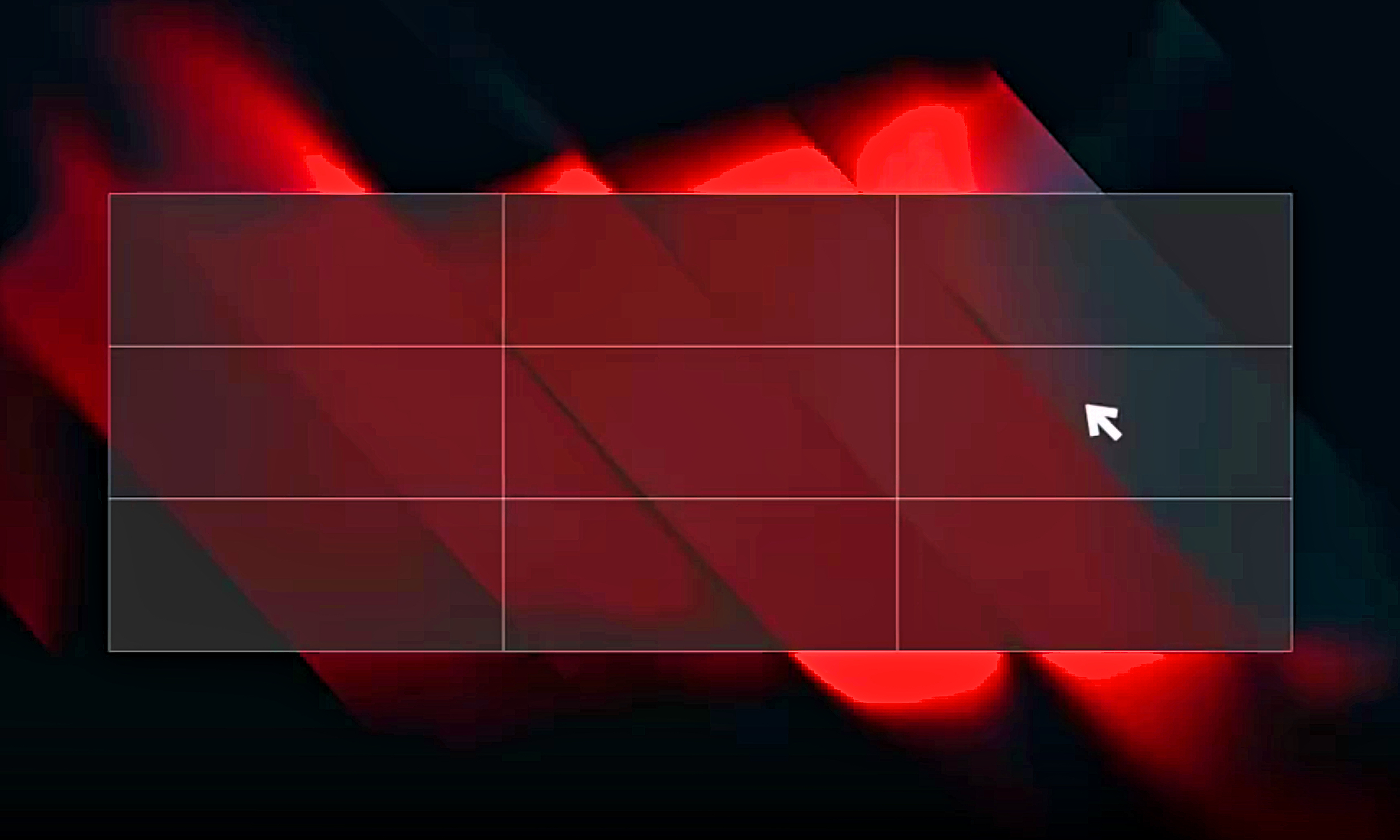
Pour déplacer une fenêtre, vous appuyez simplement sur un raccourci clavier et déplacez le curseur. Ce raccourci est personnalisable, heureusement, afin que vous puissiez choisir l’option la plus accessible pour un maximum de confort.
Je l’ai défini sur Commande + Option (⌘ + ⌥), car ces deux touches sont côte à côte. Tout ce que j’ai à faire est d’appuyer sur le raccourci clavier, de cliquer à gauche, et de déplacer. Ce geste permet de déplacer la fenêtre d’application sur le même écran ou entre plusieurs panneaux d’affichage externes.
La vraie magie se produit lorsque vous devez redimensionner les fenêtres. Vous n’avez plus à vous soumettre aux contrôles de mosaïque prédéfinis de macOS qui se trouvent en survolant le curseur au-dessus du petit bouton vert dans le coin supérieur gauche.

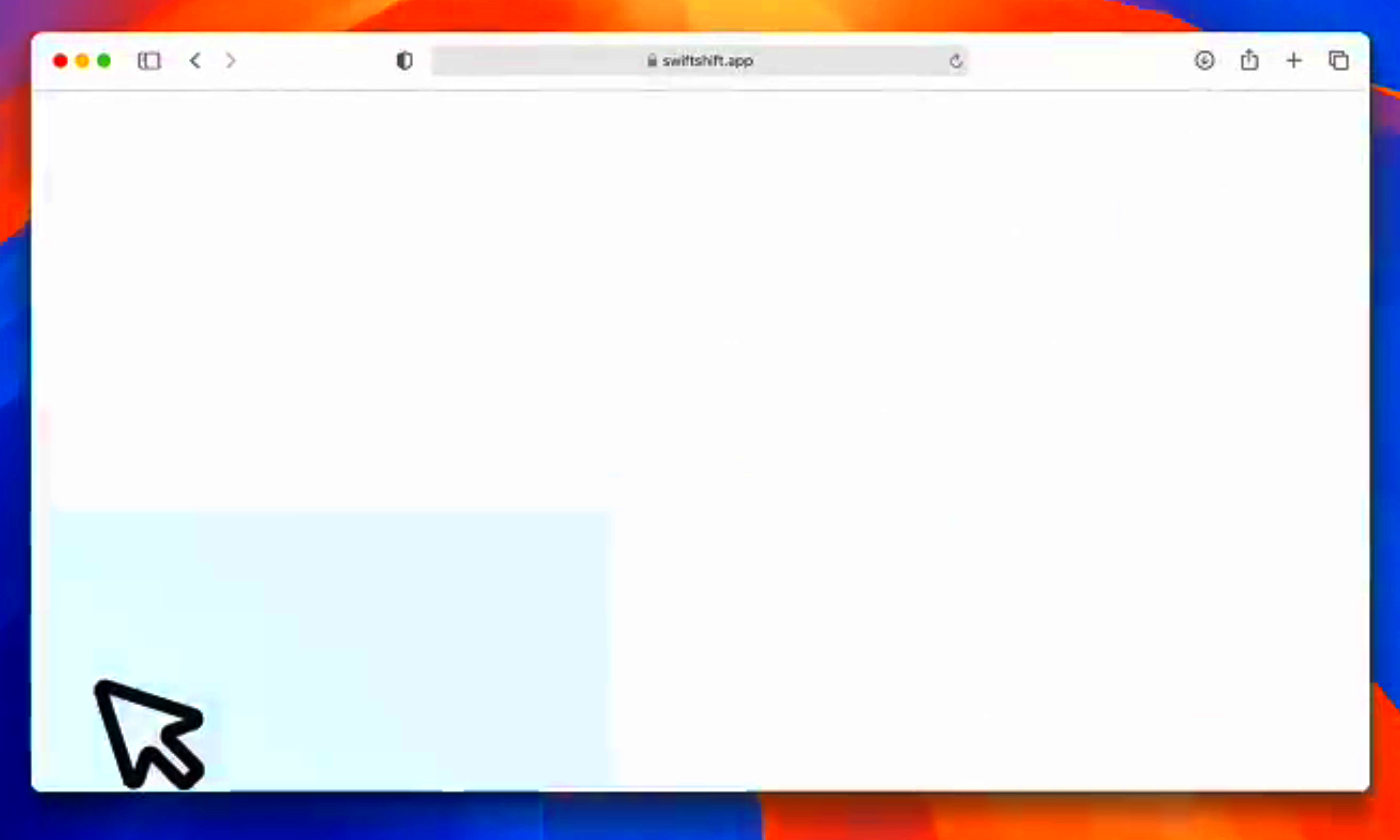
Swift Shift vous permet d’assigner un raccourci clavier distinct pour le redimensionnement. J’ai choisi Commande + Contrôle (⌘ + ⌃) pour redimensionner. Il suffit d’appuyer sur le raccourci clavier, de cliquer à gauche et de commencer à le déplacer pour ajuster la taille de la fenêtre par rapport au coin le plus proche du curseur.
Par exemple, si le curseur est plus proche du coin inférieur droit, les bords inférieur et droit de la fenêtre d’application sont utilisés simultanément pour redimensionner la fenêtre. C’est un ajustement libre et il s’effectue avec une animation fluide.
Moins de contrôles, une ambition claire
Comme mentionné ci-dessus, tous les outils et contrôles offerts par Swift Shift vivent dans une petite fenêtre déroulante accessible en ouvrant l’icône de l’application dans la barre de menu. Vous pouvez également choisir de la cacher si cela devient encombré en haut.
Pour plus de flexibilité, vous pouvez également ajuster le comportement des raccourcis afin de les faire se concentrer uniquement sur la fenêtre au premier plan pour déclencher le mouvement et le redimensionnement de la fenêtre.
De plus, vous pouvez sauter le clic de souris (ou de trackpad) et utiliser uniquement la combinaison de raccourcis clavier et le mouvement du curseur pour réaliser la tâche. De cette façon, vous ne cliquerez pas accidentellement sur un élément de l’interface active dans la fenêtre d’application.
Alternativement, vous pouvez changer les clics de gauche de la souris pour des clics de droite. J’apprécie cette flexibilité réfléchie. Non seulement elle facilite mon flux de travail, mais elle prend également en compte la dextérité personnelle.
Qu’importe si vous êtes gaucher ou droitier, ou l’emplacement préféré de la souris, vous pouvez personnaliser les touches modificateurs et choisir la combinaison la plus facilement accessible sur l’un ou l’autre côté du clavier.
L’expérience globale est réactive, sans transitions ou secousses étranges. Un autre aspect qui m’a surpris était l’origine de l’application. « J’ai créé ce projet parce que c’est quelque chose que j’ai toujours voulu avoir, » déclare Varela.

“Je n’avais aucune idée de Swift ou des API macOS, j’ai appris la plupart en utilisant ChatGPT et en regardant d’autres projets open-source,” ajoute-t-il. Il semble que le codage d’ambiance ait fourni une fantastique utilité, pour une fois, au lieu de tout le battage médiatique qui l’entoure.
Grâce à ses racines open-source, la communauté Swift Shift a fourni des retours et corrigé des bugs à un rythme relativement rapide. Cela aide certainement qu’il n’y a pas beaucoup de couches de contrôles d’interface à gérer ou de superpositions sophistiquées à traiter.
Dans l’ensemble, Swift Shift fait partie de mes utilitaires préférés. Le fait qu’il soit gratuit et open-source en réalité un incontournable pour tous les fans de macOS qui cherchent à ajouter un niveau de confort fonctionnel à leur utilisation quotidienne de Mac.