
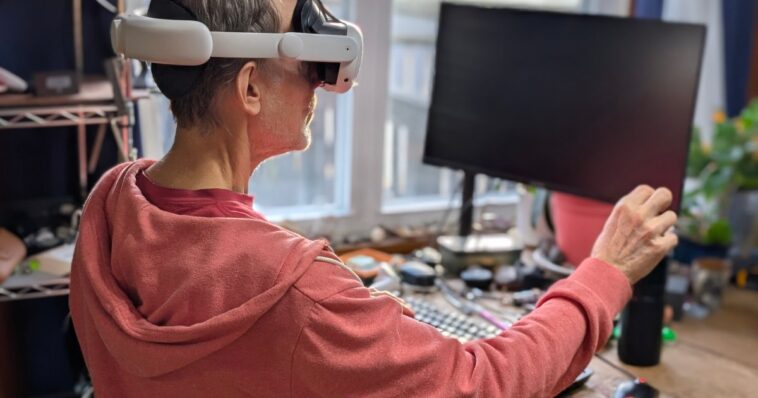
Une innovation fascinante allie les casques Quest 3 de Meta à la puissance de Windows, permettant une expérience immersive inédite. La connexion est instantanée, offrant la possibilité d’utiliser des applications Windows dans un environnement virtuel enrichissant, rendant le travail et le divertissement encore plus captivants.
Microsoft et Meta se sont associés pour une nouvelle fonctionnalité qui me permet d’utiliser mon PC Windows tout en portant un Quest 3 ou 3S, et il est très simple de se connecter et de l’utiliser. Il me suffit de jeter un coup d’œil à mon ordinateur et d’appuyer sur un bouton flottant pour utiliser Windows en VR sur de grands écrans que seul moi peux voir.
Les nouveaux Quest 3 et 3S de Meta figurent parmi les meilleurs casques VR pour le jeu autonome et la consommation de médias. Lorsque je souhaite davantage de performances ou que je dois exécuter l’une des meilleures applications Windows qui ne sont pas encore disponibles en VR, je peux me connecter à un PC Windows beaucoup plus puissant.
Configuration de Mixed Reality Link

Meta indique que le logiciel permettant cette connexion rapide sera intégré à Windows à l’avenir. J’avais déjà la mise à jour nécessaire pour Quest à Horizon OS v72, mais j’ai dû installer Microsoft Mixed Reality Link depuis le Microsoft Store.
Il y a une étape initiale pour lier mon PC et mon casque. Par la suite, je peux simplement regarder mon clavier d’ordinateur pour trouver un bouton flottant Connecter. Si je le sélectionne, une grande fenêtre virtuelle apparaît et mon moniteur PC s’éteint. Cela prend environ cinq secondes et semble presque sans couture.
Plus et plus grands moniteurs
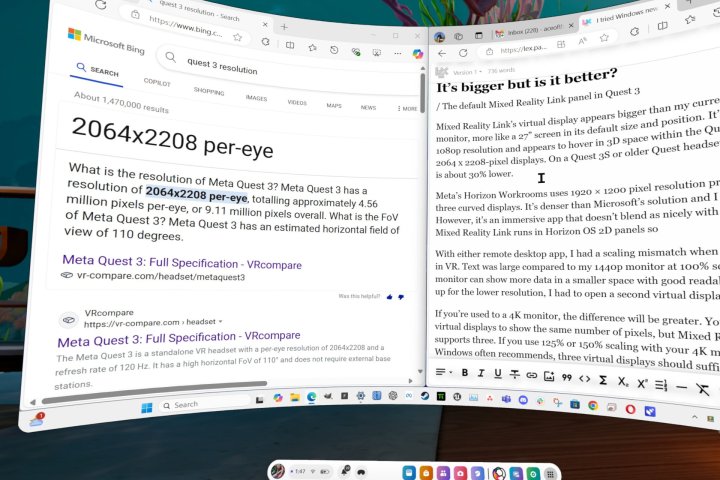
Affichant une taille plus grande que mon moniteur physique de 24 pouces, l’écran virtuel de Mixed Reality Link s’approche réellement d’une taille de 27 pouces par défaut. Il présente un rapport d’aspect standard de 16:9 et semble flotter dans l’espace en 3D au sein des deux écrans de 2064 x 2208 pixels du Quest 3. Je peux également utiliser le mode cinématique pour en faire un écran incurvé très large. Il est si grand qu’il est difficile à capturer en capture d’écran.
Sur un Quest 3S ou un ancien Quest, la résolution est d’environ 30 % inférieure, et les lentilles Fresnel ne sont pas aussi claires. Pour profiter d’une visualisation plus nette que ce qu’un Meta Quest peut fournir, il vous faudrait un casque VR haute performance ou un ultra-premium Apple Vision Pro. Mixed Reality Link ne fonctionnera pas avec ces casques, mais il existe d’autres solutions.
Ajouter des fenêtres VR supplémentaires est simple. Je pointe dans le coin inférieur droit pour faire apparaître un menu et pince le signe plus deux fois pour en rajouter une de chaque côté. Nous avons déjà vu cette astuce avec Horizon Workrooms et des applications VR telles qu’Immersed et Virtual Desktop.
Ce qui change, c’est que ce sont des fenêtres d’Horizon OS que je peux déplacer et redimensionner grâce au suivi des mains de Quest ou à l’aide des contrôleurs. Je peux ouvrir des applications 2D de Quest à côté de Windows dans un environnement mélangé.
Je peux utiliser le mode de visibilité pour voir mon environnement rempli de jusqu’à six fenêtres flottantes ou je peux passer à un environnement virtuel, ce qui est plus amusant. Pendant que je tape, je suis entouré d’écoles de poissons, de tortues marines, de raies manta et de baleines dans l’Océanarium de Meta. C’est assez paisible et cela peut aider à se concentrer lorsqu’on travaille dans un espace chargé ou bruyant.
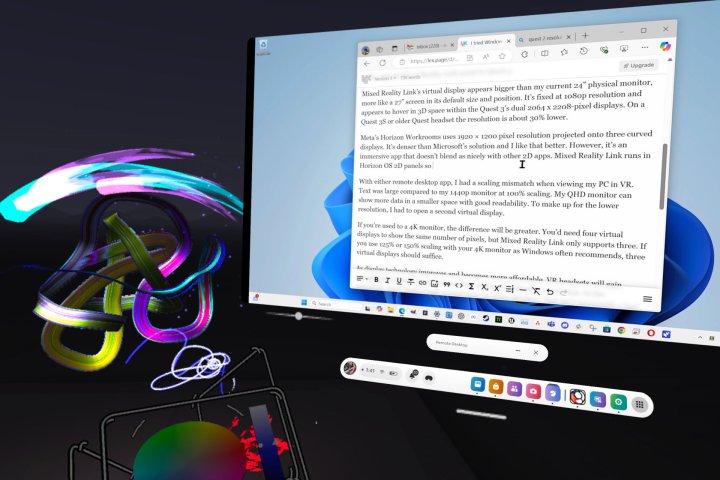
Je peux même entrer dans une application immersive comme OpenBrush pour peindre une forme 3D, puis appuyer sur le bouton Meta pour passer à mon bureau Windows sans quitter cet environnement. Cela donne l’impression d’être dans le futur.
Quand je veux attraper mon café, je peux facilement passer en mode de visibilité en tapotant deux fois sur le côté du Quest 3 ou en sélectionnant un bouton sur le dock.
Interface utilisateur de Mixed Reality Link
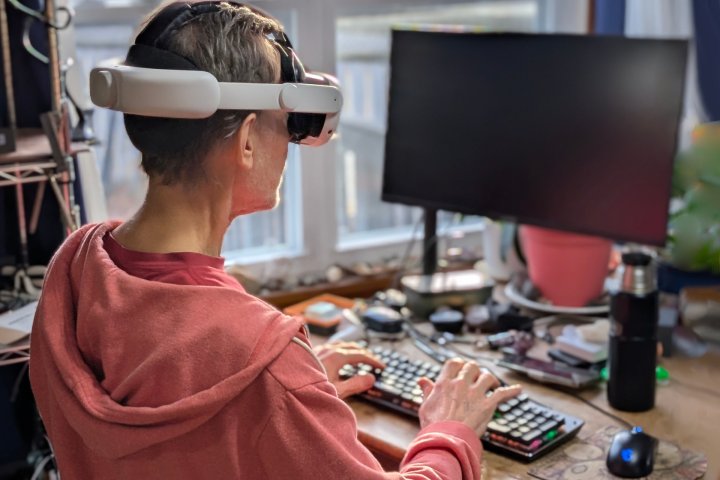
Mixed Reality Link de Microsoft est actuellement en phase bêta, mais c’est déjà une bonne solution pour utiliser Windows dans mon Quest 3. L’interface utilisateur de Mixed Reality Link est agréable. J’apprécie la façon dont le bouton de connexion apparaît au-dessus de mon clavier et la rapidité avec laquelle je peux me connecter à mon PC. J’utilise toujours mon clavier et ma souris pour interagir avec Windows et les applications sur mon ordinateur, mais je contrôle Horizon OS avec mes mains.
Lorsque je lève les mains loin des touches, le Quest 3 les suit et réagit aux gestes de pincement et de glissement. Je peux redimensionner et repositionner les fenêtres, ajouter plus d’affichages virtuels et ouvrir des applications Horizon OS aux côtés des applications Windows.
En mode de visibilité, je peux voir ma chambre et mon bureau avec des écrans virtuels et le dock flottant dans l’espace. En mode immersif, je suis entouré par un campement en montagne, une vallée brumeuse avec des chutes d’eau, une ville minière de l’Ouest sauvage la nuit, ou n’importe quel environnement Horizon OS.
Quand je suis complètement immergé, mon clavier ressemble à un contour gris clair. Si je rapproche mes mains des touches, un portail rectangulaire révèle mon clavier. Je peux voir une partie de mon tapis de souris et de ma souris, juste assez pour saisir sans chercher.
Problèmes de bêta

Mixed Reality Link est actuellement en phase de test bêta et il y a quelques problèmes avec l’agencement de l’affichage VR et le portail du clavier. Ce ne sont pas de graves bugs, mais des désagréments inattendus peuvent s’accumuler et devenir frustrants. J’ai quelques conseils qui devraient aider.
Lorsque j’ai redimensionné les fenêtres VR, j’ai été déçu de voir apparaître des barres noires sur les côtés ou en haut et en bas si je n’obtenais pas une forme parfaite de 16:9. Il n’y a pas de magnétisme, donc il est difficile d’éviter d’avoir des bordures noires.
La disposition d’affichage par défaut est correcte, mais je préfère des moniteurs empilés verticalement, donc j’ai placé l’affichage principal à hauteur des yeux et en ai déplacé un en dessous. Le dock Horizon OS m’a gêné, alors je l’ai déplacé sur le côté et j’ai positionné manuellement deux affichages exactement où je le voulais.
La magie du suivi des mains est très bonne, mais j’ai eu des difficultés à placer la fenêtre inférieure car elle passait constamment au clavier. Gardez le dock et les affichages virtuels éloignés de votre clavier pour un fonctionnement plus fiable.
J’ai travaillé très confortablement pendant quelques heures, puis je me suis éloigné brièvement, laissant mon casque de côté. À mon retour, le lien avait expiré, donc j’ai dû me reconnecter. C’est rapide et facile, donc pas d’inquiétude à ce sujet. Cependant, Horizon OS n’a pas sauvegardé mes arrangements de fenêtres personnalisés. Je n’avais pas envie de recréer mon placement idéal, donc j’ai simplement utilisé les paramètres par défaut.
Mixed Reality Link a un grand potentiel
J’ai vraiment apprécié Mixed Reality Link, et il a un grand potentiel. Je suis content de voir enfin le partenariat entre Meta et Microsoft porter ses fruits. Les efforts précédents, comme Microsoft Office sur Quest, étaient décevants.
Déjà, Mixed Reality Link est une façon rapide d’utiliser Windows dans un environnement virtuel, ajoutant encore plus de valeur à mon Quest 3. Si des arrangements d’affichage personnalisés pouvaient être sauvegardés, ce serait une excellente façon de travailler sur un ordinateur en VR. Les applications tierces comme Immersed, Virtual Desktop et d’autres restent des solutions de productivité plus polyvalentes, puisque je peux associer un clavier et une souris à mon casque et me connecter à mon PC depuis n’importe où.
Vous pouvez utiliser Mixed Reality Link pour jouer, mais pour le jeu PC VR, il est difficile de battre des casques câblés comme le Pimax Crystal Light, qui offre une résolution nette de 2880 x 2880 et des visuels non compressés pour une expérience plus réaliste et immersive.