
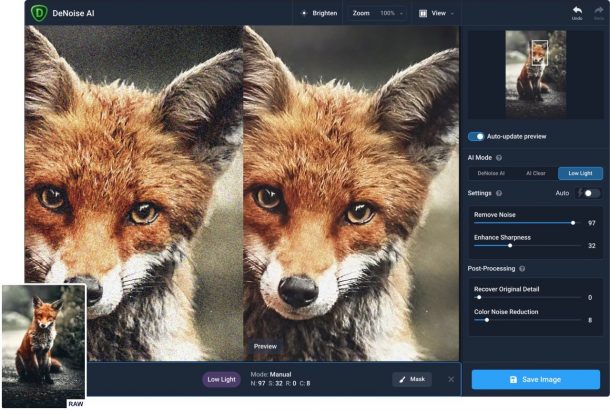
Découvrez une application révolutionnaire qui transforme vos photos en un clin d’œil, en corrigeant les défauts de qualité avec une technologie avancée. Grâce à l’intelligence artificielle, vous pouvez désormais améliorer votre créativité sans vous soucier des détails techniques. Ne manquez pas cette innovation qui redéfinira votre expérience photographique.
Topaz Photo AI améliore la qualité de vos images afin que vous puissiez vous concentrer sur l’aspect créatif de la photographie.
Topaz Photo AI agit comme un pilote automatique pour vos besoins en qualité d’image. Importez une image dans Topaz Photo AI et il utilisera des modèles d’IA spécialement entraînés pour détecter d’abord les problèmes uniques liés au détail, à la clarté et à la résolution, avant d’appliquer intelligemment des ajustements qui maximiseront la qualité de votre image. Ce logiciel, développé par l’équipe de Topaz Labs, est conçu pour être une solution tout-en-un pour améliorer vos images grâce à la technologie avancée d’IA basée sur l’apprentissage automatique.
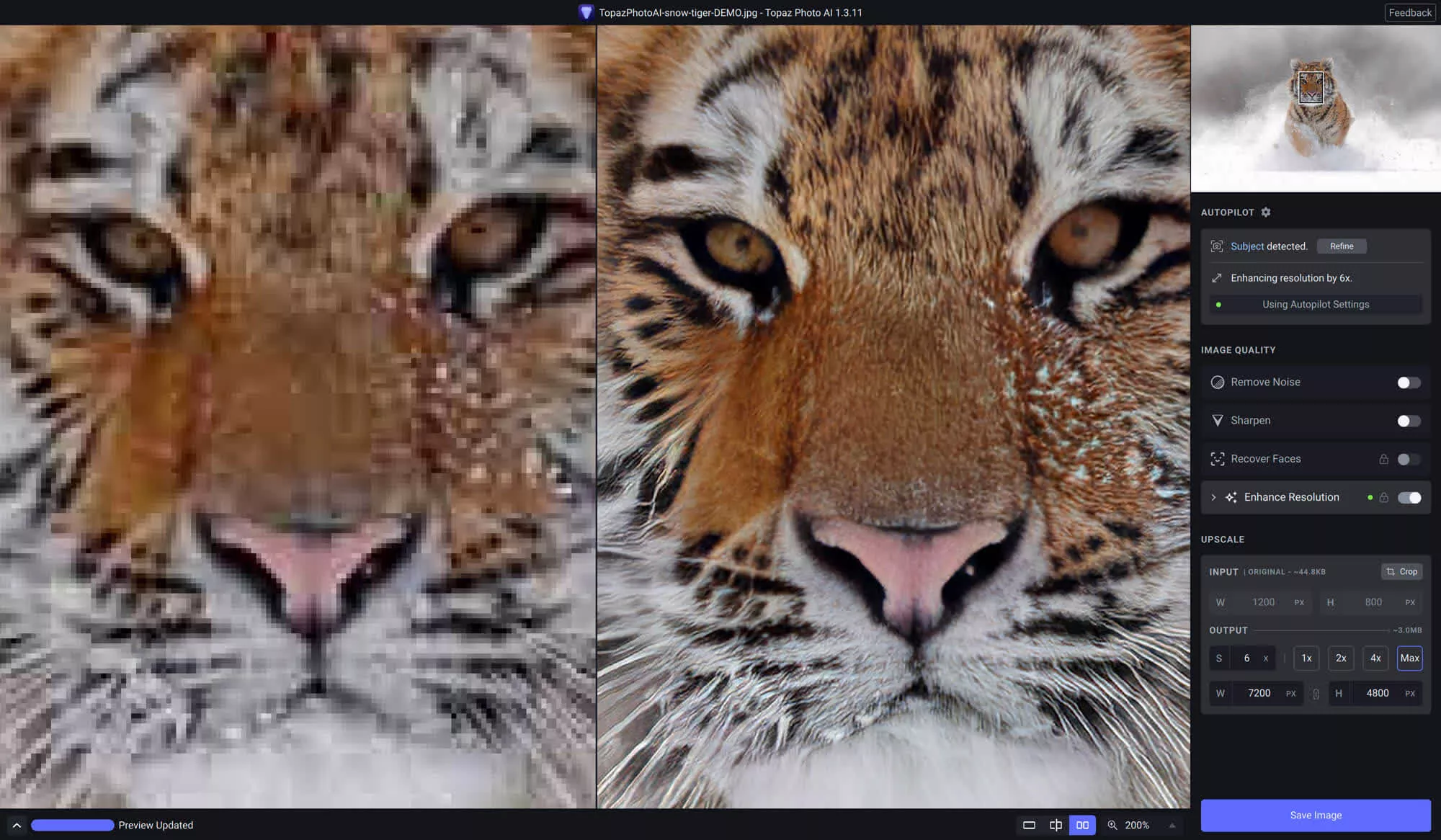
Pour les utilisateurs ayant de l’expérience avec les applications de qualité d’image de Topaz Labs, celle-ci combine la fonctionnalité de DeNoise AI, Sharpen AI et Gigapixel AI en une seule application avec un réglage automatique intelligent qui peut choisir des ajustements et leurs intensités pour vous.
Remarque : Vous pouvez télécharger Topaz Photo AI ici et exécuter l’installateur. Lorsque vous ouvrez Topaz Photo AI, vous serez invité à activer l’application, à l’acheter ou à utiliser le mode démo. Cliquez sur le mode démo pour essayer la version d’essai. La version d’essai vous permet d’utiliser toutes les fonctionnalités de l’application, à l’exception de la sauvegarde/exportation d’un fichier. Toutes les fonctionnalités et plugins sont inclus lors de l’installation. N’oubliez pas de consulter le Guide de démarrage rapide de Topaz Photo AI pour apprendre les bases de l’utilisation de cette application.
Exigences Système
Windows
- Système d’exploitation Windows : 10 ou 11 (la version la plus à jour est recommandée)
- CPU : Intel ou AMD, avec instructions AVX, sorti après 2013
- Mémoire système (RAM) : 12 Go (16 Go ou plus recommandé)
- Carte graphique (NVIDIA) : NVIDIA GTX 900 ou plus, 4 Go de VRAM
- Carte graphique (AMD) : AMD Radeon 400 ou plus, 4 Go de VRAM
- Carte graphique (Intel) : Intel UHD 600 Graphics ou plus, 12 Go de RAM système
Mac
Mac avec CPU Intel :
- Système d’exploitation Mac : Big Sur 11 ou supérieur
- CPU : Intel avec instructions AVX
- Mémoire système (RAM) : 16 Go
- Carte graphique : n’importe laquelle
- VRAM : 2 Go
Mac avec Apple Silicon :
- Système d’exploitation Mac : Big Sur 11 ou supérieur
- CPU & Carte graphique : processeurs Apple Silicon
- Mémoire système (RAM) : 8 Go
Quoi de Neuf
Nous sommes ravis d’annoncer une nouvelle mise à jour avec Photo AI v3.4.0 lancée aujourd’hui !
Avec cette version de Photo AI, l’amélioration Préserver le texte se déclenchera automatiquement dans les zones de votre image où du texte a été détecté. Vous pouvez également régénérer les résultats avec Super Focus, qui est maintenant plus rapide que jamais sur tous les systèmes d’exploitation. Et le recadrage est désormais plus facile à utiliser, ayant bénéficié d’une refonte majeure que vous allez adorer.
Nous avons également apporté de grandes améliorations pour aider les nouveaux utilisateurs à tirer le meilleur parti de Photo AI, avec des tutoriels vidéo et des images d’exemple, ainsi qu’un moyen de contacter notre incroyable équipe de support directement dans l’application.
Cette mise à jour de Photo AI inclut :
- Détection intelligente du texte pour Préserver le texte
- Amélioration majeure de l’outil de recadrage
- Récupération de visage pour les visages de côté + Mac OS 12
- Régénération pour Super Focus
- Profils d’appareils photo pour Olympus et Panasonic RAW
- Support en application
Et certains utilisateurs peuvent également remarquer :
- Écran de bienvenue avec des tutoriels vidéo
- Tutoriels dans les suggestions
- Images d’exemple
Veuillez noter que les vidéos de tutoriels, les images d’exemple et les changements d’écran de bienvenue seront déployés progressivement à tous les utilisateurs en fonction des retours. Ne vous inquiétez pas si vous ne les voyez pas tout de suite – vous recevrez accès au fil du temps sans mise à jour nécessaire.
Et si vous souhaitez regarder les tutoriels immédiatement – voici un lien direct vers la Playlist vidéo de tutoriels Photo AI.
Nouvel Écran de Bienvenue avec Tutoriels Vidéo
Nous rénovons l’expérience de démarrage de l’application pour vous aider à tirer le meilleur parti de Photo AI avec des tutoriels informatifs et faciles à comprendre pour les nouveaux utilisateurs comme pour les utilisateurs expérimentés.
Ces vidéos partagent des astuces, des conseils et les meilleures pratiques pour utiliser les améliorations de Photo AI.
Images d’exemple et tutoriels dans les suggestions
Dans le nouvel onglet de bienvenue se trouvent de nouvelles images d’exemple avec lesquelles vous pouvez jouer. Ces images faciles d’accès sont un terrain d’expérimentation pour tous afin de tester les améliorations apportées par Photo AI.
Chaque image est également accompagnée d’une vidéo tutorielle qui apparaît dans les suggestions. Les images et vidéos ont été créées ensemble afin que quiconque utilise Photo AI puisse rapidement devenir compétent avec chaque outil.
Détection et Préservation Intelligentes du Texte
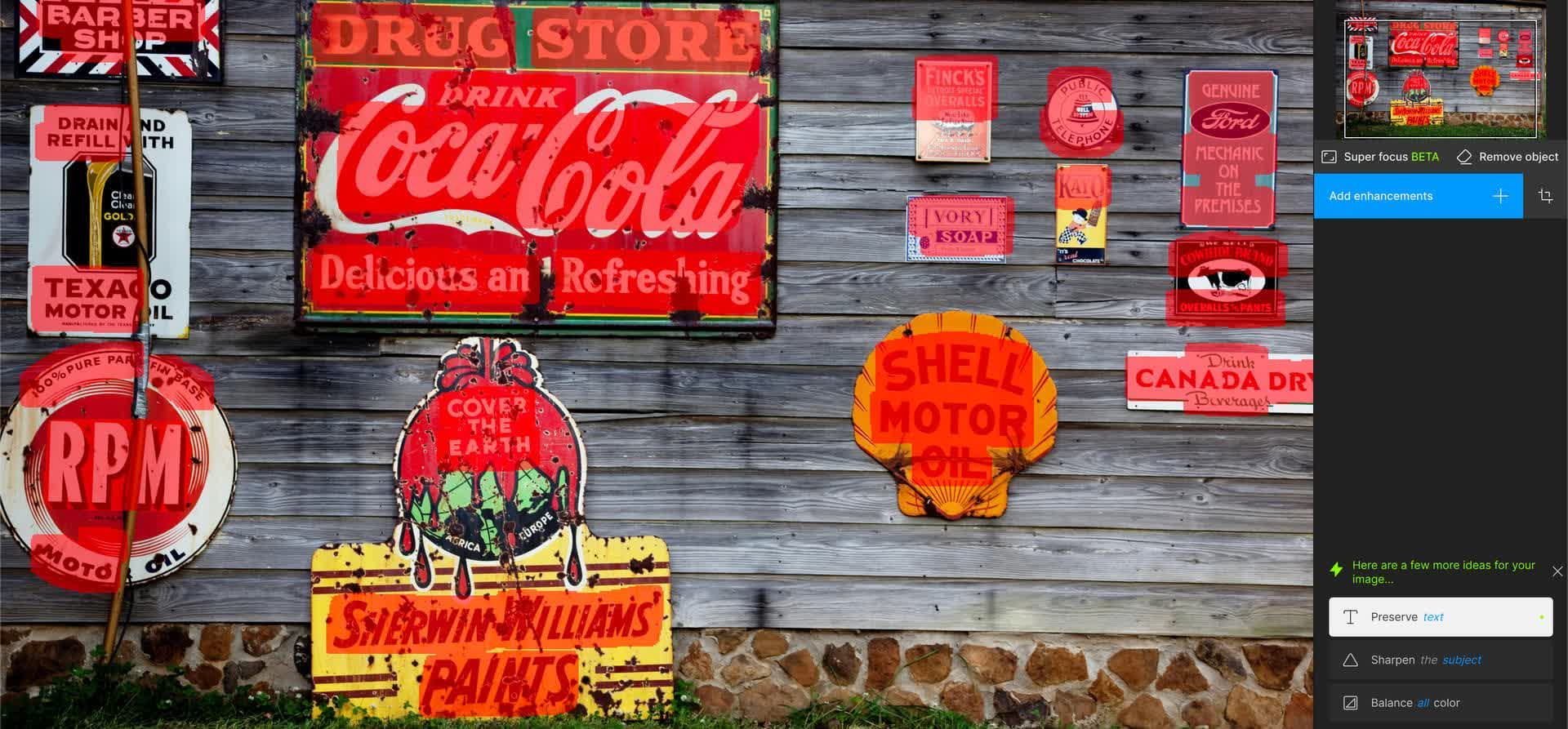
En effet, Photo AI détectera désormais automatiquement le texte au sein d’une image, générera un masque de texte personnalisé, et suggérera l’amélioration Préserver le texte lorsque votre image présente une grande quantité de texte détecté.
Cela vous fera gagner un temps considérable : vous n’avez plus besoin de masquer manuellement tout le texte d’une image pour obtenir les meilleurs résultats !
Il vous suffit de passer la souris sur Préserver le texte dans les suggestions pour afficher le masque de texte détecté dans l’image. Ajouter Préserver le texte sélectionnera automatiquement le texte à chaque fois, vous fournissant ainsi un point de départ pour l’amélioration. Pour effectuer d’autres modifications, accédez à l’onglet de sélection Éditer et utilisez les pinceaux pour ajuster la sélection.
Régénération pour Super Focus
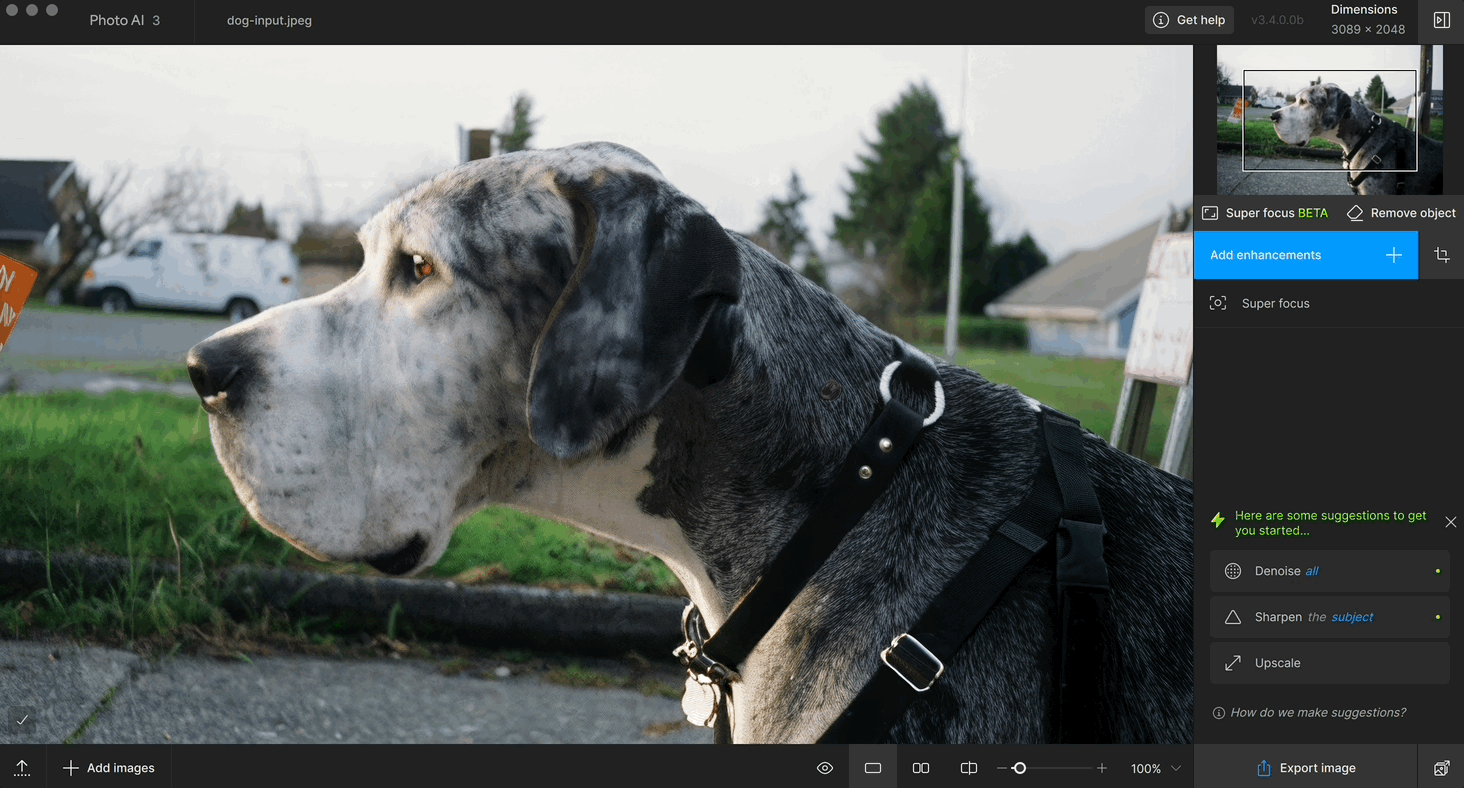
Pas complètement satisfait de votre premier résultat avec Super Focus ? Vous avez désormais la possibilité de régénérer la « graine » d’un résultat Super Focus si le changement de paramètres ne donne pas le résultat escompté.
Une « graine » représente un point de départ unique qui guide notre traitement d’IA. En utilisant la même image d’entrée, différentes graines produisent des résultats variés, vous permettant d’explorer plusieurs versions de sortie jusqu’à ce que vous trouviez le meilleur résultat pour votre photo.
Pour accéder à la régénération de la graine, exécutez Super Focus. Une fois que l’image a été traitée, entrez dans l’édition Super Focus et cliquez sur le bouton Régénérer.
Note importante : Une fois que vous régénérez une image, vous ne pourrez pas revenir au résultat précédent, alors assurez-vous de sauvegarder toutes les versions que vous souhaitez conserver !
Support en Application
Nous croyons en un support exceptionnel, et il est maintenant plus facile que jamais de joindre notre équipe dédiée.
En haut de l’application se trouve le nouveau bouton Obtenir de l’aide où vous pouvez rapidement créer un ticket de support. Décrivez votre problème et attachez facilement vos logs, l’image problématique ou toute capture d’écran supplémentaire. Soumettez pour l’envoyer à notre email de support.
Notre équipe de support est toujours prête à aider pour toutes vos questions ou retours !
Outil de Recadrage Mis à Jour
Le recadrage a également reçu une attention particulière avec cette mise à jour ! Vous pouvez désormais passer facilement entre les modes de rapport d’aspect et de taille en fonction de vos besoins de recadrage. Cela facilite le recadrage d’une image à une taille de pixel exacte ou à un rapport d’aspect, selon votre préférence.
En mode Taille, spécifiez les dimensions pixels exactes à utiliser avec quelques options de sélection rapide pour les tailles de recadrage les plus courantes. En mode Rapport d’aspect, sélectionnez le rapport d’aspect relatif au lieu des dimensions pixel par pixel.
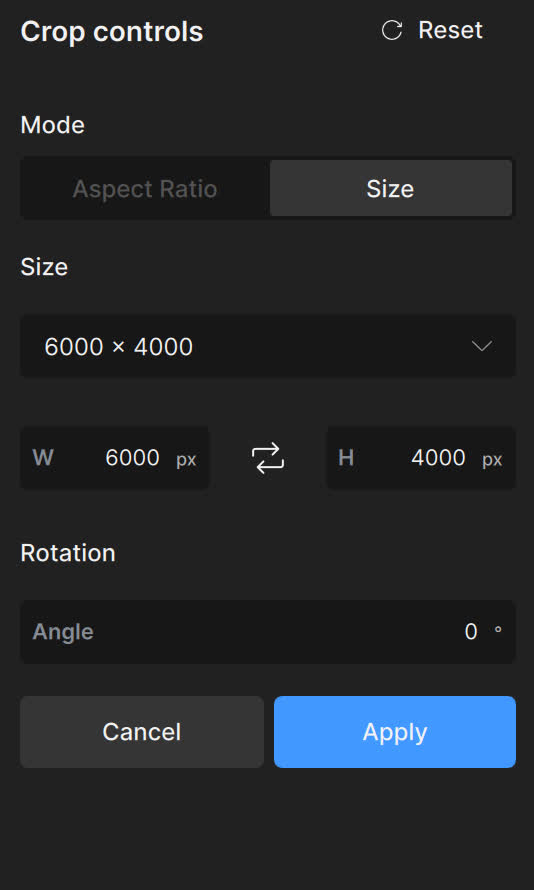
Nous avons également amélioré la stabilité et les performances de l’outil de recadrage dans cette version.
Récupération de Visage Mis à Jour pour les Visages de Côté et MacOS 12
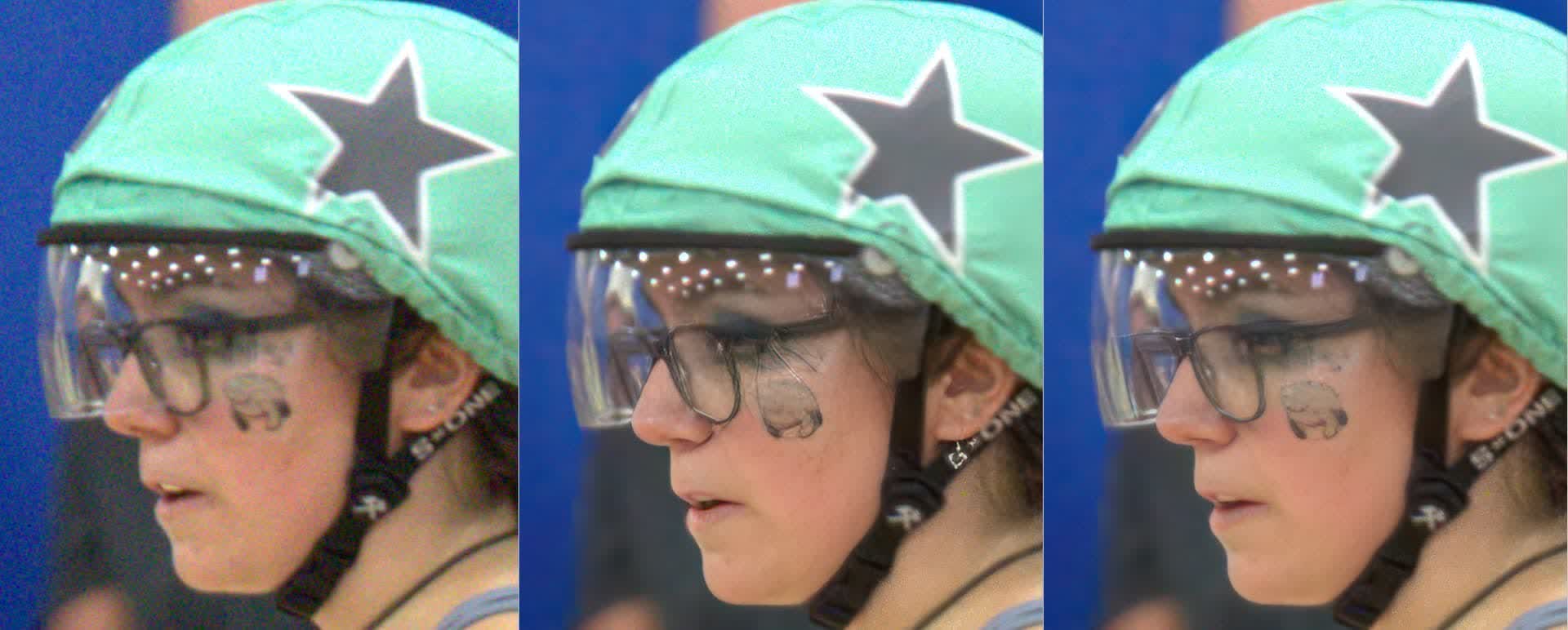
Tout le monde adore la récupération de visage dans Photo AI, et nous avons apporté une nouvelle mise à jour au modèle qui améliorera de manière spectaculaire les résultats pour les visages pris de profil.
Cette mise à jour permet également au modèle de fonctionner sur des appareils macOS 12, ce qui n’était pas possible auparavant.
Ceci fait partie d’une initiative plus large pour améliorer la qualité de la récupération de visage dans encore plus de scénarios, tels que les tons de peau divers, les bijoux corporels, et plus encore.
Découvrez quelques exemples incroyables :
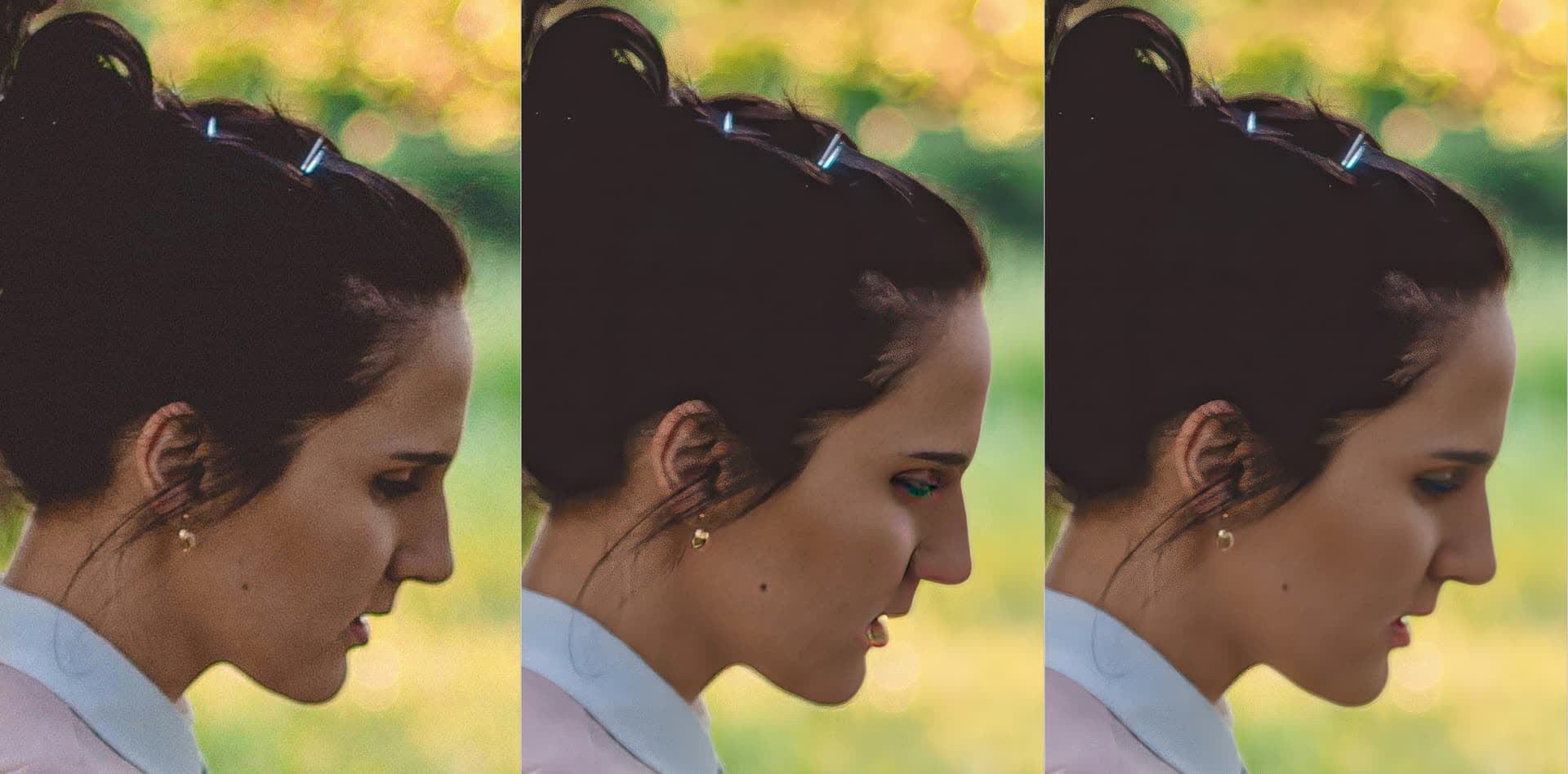
À gauche : Original, Au centre : Avant la mise à jour, À droite : Après la mise à jour
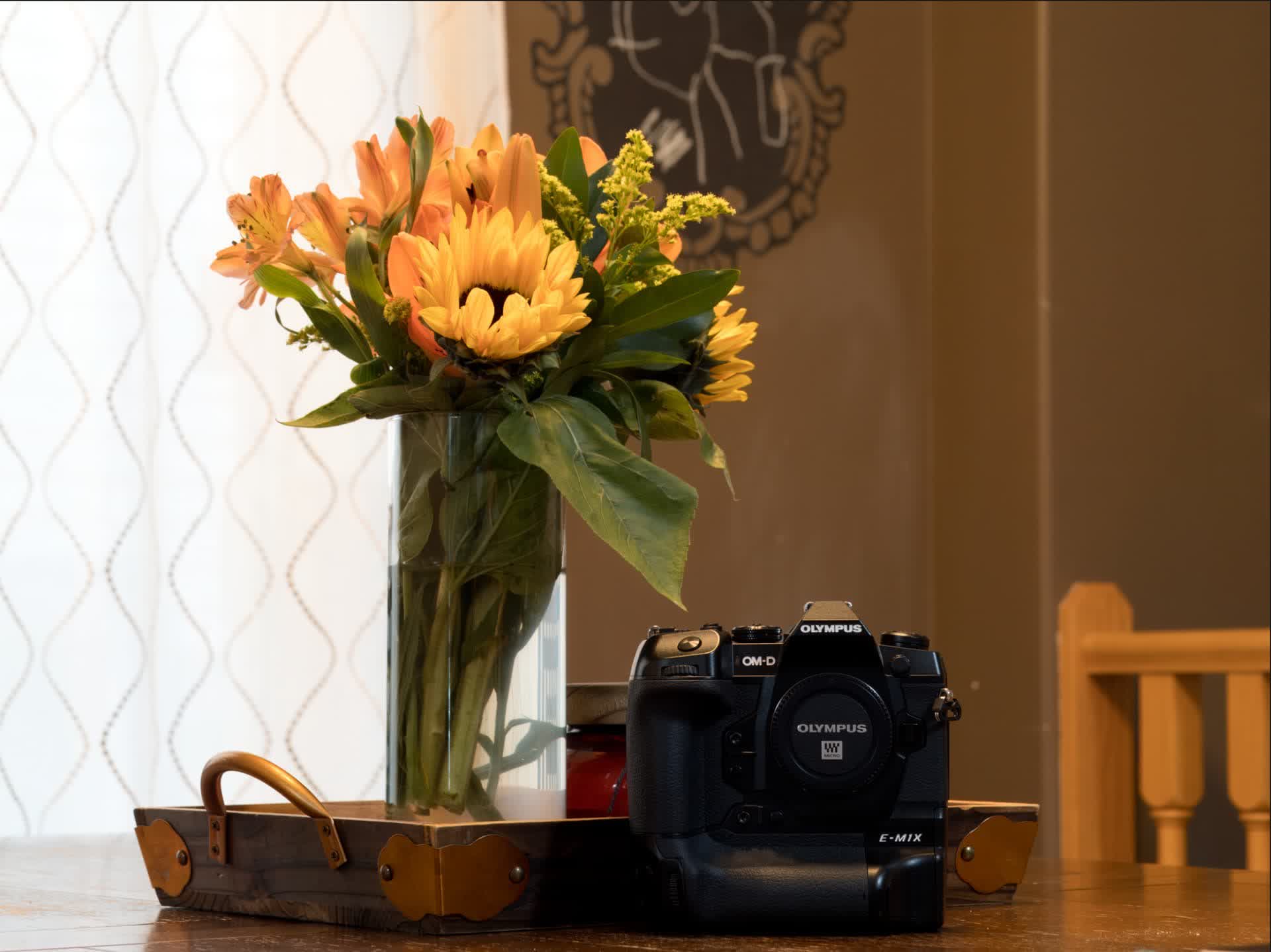
Prise en Charge du Profil d’Appareil Photo pour les Fichiers RAW Olympus et Panasonic
Enfin et surtout – nous sommes ravis d’élargir les améliorations à davantage de fabricants d’appareils photo !
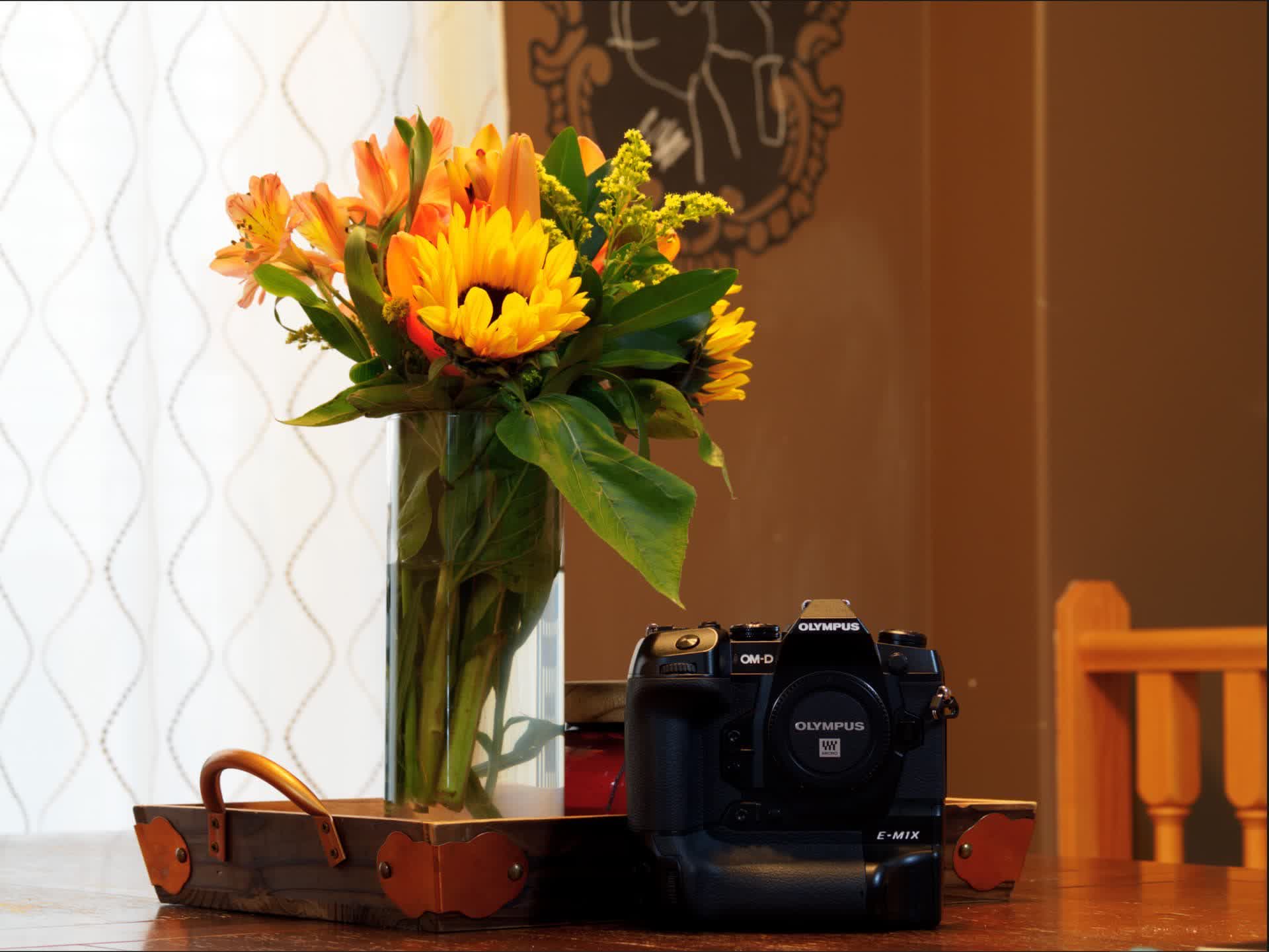
Lorsqu’un fichier RAW Olympus ou Panasonic est importé, Photo AI lit les métadonnées relatives au fabricant de l’appareil photo, au modèle de l’appareil photo et au profil de l’appareil photo. L’en-tête inclut désormais le profil de l’appareil photo détecté et appliqué au fichier RAW.
Encore D’après un Venir
Avec votre aide, Photo AI s’améliore chaque jour en coulisses.
Il y a encore tant de nouveautés à venir dans Photo AI, et nous avons hâte de partager tout ce sur quoi nous avons travaillé, y compris de nouveaux modèles d’IA et bien plus encore l’année prochaine.
Nous partagerons plus d’informations sur nos projets futurs pour Photo AI dans un prochain article de roadmap.
Nous avons également corrigé un certain nombre de problèmes importants avec cette version de Photo AI, ainsi que les patchs précédents. Vous pouvez consulter l’intégralité du changelog ci-dessous.
Changelog
- Ajout de la détection intelligente du texte pour Préserver le texte
- Ajout d’une amélioration majeure de l’outil de recadrage
- Ajout de la récupération de visage pour les visages de côté + Mac OS 12
- Ajout de régénération pour Super Focus
- Ajout de profils d’appareils photo pour Olympus et Panasonic RAW
- Ajout de l’assistance en application
- Ajout d’un écran de bienvenue avec des vidéos tutoriels
- Ajout de tutoriels dans les suggestions
- Ajout d’images d’exemple
- Ajout du suffixe -crop aux exportations de fichiers avec recadrage
- Mise à jour du sélecteur de modèle pour Upscale
- Corrections multiples pour les métriques du produit
- Correction de l’application des préréglages déplaçant parfois certains filtres sous Upscale
- Correction du crash au démarrage lorsque hors ligne
- Correction du crash lors de l’ajout de plusieurs améliorations de netteté
- Correction des masques de sujet indiquant toujours « auto »
- Correction de la fenêtre de réactivation n’apparaissant pas sur Windows
- Correction de l’issue OpenSSL avec le flux de plugin
- Mise à jour automatique de Lensfun
- Mise à jour d’Exiftool
Problèmes Connus
- Certains icônes affichent des couleurs incorrectes en mode clair
- Vous devrez peut-être vous déconnecter et vous reconnecter pour voir le bouton Obtenir de l’aide