
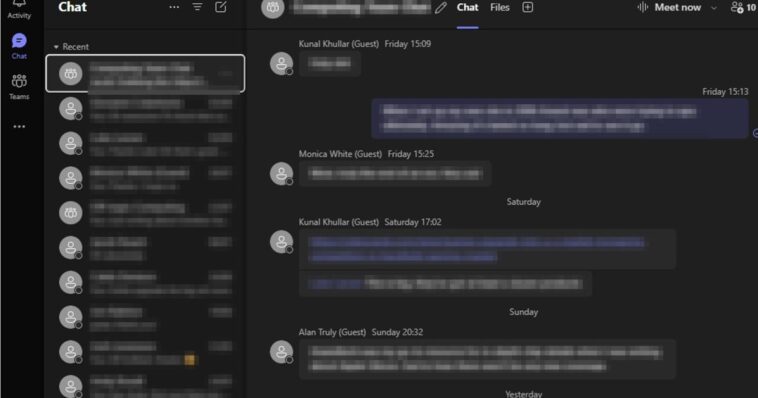
Dans un monde où la collaboration à distance est devenue essentielle, Microsoft Teams se distingue comme un outil incontournable. Que vous soyez novice ou utilisateur expérimenté, le choix entre l’application de bureau et la version en ligne peut sembler délicat. Une analyse des options disponibles vous aidera à faire un choix éclairé selon vos besoins.
Microsoft Teams figure parmi les outils de collaboration et de communication pour les équipes les plus plébiscités. C’est même ce que nous utilisons ici chez NETCOST. Il offre plusieurs options d’utilisation, notamment le service en ligne ou l’application de bureau. Mais quel choix est le meilleur, l’application de bureau ou la version web ?
Que ce soit en ligne ou sur ordinateur, Teams présente divers avantages et inconvénients. Jetons un œil à ces éléments afin de vous aider à faire le meilleur choix.
Accès facilité en ligne
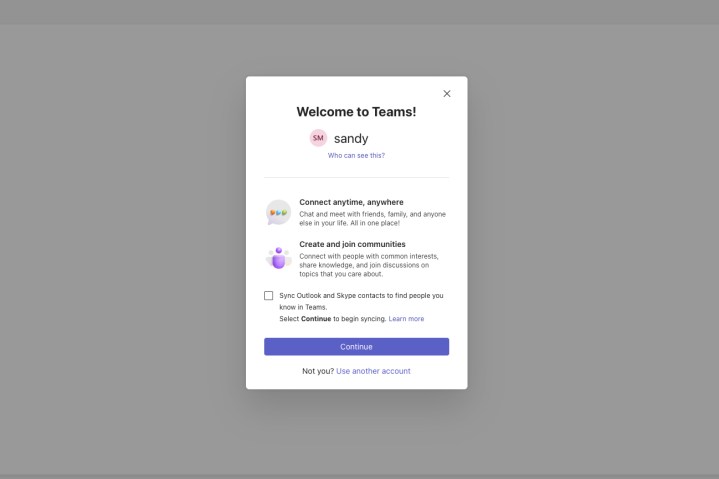
Teams est un outil qui ne présente pas une grande complexité d’utilisation. Toutefois, la version web s’avère souvent plus facile d’accès et de mise en route. Pas besoin d’installer quoi que ce soit : il suffit de se rendre sur le site de Teams et de se connecter pour commencer à chatter, planifier, passer des appels vidéo et profiter de presque toutes les fonctionnalités de Teams.
En revanche, pour l’application de bureau, un téléchargement et une installation sont nécessaires, ce qui peut poser problème sur certains réseaux gérés où vous n’avez peut-être pas l’autorisation. De plus, il faut disposer d’un espace suffisant sur votre disque local pour l’installer, bien que cela soit minime par rapport aux standards modernes. De plus, l’application doit être mise à jour, ce qui peut occasionnellement introduire des bugs ou des problèmes de compatibilité. La version web, quant à elle, est automatiquement mise à jour et fonctionne directement via votre navigateur.
Pour les deux méthodes, un compte Microsoft est nécessaire, et tant la version navigateur que celle de bureau peuvent enregistrer vos informations de connexion, vous évitant de les copier depuis votre gestionnaire de mots de passe ou de les mémoriser. Cependant, l’application de bureau peut démarrer automatiquement avec Windows et vous connecter directement. Une fois configurée, y accéder lors du démarrage de votre PC peut être un peu plus rapide.
Fonctionnalité hors ligne avec le bureau
Un des gros avantages de la version de bureau de Teams est sa capacité à fonctionner (partiellement) en cas de perte de connexion Internet. Vous ne pourrez pas envoyer de messages ni utiliser les fonctionnalités collaboratives sans connexion, mais vous aurez accès à vos anciennes conversations.
Certaines options et services tiers peuvent également être consultés hors ligne avec l’application de bureau. Plus de détails à ce sujet ci-dessous.
En comparaison, l’application web ne permet pas d’accéder à ces fonctionnalités sans connexion Internet. La seule alternative serait d’utiliser une version de l’application web via un outil comme Rambox, ce qui est une solution à moitié efficace.
Fenêtres pop-out avec la version de bureau
Microsoft a élargi les fonctionnalités de son application web au fil des années, mais l’absence de fenêtres pop-out est un inconvénient en 2024. Pour la version de bureau, vous pouvez ouvrir autant de fenêtres que vous le souhaitez : appels vidéo, fenêtres supplémentaires pour des applications tierces, et fenêtres de chat. L’application web doit tout regrouper dans des onglets séparés, ce qui peut rendre la navigation moins intuitive.
Fonctionnement universel de l’application web
Microsoft Teams est compatible avec presque tout type de matériel, avec des versions natives pour Windows, macOS et Android. Cependant, il fonctionne seulement sur certaines versions de ces systèmes d’exploitation. En revanche, l’application web est accessible depuis pratiquement tous les appareils capables d’exécuter un navigateur. Cela inclut Chrome OS, des versions plus anciennes de Windows et macOS, ainsi que diverses distributions Linux.
Meilleure prise en charge matérielle avec le bureau
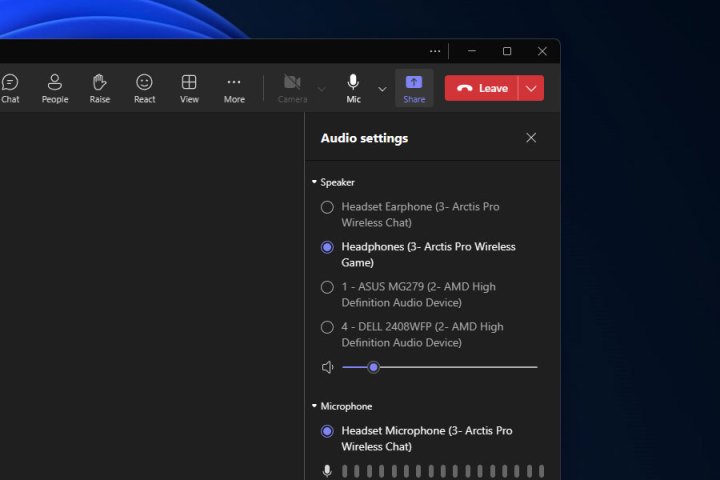
Si vous n’avez qu’un seul périphérique audio et un microphone connectés à votre PC, l’application web fonctionnera sans problème. Cependant, si vous préférez utiliser un casque, un microphone externe ou une webcam avec son propre microphone, cela peut devenir compliqué. La version de bureau offre un menu de paramètres plus complet et accessible, facilitant les ajustements du matériel que vous souhaitez utiliser pour vos appels et vidéos.
Une meilleure intégration des applications tierces sur desktop
Une des grandes forces de Teams réside dans sa capacité à s’intégrer avec des applications et services tiers. Que ce soit pour recueillir des avis anonymes des employés, utiliser des outils organisationnels tels que Trello ou créer une base de connaissances centralisée avec un Wiki, Teams peut être considérablement enrichi au-delà de ses fonctions de base.
Les deux versions, web et de bureau, interagissent avec de nombreuses applications tierces, mais l’expérience est bien plus fluide sur le bureau. Les applications sont déjà préinstallées et fonctionnent immédiatement, sans nécessiter d’ajustements. En revanche, l’application web ne garantit pas toujours une intégration complète de certaines applications tierces, souvent à cause de limites liées au navigateur. Sur un autre appareil, il se peut aussi que ces outils ne soient pas disponibles immédiatement.
Avec l’application de bureau, les applications et services tiers ont également un accès plus direct aux données locales, ce qui améliore leur performance, puisque cela exploite la puissance de votre machine, au lieu de dépendre du cloud. De plus, l’expérience reste uniforme avec ces applications supplémentaires sur le bureau, tandis que la version web peut varier selon votre navigateur et sa version.