
Les claviers mécaniques sont prisés pour leur réactivité, mais ils ne sont pas sans défauts. Parmi les problèmes courants, le phénomène de « chatter » peut rendre l’expérience de frappe frustrante. Une application gratuite pourrait bien simplifier le diagnostic et la résolution de ce souci, offrant une alternative efficace aux solutions traditionnelles.
Je suis désormais un vrai passionné de claviers mécaniques, ce qui n’est pas étonnant vu que la plupart des meilleurs claviers de jeu sont mécaniques. Néanmoins, ces claviers ne sont pas infaillibles. À cause de leur structure mécanique, chaque interrupteur a plusieurs points de défaillance, et avec le temps, votre clavier peut commencer à mal fonctionner.
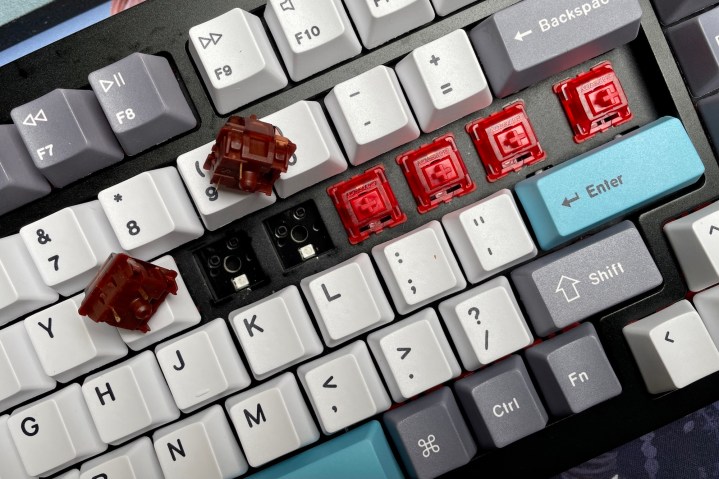
Dans la plupart des cas, il faut suivre un chemin de dépannage qui demande un extracteur d’interrupteurs et un fer à souder pour comprendre pourquoi certaines touches répondent et d’autres non. Heureusement, j’ai découvert une méthode plus simple : une application gratuite qui m’a aidé à résoudre mes propres problèmes de clavier.
Le diagnostic
Le principal souci que je veux aborder concernant les claviers mécaniques, c’est ce qu’on appelle le « chatter ». Ce phénomène peut se manifester de plusieurs manières, mais le résultat reste le même : une touche envoie plusieurs entrées alors que vous n’en avez pressé qu’une seule. Cela commence par un double input : vous tapez « e » et obtenez « ee » à la place. Avec le temps, ou dans des cas extrêmes, on peut se retrouver avec une demi-douzaine d’entrées pour une seule pression. Avec un chatter léger, une ou deux touches peuvent avoir des soucis. Par contre, dans des situations plus graves, comme celle que j’ai récemment connue, plusieurs clés peuvent poser problème.
Bien que « chatter » évoque l’idée de multiples entrées provenant d’une seule pression, ce n’est pas seulement cela. Le problème provient soit de l’interrupteur lui-même, soit du PCB du clavier. Cela signifie que le chatter peut aussi se manifester par des entrées manquées. En particulier avec les touches modificateurs comme Shift, une défaillance mécanique pourrait empêcher le clavier d’enregistrer une entrée tant que la touche est enfoncée.
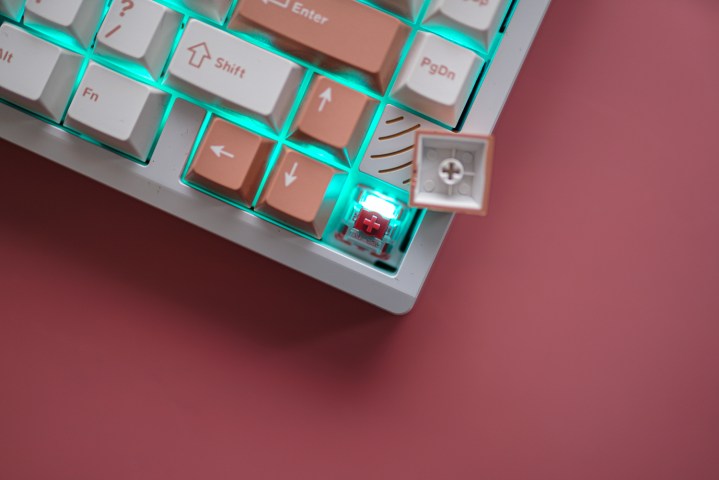
Le chatter est généralement lié à un problème d’interrupteur. Si vous avez un nouveau clavier ou si vous venez de remplacer des interrupteurs, il se peut que l’un d’eux soit défectueux. Le problème peut aussi apparaître avec le temps : la poussière et les débris peuvent s’introduire dans l’interrupteur, en dessous ou sur le PCB. Tout cela peut provoquer du chatter. Par ailleurs, les pines très sensibles d’un interrupteur peuvent être endommagées lors de l’installation, contribuant ainsi au problème. Pour compliquer la situation, vous pourriez aussi rencontrer du chatter causé par des logiciels.
Si vous possédez un clavier de marque comme l’Asus ROG Azoth ou le Keychron Q1 HE, vous n’avez pas trop à vous soucier des problèmes liés aux logiciels. Bien qu’ils puissent quand même survenir, c’est moins fréquent. Les marques moins connues, en revanche, n’ont pas toujours un firmware perfectionné. Celui-ci peut afficher un temps de rebond inadapté — le temps que met la touche à revenir à sa position initiale — ce qui peut déclencher du chatter. Les problèmes logiciels sont particulièrement difficiles à cerner car ils sont inconsistants et touchent souvent plusieurs touches.
Pour un cas mineur de chatter, vous pouvez généralement le résoudre facilement — il suffit de remplacer l’interrupteur ou de le nettoyer, et le tour est joué. Dans des cas plus extrêmes, vous devrez consacrer des heures à identifier ensuite les interrupteurs problématiques un par un. Mais il existe une méthode plus simple et plus rapide.
La solution
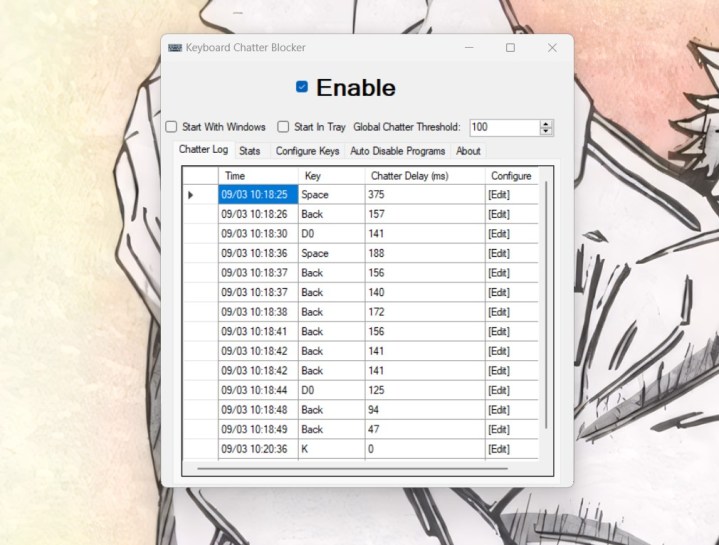
Il existe quelques solutions logicielles contre le chatter des claviers, mais celle que j’ai choisie est KeyboardChatterBlocker, une application gratuite et open-source qui détecte et bloque le chatter sur votre clavier. J’ai plusieurs raisons de la recommander par rapport à d’autres outils similaires. Tout d’abord, elle permet de définir un seuil pour chaque touche. Il y a un seuil global qui bloquera les saisies en double, mais vous pouvez aussi personnaliser les réglages pour chaque touche.
Pour ceux qui tapent rapidement, ces réglages individuels font une grande différence. Vous pouvez régler les touches fréquemment utilisées avec un seuil plus bas pour capter le chatter plutôt que les frappes intentionnelles, tandis que les touches moins utilisées peuvent avoir un seuil plus élevé. Le seuil global par défaut de 100 ms fonctionne bien dans la plupart des cas, mais ajuster même quelques touches peut changer la donne.
Une autre raison pour laquelle j’apprécie KeyboardChatterBlocker est le journal. Pendant que vous utilisez l’application, elle enregistre chaque occurrence où elle bloque le chatter. Après quelques heures sur votre PC, vous aurez une vue d’ensemble des touches qui posent problème et de leur fréquence. KeyboardChatterBlocker permet de trier le journal par pourcentage de chatter pour chaque touche, ce qui vous aide à identifier les plus problématiques.
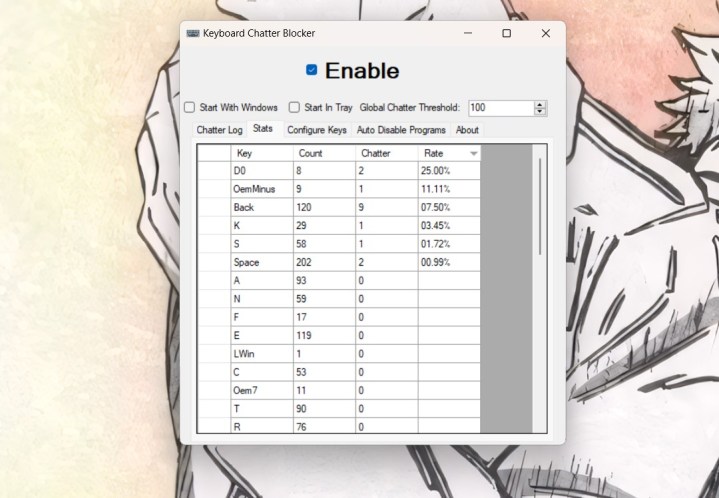
C’est important car une solution logicielle au chatter des claviers est temporaire. Malgré son utilité, KeyboardChatterBlocker n’est pas une solution parfaite. Il peut manquer des cas de chatter ou bloquer des frappes accidentelles. C’est la nature des choses avec une solution logicielle à un problème matériel. Vous pouvez utiliser cet outil pour un dépannage immédiat, mais à un moment donné, il faudra vraiment réparer votre clavier.
Dans mon cas, KeyboardChatterBlocker a été d’une grande aide pour le processus de dépannage. Le journal m’a permis de réduire la recherche aux touches les plus problématiques, facilitant ainsi leur vérification sans avoir à nettoyer ou remplacer tout le clavier. Cela a transformé ce qui aurait pu être une tâche de plusieurs heures en un processus d’environ 30 minutes. Et avant même que les nouvelles touches et outils pour réparer les switches ne me parviennent, KeyboardChatterBlocker a redonné vie à mon clavier.
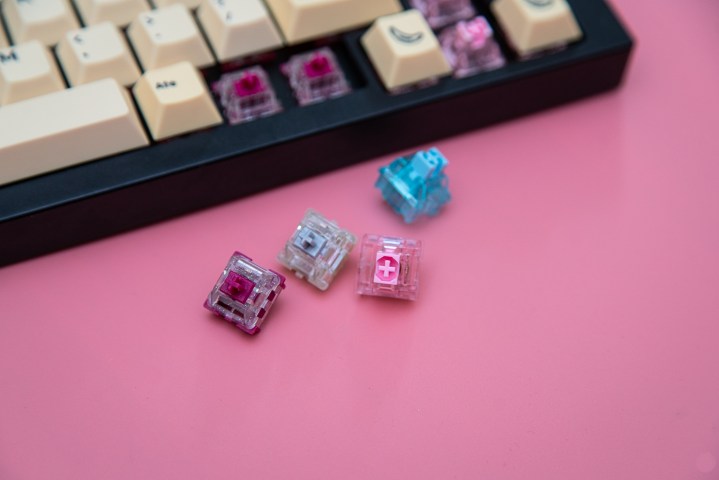
Si vous n’avez pas encore de problèmes, un outil comme celui-ci peut également aider à les révéler. Avec un seuil global d’environ 100 ms — ce qui convient à la plupart des utilisateurs — le journal peut détecter tout chatter qui commence à se développer. Il est difficile de repérer le chatter au début, surtout si des frappes supplémentaires se produisent sporadiquement, et ce, surtout lors de la frappe active. Maintenir le journal actif peut vous indiquer si certaines touches posent problème.
L’objectif n’est pas de garder KeyboardChatterBlocker en marche en permanence sur votre PC. C’est une solution temporaire et un outil de dépannage utile, mais à terme, vous souhaiterez réparer ou remplacer votre clavier qui « chatter ». Même après avoir réglé mes problèmes de chatter, je garde pourtant KeyboardChatterBlocker installé. C’est un excellent outil à avoir après remplacement des interrupteurs ou nettoyage de votre clavier, et il devient essentiel face à des comportements étranges de celui-ci.