
WhatsApp est un outil de communication central. Pour en exploiter tout le potentiel, certaines configurations essentielles doivent être maîtrisées. Ce guide détaille comment installer l’application, gérer sa confidentialité, créer des sauvegardes et utiliser des fonctionnalités pratiques pour une expérience optimale.
WhatsApp est l’application de messagerie la plus utilisée dans le monde. Essentielle pour discuter ou gérer des services en ligne, elle est devenue un élément incontournable de nos téléphones. Que vous débutiez avec WhatsApp ou que vous soyez un utilisateur de longue date, certaines configurations de base sont importantes à connaître.
Installer WhatsApp sur votre téléphone
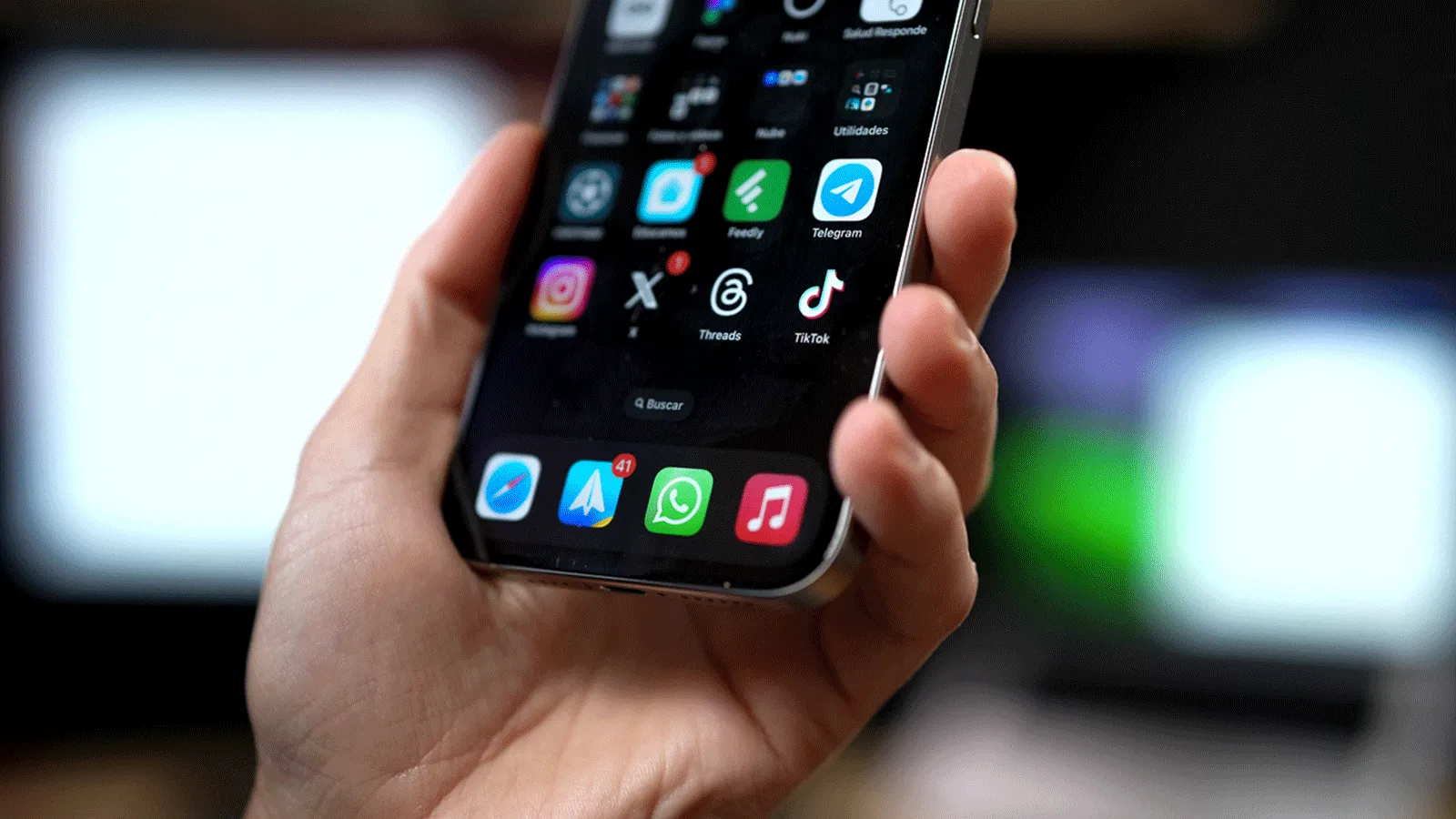
La première étape consiste à télécharger WhatsApp depuis une source sécurisée. Pour cela, accédez au Google Play Store sur Android ou à l’App Store sur iPhone. Recherchez WhatsApp et appuyez sur télécharger. L’installation se lance automatiquement une fois le téléchargement terminé.
Configurer WhatsApp avec un numéro de téléphone
Pour utiliser WhatsApp, vous devez renseigner des informations-clés, en commençant par votre numéro de téléphone. Vous recevrez un SMS de confirmation pour valider votre compte. L’application vous demande aussi de choisir un nom d’utilisateur unique pour faciliter les recherches sans partager votre numéro. Vous êtes libre d’y indiquer votre prénom et nom, ainsi que d’ajouter une photo de profil.
Modifier la photo de profil sur WhatsApp
Pour remplacer votre photo de profil actuelle sur WhatsApp, suivez cette procédure simple :
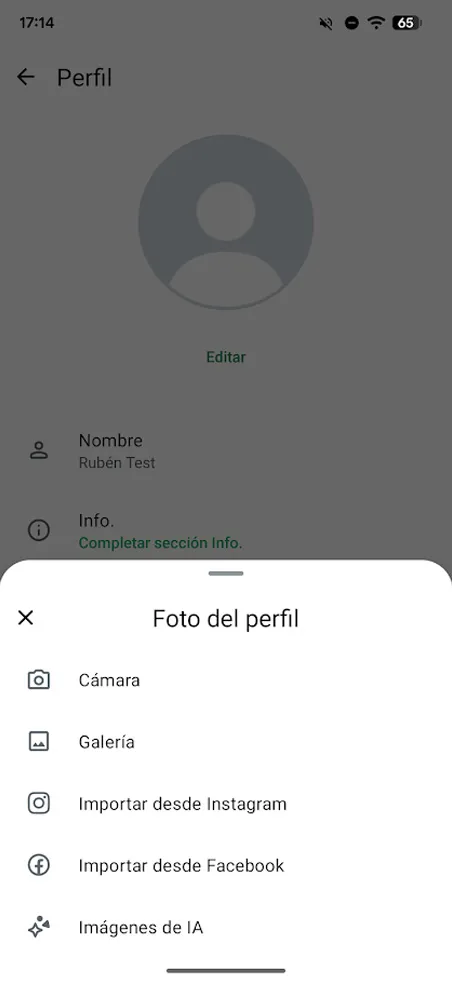
- Ouvrez WhatsApp.
- Appuyez sur les trois points en haut de l’écran.
- Sélectionnez Paramètres.
- Appuyez sur votre photo.
- Choisissez Modifier.
- Vous pouvez prendre une photo, en choisir une depuis votre galerie ou en importer une depuis Instagram ou Facebook.
Garder WhatsApp à jour
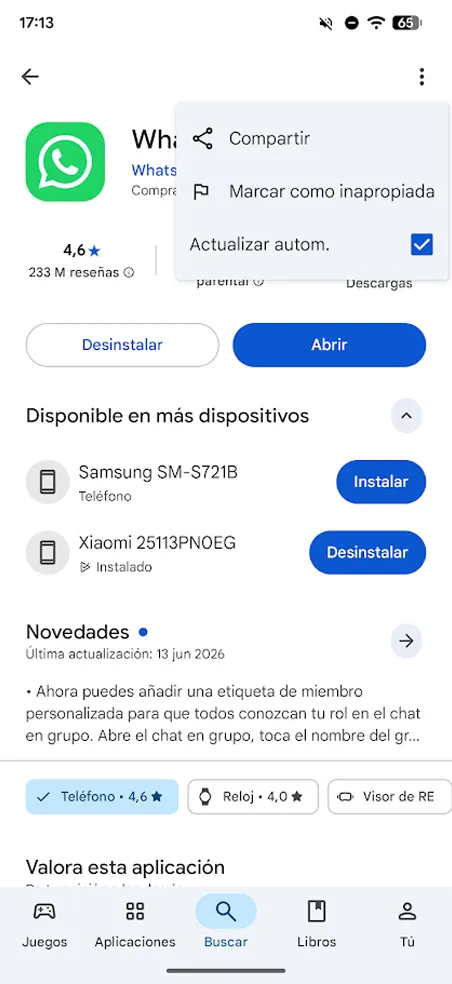
Les mises à jour de WhatsApp corrigent des problèmes et ajoutent des nouveautés. Pour qu’elle reste actuelle sur Android, activez les mises à jour automatiques :
- Allez sur le Google Play Store.
- Recherchez WhatsApp.
- Sur la page de l’application, touchez les trois points en haut à droite.
- Cochez la case Mise à jour automatique.
Sur iPhone, la gestion se fait au niveau du système :
- Rendez-vous dans les Réglages de l’iPhone.
- Recherchez et sélectionnez App Store.
- Activez l’option Téléchargements automatiques.
Créer une sauvegarde
Il est conseillé de protéger vos conversations avec une sauvegarde pour ne pas perdre de messages, notes vocales ou photos partagées. La procédure est simple :
- Accédez aux paramètres de WhatsApp.
- Choisissez le menu Discussions.
- Appuyez sur Sauvegarde.
- Sur Android, la sauvegarde utilise Google Drive ; sur iOS, elle passe par iCloud.
- Sélectionnez Sauvegarde automatique et définissez une fréquence quotidienne ou hebdomadaire.
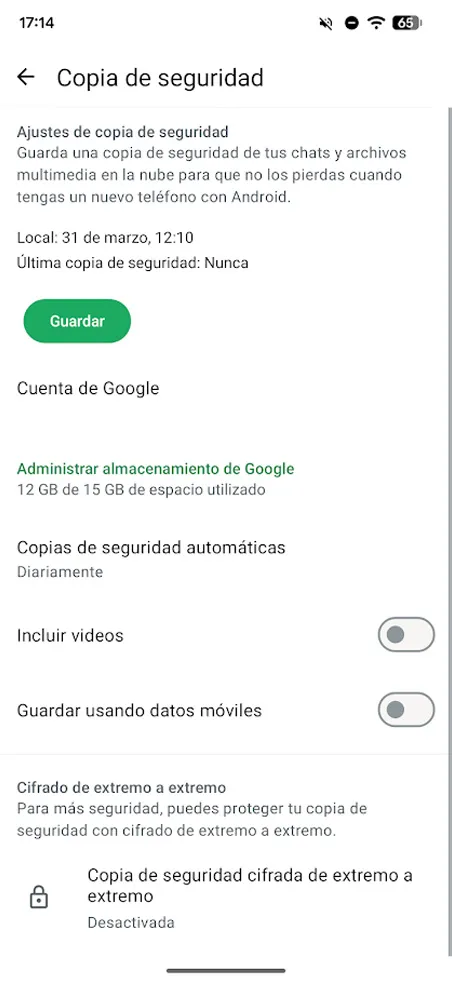
À la fin de ce menu, vous pouvez activer la sauvegarde chiffrée de bout en bout. Elle sécurise vos conversations même en cas de perte du téléphone. Vous pouvez la protéger par un code d’accès, un mot de passe ou une clé de chiffrement.
Protéger les discussions WhatsApp
L’application propose des outils de confidentialité avancés pour protéger vos échanges. Plusieurs méthodes sont disponibles.
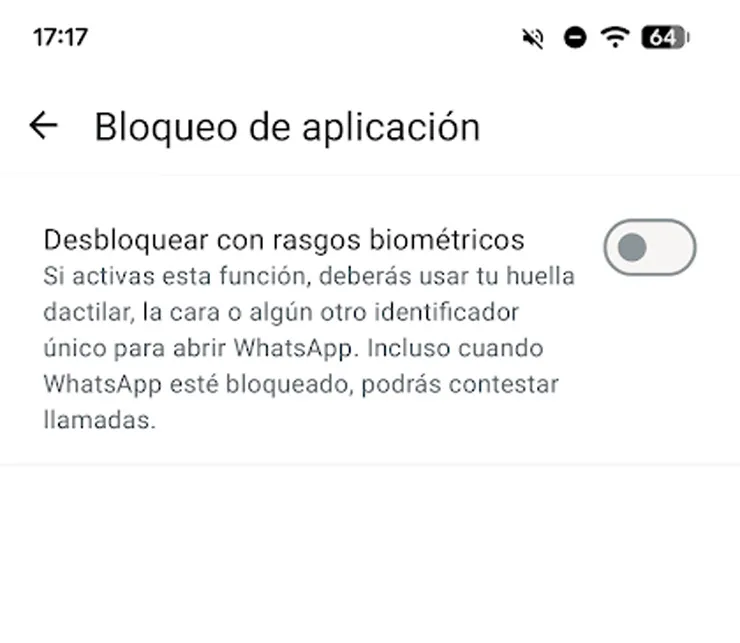
- Verrouiller WhatsApp par empreinte ou reconnaissance faciale : Cette option exige une authentification biométrique à chaque ouverture. Elle se trouve dans Paramètres > Confidentialité > Verrouillage de l’application.
- Verrouiller des discussions individuelles : Cela protège des conversations spécifiques jusqu’à déverrouillage. Pour l’activer, allez dans la conversation > Touchez le nom du contact > Sélectionnez Verrouiller le chat.
- Messages temporaires dans les conversations : Vous pouvez définir une durée après laquelle les messages s’effacent automatiquement (24h, 7 jours ou 90 jours). Allez dans la conversation > Touchez le nom du contact > Activez les messages temporaires.
Mettre en silencieux des discussions individuelles ou de groupe
Parmi les fonctions les plus utiles de WhatsApp, la possibilité de mettre des conversations en silencieux évite les notifications incessantes. Cette option se configure par discussion.
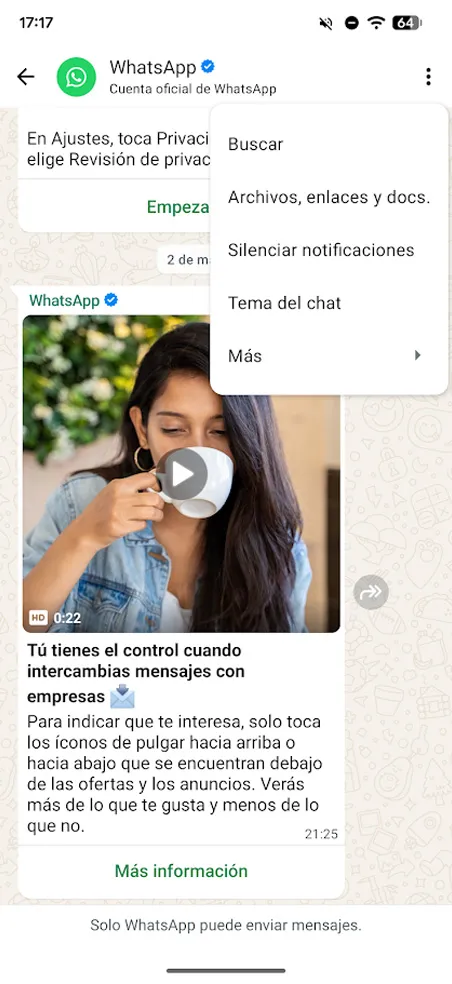
- Ouvrez une discussion individuelle ou de groupe.
- Appuyez sur les trois points en haut.
- Sélectionnez Mettre en silencieux les notifications.
- Choisissez une durée : 8 heures, 1 semaine ou pour toujours.
Comment s’envoyer des messages à soi-même
WhatsApp permet de créer une conversation avec soi-même, utilisable comme un bloc-notes personnel. C’est pratique pour sauvegarder des mots de passe, des informations importantes ou prendre des notes. Étant le seul participant, vous pouvez aussi supprimer ces messages quand vous le souhaitez.
- Appuyez sur le bouton vert pour démarrer une nouvelle discussion.
- Sélectionnez votre propre nom.
- Commencez à utiliser votre chat personnel.
Questions fréquentes sur la configuration de WhatsApp
Comment éviter de perdre mes discussions en changeant de téléphone ?
Configurez une sauvegarde automatique dans Paramètres > Discussions > Sauvegarde. Sur Android, elle sera stockée sur Google Drive, et sur iCloud pour iPhone.
Que se passe-t-il si j’active les messages temporaires dans un chat ?
Une fois activée, les nouveaux messages de la conversation disparaîtront automatiquement après la période choisie (24 heures, 7 jours ou 90 jours). Cela permet de libérer de l’espace et renforce la confidentialité.
Comment s’envoyer un message à soi-même sur WhatsApp ?
Il suffit d’appuyer sur le bouton vert pour créer un nouveau chat, puis de sélectionner votre propre nom. Vous pouvez ainsi utiliser cette conversation comme un pense-bête.